Kamera, çekirdek güncellemesinden sonra Ubuntu 24.04'te çalışmıyor
Summary: Bu makale, işletim sistemi çekirdek sürümü 6.17.0-1012 için yapılan güncelleştirmenin ardından Ubuntu 24.04 çalıştıran XPS 13 9350 hakkında daha fazla bilgi sağlar.
This article applies to
This article does not apply to
This article is not tied to any specific product.
Not all product versions are identified in this article.
Symptoms
Etkilenen Platformlar:
- XPS 13 9350
Etkilenen İşletim Sistemleri:
- Ubuntu 6.17.9-1012
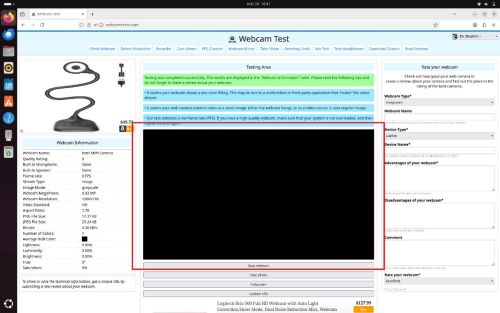
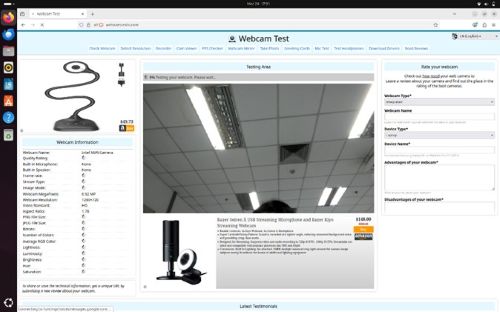
İşletim sistemi çekirdeğini 6.14.0-1013 sürümünden 6.17.0-1012 sürümüne güncelledikten sonra (veya doğrudan çekirdek 6.17.0-1012'ye güncelledikten sonra) kamera çalışmayı durdurabilir veya çalışmaz hale gelebilir. Canonical ekibi, benzer sorunların bildirildiğini doğruladı ve temel nedeni araştırıyor ve bir düzeltme geliştiriyor.
Cause
Çevrimiçi bir güncelleme sırasında, kamerayla ilgili bir yazılım bileşeni (libcamhal-ipu7x) daha yeni bir sürüme yükseltilir. Bu değişiklik, fotoğraf makinesinin ihtiyaç duyduğu bilgisayar kaynaklarının başlatılma sırasını etkiler. Sonuç olarak, kamera sürücüsü başlangıçta gerekli kaynaklara erişemez ve doğru şekilde yüklenemez.
Resolution
Dell Technologies, bilgisayarla birlikte verilen orijinal Dell fabrika görüntüsünün kullanılmasını önerir. Farklı bir görüntü kullanılıyorsa, aşağıdaki çözüm geçerli olmayabilir. Kritik adım, çekirdeği 6.14.0-101 veya önceki bir sürüme düşürmektir.
Uyarı: Yüklü sürüm Ubuntu 24.04.4 ise aşağıdaki kurtarma prosedürü çalışmayacaktır çünkü zaten çekirdek 6.17'yi içermektedir.
Kurtarma:
Kameranın işlevselliğini kurtarmanın üç yolu vardır.
Çekirdeğin eski bir sürümüne manuel olarak geçin:
- Üniteyi açın
- F4 tuşuna basın ve Ubuntu için Gelişmiş seçeneğini belirleyin
- Önyükleme için çekirdek v6.14.0-1013 veya daha eski sürüm çekirdeğini seçin.
Hedef çekirdeği kalıcı hale getirin:
- Terminali açın
- Şunu yazın:
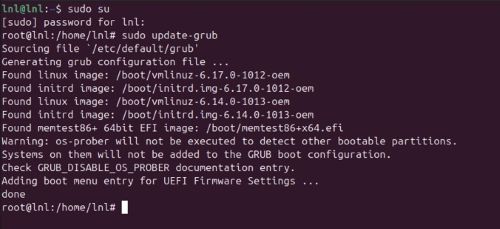
sudo update-grub - İstenirse sudo kullanıcısı için parolayı girin (aşağıdaki resimde komut çıktısı gösterilmektedir):
- Hedef çekirdeği sayın (ilk giriş 0, ikinci giriş 1 vb.)
- Örneğin 6.14.0-1013-oem çekirdeği 2'dir
- Grub ayarlarını düzenleyin (nano metin düzenleyicisi açılır):
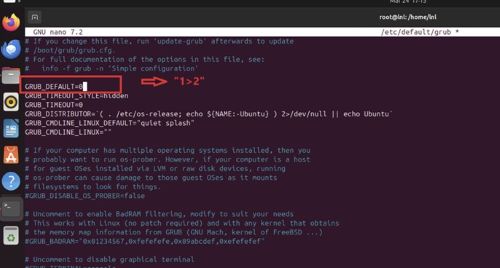
sudo nano /etc/default/grub - Çizgiyi değiştir
GRUB_DEFAULT=0özniteliğinin değeriniGRUB_DEFAULT=”1>2”(yukarıdaki örnekten Çekirdek 6.14.0-1013-oem olarak değiştirmek için)
- Dosyayı kaydetmek için CTRL + X, ardından Shift + Y tuşlarına basın ve Enter tuşuna basın
- Grub'u güncelleştirmek için şunu yazın:
sudo update-grub - Bilgisayarı yeniden başlatın
- Değişikliklerin yapıldığını doğrulamak için Terminal'i açın ve
uname –a
Hedef çekirdeği varsayılan olarak ayarlayın:
- Terminal'i açın ve şunu yazın
sudo update-grub - İstenirse sudo kullanıcısı için parola girin
- Grub ayarlarını düzenleyin, yazın
sudo nano /etc/default/grub - Aşağıdaki iki satırı güncelleştirin:
GRUB_DEFAULT=saved
GRUB_SAVEDEFAULT=true
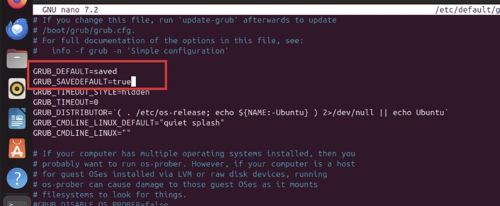
- Dosyayı kaydetmek için CTRL + X, ardından Shift + Y tuşlarına basın ve Enter tuşuna basın
- Grub'u güncelleştirmek için şunu yazın:
sudo update-grub - Bilgisayarı yeniden başlatın ve F4 tuşuna basarakUbuntu için gelişmiş bir seçenek belirleyin
- Önyükleme için çekirdek v6.14.0-1013 veya daha eski sürüm çekirdeğini seçin
Çözüm
Canonical ekibi, 6.17.0-1017 ve sonraki çekirdek sürümlerini yayınlayacak ve planlanan çıkış tarihi 6 Nisan 2026'dır. kablosuz (OTA) güncelleme yoluyla sağlanacaktır.
Çekirdeği güncellemek için:
- Aç
terminal - Şunu yazın:
sudo add-apt-repository ppa:canonical-kernel-team/ppa2(İstenirse parola girin) - Şunu yazın:
sudo apt update - Şunu yazın:
sudo apt install linux-image-6.17.0-1017-oem linux-headers-6.17.0-1017-oem - Bilgisayarı yeniden başlatın
- Masaüstüne döndüğünüzde açın.
terminal: - Şunu yazın:
sudo apt update - Şunu yazın:
sudo apt upgrade(istenirse Y tuşuna basın) - Bilgisayarı yeniden başlatma
Kamera düzgün çalışmalıdır.
Affected Products
XPS 13 9350Article Properties
Article Number: 000444502
Article Type: Solution
Last Modified: 01 Apr 2026
Version: 2
Find answers to your questions from other Dell users
Support Services
Check if your device is covered by Support Services.