VNX: Cómo deshabilitar eventos de BMS (x71678053, x71678050 y x71678051) mediante Unisphere
Resumen: Este es un artículo sobre cómo deshabilitar eventos de BMS, x71678053, x71678050 y x71678051, mientras se utiliza Unisphere.
Este artículo se aplica a:
Este artículo no se aplica a:
Este artículo no está vinculado a ningún producto específico.
En este artículo no se identifican todas las versiones de los productos.
Instrucciones
¿Qué es BMS?
BMS significa escaneo de medios en segundo plano. Esto significa que una unidad escaneará los medios en segundo plano en busca de defectos.
Impacto en la deshabilitación de los eventos:
La deshabilitación de estos eventos no debería tener ningún impacto, ya que VNX contiene un proceso de monitoreo interno que realiza un seguimiento de la cantidad de veces que un disco informa un error de medios o unidades. Una vez que el proceso identifica una unidad que ha alcanzado su umbral de error de disco, sin importar si informó eventos de BMS o no, VNX debe marcar el disco como uno de los siguientes: "Defectuoso", "En período de prueba", "Se solicitó conservar el disco proactivamente" o "Recomendar reemplazo del disco".
Si decide deshabilitar estos eventos, tenga en cuenta que se seguirá rastreando la cantidad de errores que informa una unidad.
Para deshabilitar los eventos de BMS x71678050/51/53 a través de Unisphere, siga las instrucciones:
1. Inicie sesión en Unisphere y seleccione el arreglo.
2. Vaya a Monitoreo del sistema > y notificaciones de > alertas.
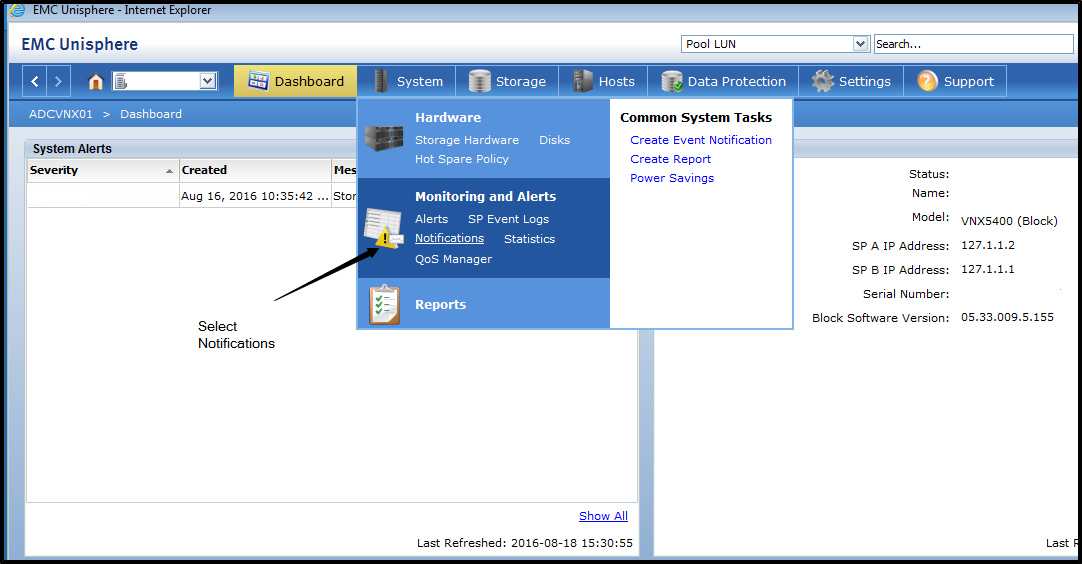
3. Vaya a la pestaña "Plantillas de notificaciones".
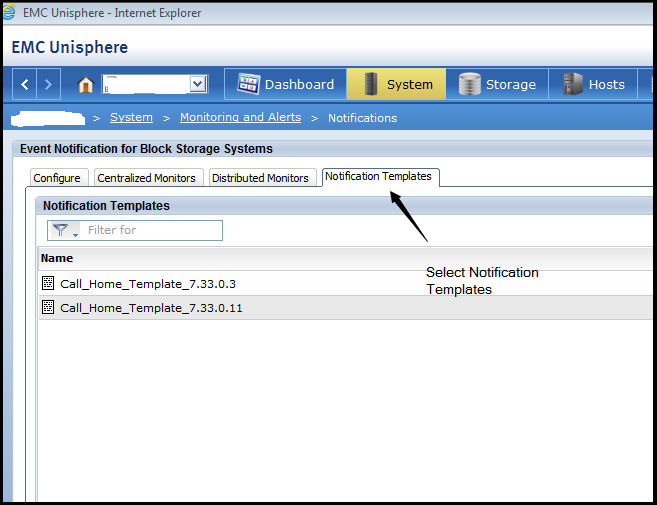
4. Seleccione la plantilla que está en uso y vea sus propiedades (es posible que deba ingresar al modo de ingeniería para ver las propiedades).
5. Vaya a la pestaña "General".
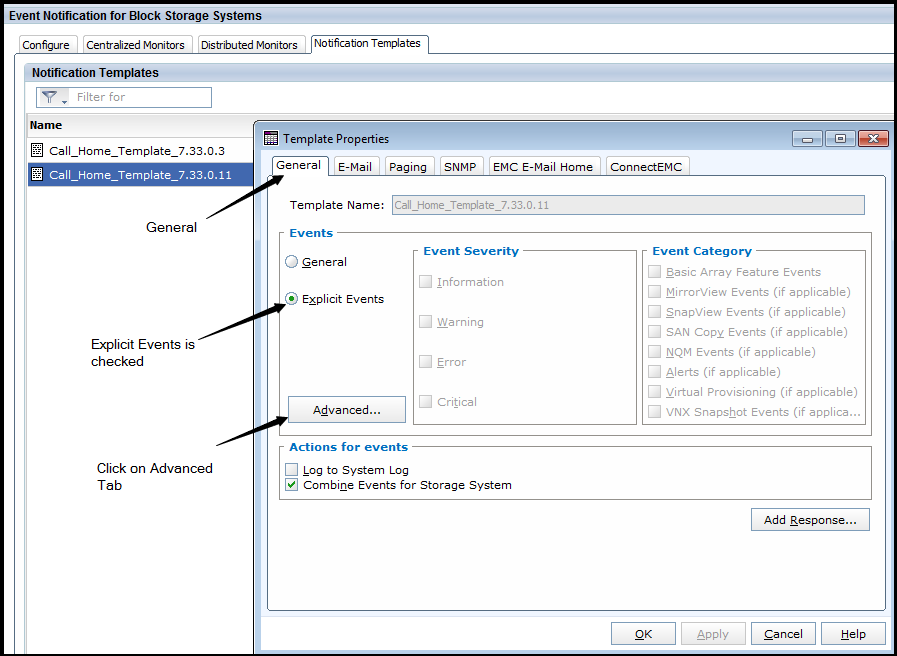
6. Seleccione el botón de opción Eventos explícitos y, a continuación, haga clic en "Avanzado".
7. Vaya a la sección gravedad "Error", haga clic en el signo más y vaya a "Basic Array Features". Haga clic en el signo más para expandir Basic Array Features.
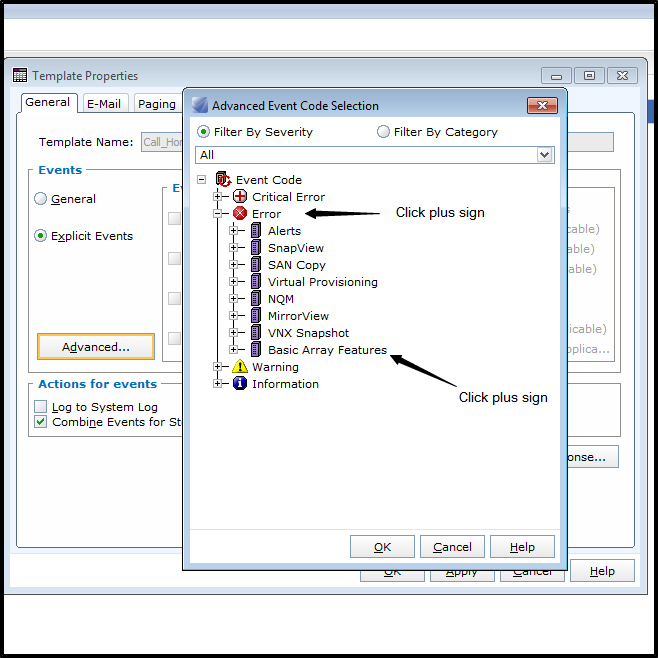
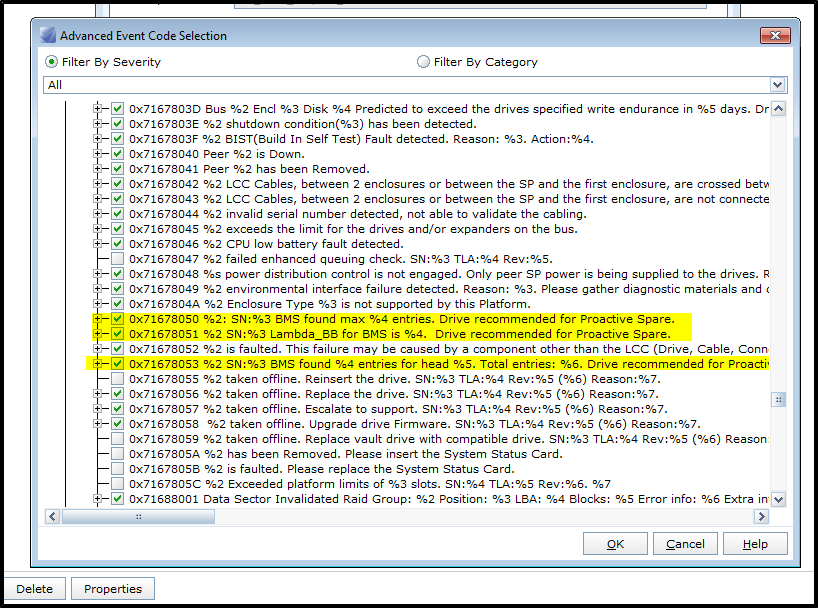
8. Desmarque o marque los eventos para los que se deben deshabilitar o habilitar las notificaciones:
8 bis. En este caso, desmarque los eventos de BMS "x71678053", "x71678050" y "x71678051".
BMS significa escaneo de medios en segundo plano. Esto significa que una unidad escaneará los medios en segundo plano en busca de defectos.
Impacto en la deshabilitación de los eventos:
La deshabilitación de estos eventos no debería tener ningún impacto, ya que VNX contiene un proceso de monitoreo interno que realiza un seguimiento de la cantidad de veces que un disco informa un error de medios o unidades. Una vez que el proceso identifica una unidad que ha alcanzado su umbral de error de disco, sin importar si informó eventos de BMS o no, VNX debe marcar el disco como uno de los siguientes: "Defectuoso", "En período de prueba", "Se solicitó conservar el disco proactivamente" o "Recomendar reemplazo del disco".
Si decide deshabilitar estos eventos, tenga en cuenta que se seguirá rastreando la cantidad de errores que informa una unidad.
Para deshabilitar los eventos de BMS x71678050/51/53 a través de Unisphere, siga las instrucciones:
1. Inicie sesión en Unisphere y seleccione el arreglo.
2. Vaya a Monitoreo del sistema > y notificaciones de > alertas.
3. Vaya a la pestaña "Plantillas de notificaciones".
4. Seleccione la plantilla que está en uso y vea sus propiedades (es posible que deba ingresar al modo de ingeniería para ver las propiedades).
5. Vaya a la pestaña "General".
6. Seleccione el botón de opción Eventos explícitos y, a continuación, haga clic en "Avanzado".
7. Vaya a la sección gravedad "Error", haga clic en el signo más y vaya a "Basic Array Features". Haga clic en el signo más para expandir Basic Array Features.
8. Desmarque o marque los eventos para los que se deben deshabilitar o habilitar las notificaciones:
8 bis. En este caso, desmarque los eventos de BMS "x71678053", "x71678050" y "x71678051".
Productos afectados
VNX/VNXeProductos
VNX1 Series, VNX2 Series, VNX/VNXePropiedades del artículo
Número de artículo: 000022699
Tipo de artículo: How To
Última modificación: 12 sept 2025
Versión: 3
Encuentra las respuestas que necesitas con la ayuda de otros usuarios de Dell
Servicios de asistencia
Comprueba si tu dispositivo está cubierto por los servicios de asistencia.