Premier: Sistemas
Resumen: O Catálogo de sistemas fornece acesso aos produtos da marca Dell.
Este artículo se aplica a:
Este artículo no se aplica a:
Este artículo no está vinculado a ningún producto específico.
En este artículo no se identifican todas las versiones de los productos.
Instrucciones
- Acessar o Catálogo de sistemas
- Selecionar os produtos Dell de seu interesse
- Comparar produtos
- Configurar e adicionar ao carrinho
Assista ao vídeo e saiba a melhor forma de navegar no Catálogo de sistemas:
Vídeo "Como navegar nos catálogos Dell" — Duração: 00:01:24 (hh:mm:ss)
Quando disponíveis, as configurações de idioma das legendas ocultas podem ser escolhidas usando o ícone Configurações ou CC neste player de vídeo.
Acesse o catálogo
SystemsPara acessar o catálogo Systems, clique em "Shop" no cabeçalho e selecione a categoria de produto desejada. Para uma seleção mais rápida, acesse categoria de sua escolha na barra de menu horizontal do produto (Figura 1: Acessar catálogo de sistemas)
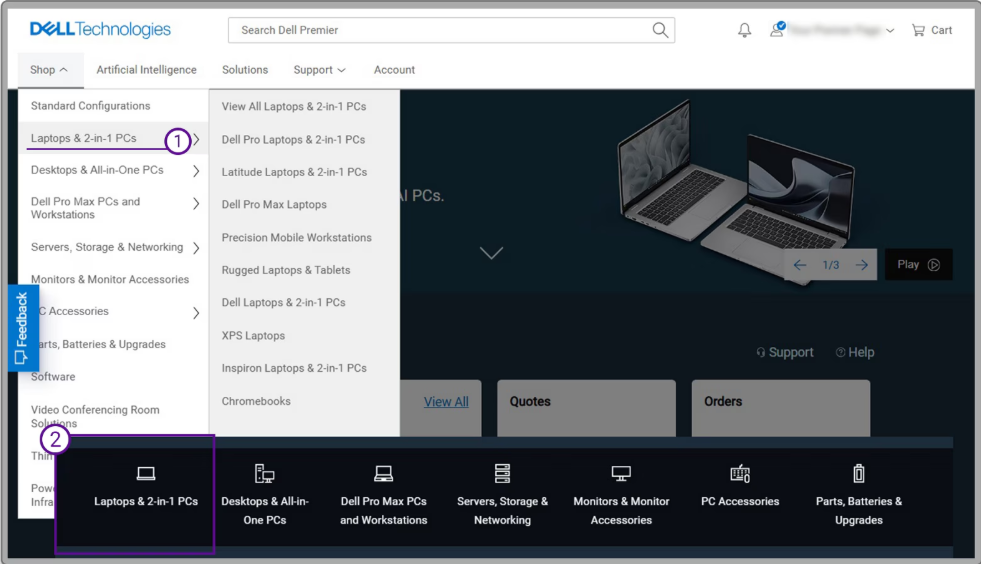 Figura 1: Acesse o catálogo
Systems Voltar ao topo da página
Selecione os produtos Dell de seu interesse
Acelere sua pesquisa usando os filtros dinâmicos e refinadores de pesquisa (Figura 2) para encontrar produtos adequados para sua empresa. As datas de entrega estimadas são exibidas para seleções de produtos, se disponíveis para sua região.
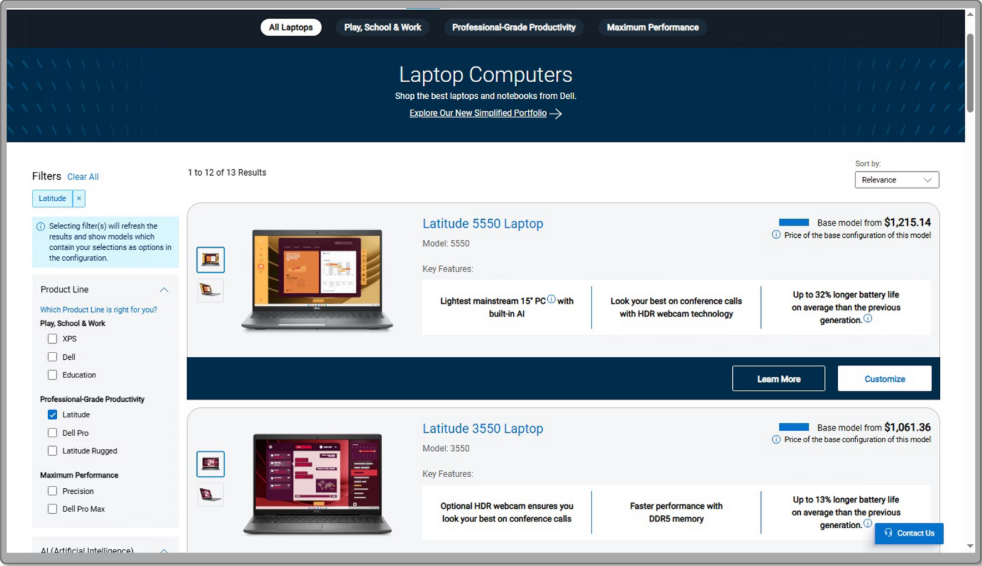
Figura 2: Use os filtros dinâmicos e refinadores para encontrar os produtos certos.
Voltar ao início da página
Encontre o que você precisa comparando produtos. A opção "Adicionar para comparar" oferece uma ótima maneira de visualizar os produtos lado a lado. (Figura 3: Comparar produtos).
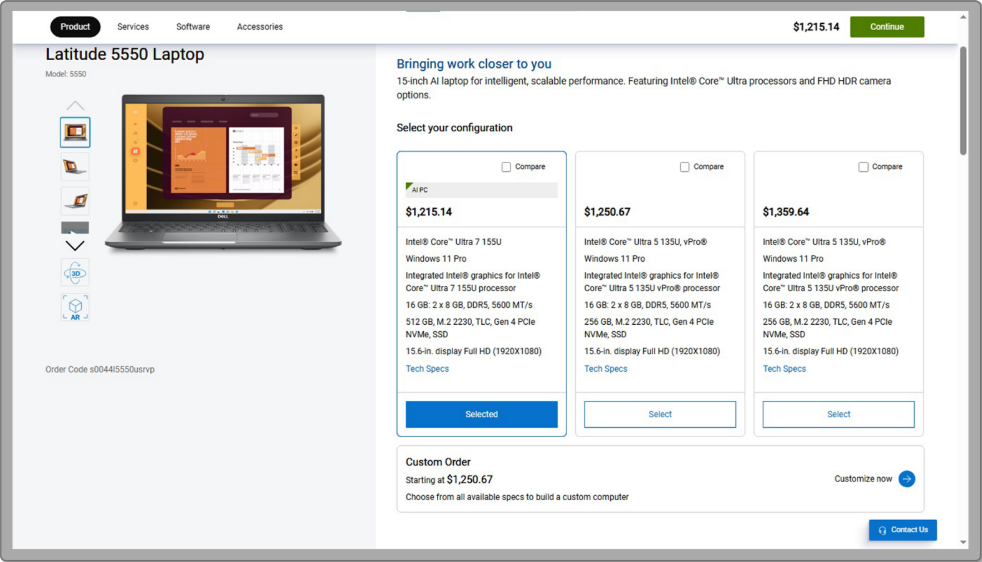
Figura 3: Compare produtos para vê-los lado a lado.
Voltar ao início da página
Configurar e adicionar ao carrinho
- Crie seu sistema a partir das opções selecionáveis (com base nas preferências de sua organização). O preço de uma configuração atualizará automaticamente sempre que você alterar uma opção. Assim, o preço total do sistema exibido sempre incluirá as seleções atuais.
- As guias localizadas na parte superior permitem acesso rápido aos componentes, serviços, suporte e acessórios correspondentes.
- Obtenha um resumo da configuração, das descrições e do preço selecionando "Revisar".
Depois de fazer sua seleção, "Adicione ao carrinho" e prossiga para o checkout.
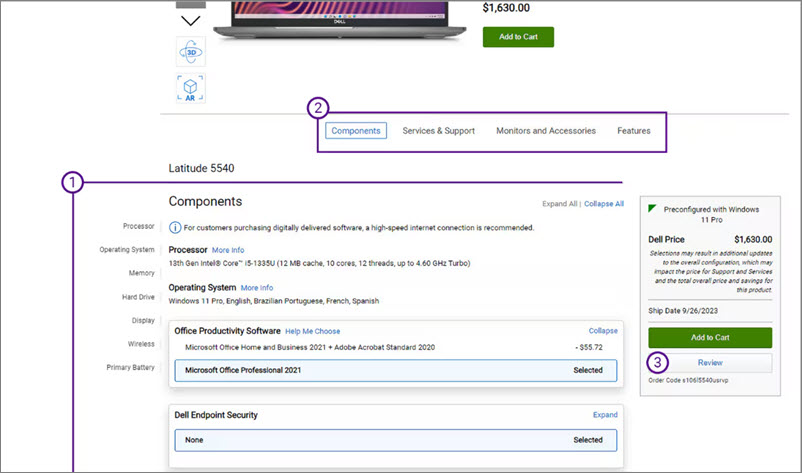
Figura 4: Configure e adicione ao carrinho.
Voltar ao início da página
Se tiver dúvidas ou precisar de ajuda, entre em contato com as equipes de suporte do Premier
Propiedades del artículo
Número de artículo: 000113633
Tipo de artículo: How To
Última modificación: 18 abr 2026
Versión: 8
Encuentra las respuestas que necesitas con la ayuda de otros usuarios de Dell
Servicios de asistencia
Comprueba si tu dispositivo está cubierto por los servicios de asistencia.