Cómo solucionar problemas del adaptador de CA
Resumen: Aprenda cómo solucionar los problemas del adaptador de CA en un equipo portátil Dell. Obtenga información acerca de cómo utilizar el adaptador de CA y solucionar los problemas relacionados con él. ...
Este artículo se aplica a:
Este artículo no se aplica a:
Este artículo no está vinculado a ningún producto específico.
En este artículo no se identifican todas las versiones de los productos.
Síntomas
Compruebe si el sistema se enciende solo con el adaptador de CA
Duración 02:34
subtítulos cerrados: Solo en inglés.
- El LED del adaptador de CA está apagado
- El adaptador de CA no carga la batería
- La PC no determina ni reconoce el tipo de adaptador de CA
El adaptador de CA, comúnmente denominado cargador de laptop, se utiliza para proporcionar alimentación suficiente para utilizar la laptop durante períodos prolongados y para recargar la batería. Cuando el adaptador de CA no funciona, la batería de la laptop no puede cargarse y la laptop no podrá encenderse ni funcionar, a menos que la batería esté suficientemente cargada.
Si observa los siguientes síntomas del adaptador de CA:
- El adaptador de CA no puede cargar la batería.
- El adaptador de CA no puede encender la laptop.
- El LED del adaptador de CA está apagado.
- Mensaje de error: The AC adapter type cannot be determined (No se puede determinar el tipo de adaptador de CA). This will prevent optimal system performance (No se puede determinar el tipo de adaptador de CA. Esto impedirá el rendimiento óptimo del sistema).
Si nota los siguientes síntomas de la batería:
- La batería no mantiene la carga.
- El LED indicador de la batería no se ilumina o parpadea continuamente.
- La PC no reconoce la batería.
- La carga de la batería está detenida en un porcentaje determinado.
 Precaución: Si se utiliza una batería incompatible o no fabricada por Dell puede aumentar el riesgo de que se produzca un incendio o una explosión. Reemplace la batería solo con aquellas compatibles adquiridas a través de Dell, ya que se diseñaron para funcionar con su computadora Dell. No utilice baterías de otras computadoras en la suya.
 Nota: Nota: Al igual que la mayoría de las laptops, las laptops Dell utilizan baterías de iones de litio, las cuales se pueden hinchar por la edad de la batería, la cantidad de ciclos de carga o la exposición a altas temperaturas. Aunque un paquete hinchado no representa un problema de seguridad, no debe utilizar componentes dañados o hinchados. Si la batería está hinchada, le recomendamos descontinuar su uso y reemplazarla con una batería autorizada de Dell.
Solución de problemas del adaptador de CA
Solución de problemas del adaptador de CA
Expanda las siguientes secciones para obtener más información acerca de cómo solucionar problemas del adaptador de CA.El cable del adaptador de CA y los cables de alimentación pueden desgastarse, cortarse y tener alambres expuestos en cualquiera de los extremos de los cables. Esto puede ocurrir debido a la forma en la que se enrolla el cable alrededor del adaptador de CA o si el cable está sujeto a una presión indebida. Si el daño es lo suficientemente grave como para dejar al descubierto los alambres, debe suspender el uso del adaptador de CA. Para verificar si hay daños en el adaptador de CA, los cables y el puerto del adaptador de la laptop:
 Precaución: Precaución: Dell recomienda utilizar solamente adaptadores de CA de marca Dell que sean compatibles con la laptop. Dell no recomienda utilizar adaptadores de CA o baterías de terceros en una laptop Dell.
- Desconecte el adaptador de CA de la toma de pared.
- Desconecte el adaptador de CA de la laptop.
- Compruebe el adaptador de CA y los cables (incluido el cable de alimentación) en busca de indicios de daños físicos o sobrecalentamiento.
- Verifique si el pin dentro del enchufe o el puerto del adaptador está doblado, roto o dañado.
Advertencia: Aviso: Agarre o tome el enchufe y no el cable cuando desconecte el adaptador de CA del equipo.
Advertencia: Advertencia: El adaptador de CA funciona con tomas eléctricas a nivel mundial. No obstante, los conectores de alimentación o los tomacorrientes múltiples pueden variar entre los distintos países.
 Precaución: Precaución: Si el adaptador de CA o los cables están dañados, descontinúe inmediatamente el uso del adaptador de CA.
Para obtener más información, consulte el artículo de la Base de conocimientos de Dell Daños en el adaptador de CA.
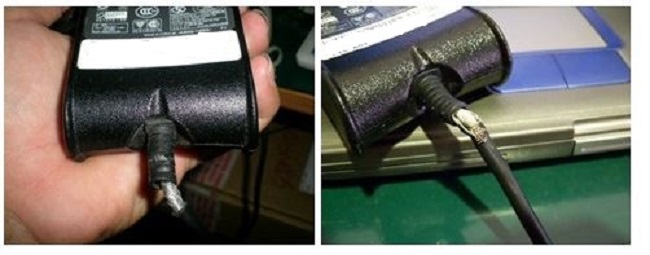
Figura 1: Cables desgastados
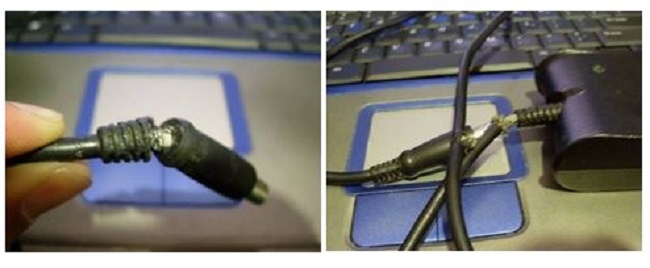
figura 2: Hilos expuestos
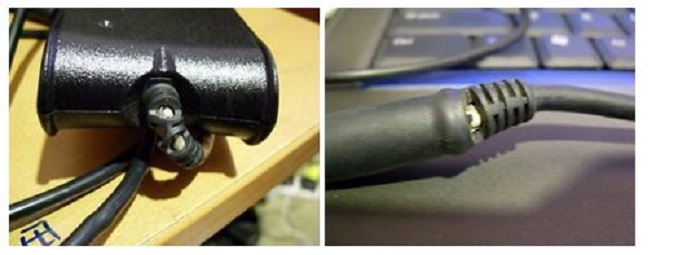
figura 3: Corte de la
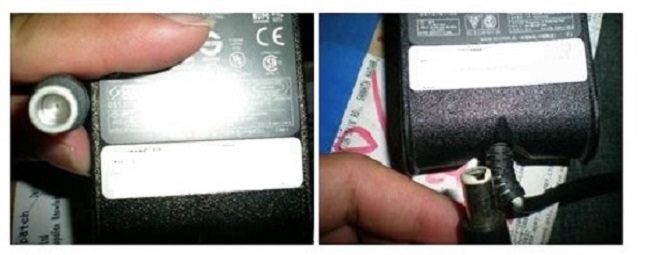
figura 4 del cable: Clavija doblada o rota
Si encuentra daños, comuníquese con el equipo de soporte técnico de Dell para consultar opciones de reemplazo. Si no encuentra daños, continúe con el paso siguiente.
- Desconecte el adaptador de CA de la toma de pared.
- Conecte otro dispositivo en la toma de pared para verificar si esta se encuentra funcionando correctamente.
- Intente con una toma de pared de funcionalidad comprobada.
- Enchufe el adaptador de CA directamente en la toma de pared.
Omita cualquier tipo de reguladores, como protectores contra sobrecarga, UPS (sistema de alimentación ininterrumpida), divisores de potencia, etc.
 Nota: Nota: Si el adaptador de CA se encuentra conectado a una estación de acoplamiento, conecte el adaptador de CA directamente a la laptop para comprobar que funcione.
Si la toma de pared funciona correctamente, continúe con el siguiente paso.
- Desconecte el adaptador de CA de la toma de pared.
- Desconecte cualquier periférico externo conectado a la PC.
- Extraiga la batería. Consulte el manual del usuario del equipo para obtener instrucciones acerca de cómo extraer la batería.
Si la laptop Dell tiene una batería que no se puede extraer, omita este paso. - Mantenga presionado el botón de encendido durante 30 segundos para evacuar la electricidad residual del equipo.
- Conecte la batería.
- Enchufe el adaptador de CA en el equipo.
- Encienda el equipo.
Una vez que se haya descargado la energía residual, si el equipo no se enciende con el adaptador de CA, continúe con el siguiente paso.
USB-C es una norma multiplataforma popular para cargar, conectar periféricos y transferir datos. Existen equipos Dell ultradelgados seleccionados que utilizan puertos de alimentación USB-C para su carga. Es esencial asegurarse de que el cargador USB-C se encuentre conectado al puerto USB-C correcto que permita la carga y la transferencia de datos, especialmente cuando la computadora tiene más de un puerto USB-C.
- Desconecte el adaptador de CA de la toma de pared.
- Desconecte el adaptador de CA de la laptop.
- Desconecte el cable de alimentación del AC.
- Conecte el cable de alimentación firmemente al adaptador de CA.
- Verifique si el LED en el adaptador de CA está encendido. Si no lo está, intente utilizar un adaptador de CA de funcionalidad comprobada que sea compatible.
Después de desconectar y volver a conectar el cable de alimentación y el cable del adaptador de CA, continúe con el paso siguiente.
Restablezca el adaptador de CA siguiendo estos pasos:
- Desenchufe el adaptador de CA de la toma de pared durante 15 segundos.
- Desconecte el adaptador de CA de la laptop.
- Enchufe el adaptador de CA a una toma de pared de funcionalidad comprobada.
- Enchufe el adaptador de CA en el equipo.
- Verifique el indicador LED en el adaptador de CA.
 Nota: Nota: Es posible que el indicador LED se encuentre en el cargador del adaptador de CA o en el enchufe del adaptador (CC).
Si el indicador LED del adaptador de CA está encendido, continúe con el paso siguiente.
Si el indicador LED del adaptador de CA está apagado o se apaga cuando está conectado a la computadora, póngase en contacto con el servicio de asistencia técnica de Dell.
Usar un adaptador de CA que tenga una potencia inferior puede causar los siguientes problemas:
- Podría aparecer un mensaje de error como “No se puede determinar el tipo de adaptador de CA. Esto impedirá un rendimiento óptimo del sistema” o “Se detectó un adaptador de CA desconocido o incorrecto”.
- El sistema puede reducir la velocidad del procesador (CPU) para ahorrar energía.
- Es posible que la batería de la laptop no se cargue, o bien se cargue lentamente.
- El adaptador de CA podría calentarse.
Las laptops Dell pueden utilizar un adaptador de CA de 45 W, 65 W, 90 W, 130 W, 180 W o 240 W. Para obtener un rendimiento óptimo, utilice el adaptador de CA original que se incluía junto con la laptop Dell. La información de la potencia del adaptador de CA se encuentra impresa en la etiqueta en la parte inferior del adaptador de CA.
Para verificar si el equipo reconoce el adaptador de CA correctamente:
- Reinicie la computadora.
- Cuando aparece el logotipo de Dell, toque la tecla F2 hasta que aparezca el mensaje Entering Setup (Ingresando a los ajustes).
- Verifique el tipo de adaptador de CA en las opciones del BIOS.
- Si el tipo de adaptador de CA es Ninguno: verifique que el adaptador de CA esté conectado a la laptop. Verifique si el LED en el adaptador de CA está encendido.
- Si el tipo de adaptador de CA es Desconocido: inténtelo con otro adaptador de CA en funcionamiento. Si el problema persiste o si el mismo adaptador de CA funciona correctamente en otra laptop, comuníquese con el equipo de soporte técnico de Dell para conocer las opciones de reparación.
- Si el tipo de adaptador de CA se reconoce correctamente, vaya al siguiente paso.
La ejecución de una prueba de diagnóstico de hardware lo puede ayudar a identificar cuál podría ser el problema y proporcionarle los pasos para la solución de este. Dell ofrece diagnósticos integrados y en línea. La prueba de diagnóstico de hardware de ePSA de Dell comprueba si la tarjeta madre reconoce correctamente el adaptador de CA.
Para ejecutar los diagnósticos de hardware integrados en la ePSA de Dell:
- Encienda la computadora y presione la tecla F12 cuando aparezca la pantalla con el logotipo de Dell.
- Seleccione Diagnostics (Diagnóstico) en el menú.
 Nota:
Nota:
- Si el diagnóstico informa sobre un problema, consulte la sección Tabla de referencia de códigos de error de ePSA, PSA y pasos para la solución de problemas para ver el significado del código y los pasos adicionales a realizar para solucionar el problema.
- Si el informe de diagnóstico no encuentra problemas, significa que no hay problemas de hardware. Lo más probable es que esto signifique que la computadora tiene un problema con el sistema operativo.
Para obtener más información acerca de cómo ejecutar un diagnóstico de hardware en una computadora Dell, consulte el artículo de la Base de conocimientos de Dell Resolver problemas de hardware con diagnósticos integrados y en línea (códigos de error de ePSA o PSA).
El BIOS es un firmware integrado a la tarjeta madre de la computadora. Actualizar a la versión más reciente del BIOS puede ayudar a que el equipo reconozca el adaptador de CA. Actualizar el BIOS a la versión más reciente requiere que la laptop reciba la alimentación del adaptador de CA y la batería.
Advertencia: Advertencia: Las laptop de Dell deben tener la batería instalada y deben funcionar con la alimentación del adaptador de CA antes de actualizar el BIOS. Algunas laptop de Dell necesitan una carga de batería de al menos un 10% antes de comenzar la actualización de BIOS.
Para actualizar el BIOS a la versión más reciente, consulte el artículo de la base de conocimientos de Dell ¿Cómo puedo descargar e instalar la versión más reciente del BIOS para mi computadora Dell?
Si el equipo no reconoce el tipo de adaptador de CA, consulte el artículo de la base de conocimientos de Dell "Cómo forzar una actualización del BIOS sin el adaptador de CA adjunto a una laptop Dell". Antes de forzar la actualización del BIOS, lea el siguiente descargo de responsabilidad.
 Precaución: Precaución: Si la carga de la batería es inferior al 10 %, es posible que pueda forzar la actualización del BIOS desde un entorno DOS. Si se produce un error durante este proceso, es posible que su sistema quede inutilizable y los usuarios deben continuar bajo su propio riesgo. Dell no será responsable de ninguna pérdida, incluidas, entre otras, la pérdida de datos, la pérdida de ganancias o la pérdida de ingresos, que los clientes pueden incurrir por el procedimiento o el asesoramiento establecidos en este artículo.
Para obtener más información, consulte el artículo de la base de conocimientos de Dell Cómo actualizar el BIOS del sistema mediante una unidad Flash USB.
Resolución
Visite nuestro  sitio de batería y alimentación para obtener recursos e información adicionales.
¿Fuera de garantía? No hay problema. Haga clic aquí, ingrese la etiqueta de servicio y vea nuestras ofertas.
sitio de batería y alimentación para obtener recursos e información adicionales.
¿Fuera de garantía? No hay problema. Haga clic aquí, ingrese la etiqueta de servicio y vea nuestras ofertas.
Actualmente, las ofertas solo están disponibles para los clientes de PC en  EE. UU., Canadá, Reino Unido y Francia. No se aplica para equipos de servidor y almacenamiento.
EE. UU., Canadá, Reino Unido y Francia. No se aplica para equipos de servidor y almacenamiento.
Productos afectados
Alienware 34 Monitor AW3418DW, Alienware 34 Monitor AW3418HW, Alienware, Inspiron, Latitude, Vostro, XPS, Legacy Laptop Models, Dell SE2719H, Inspiron 3452, Inspiron 15 7572, Inspiron 7580, Inspiron 3052, Inspiron 3252, Inspiron 3655, Inspiron 3656
, Inspiron 3668, Latitude 7290, Latitude 3390 2-in-1, Latitude 7390 2-in-1, Latitude 7390, Latitude 3490, Latitude 5490, Latitude 5491, Latitude 7490, Latitude 3590, Latitude 5590, Latitude 5591, Vostro 5370, Vostro 14 3468, Vostro 5471, Vostro 15 3568, Vostro 3578, Vostro 15 5568, Vostro 3268
...
Propiedades del artículo
Número de artículo: 000125125
Tipo de artículo: Solution
Última modificación: 19 abr 2026
Versión: 25
Encuentra las respuestas que necesitas con la ayuda de otros usuarios de Dell
Servicios de asistencia
Comprueba si tu dispositivo está cubierto por los servicios de asistencia.