Sådan planlægges administrerede rapporter for Dell Data Security-servere
Resumen: Få mere at vide om, hvordan du planlægger administrerede rapporter på Dell Data Security Server og Dell Data Security Server Virtual ved at følge disse instruktioner.
Este artículo se aplica a:
Este artículo no se aplica a:
Este artículo no está vinculado a ningún producto específico.
En este artículo no se identifican todas las versiones de los productos.
Instrucciones
En administrator kan planlægge, at administrerede rapporter sendes til en liste over e-mailmodtagere for Dell Data Security-servere (Dell Security Management Server eller Dell Security Management Server Virtual).
Berørte produkter:
- Dell Security Management Server
- Dell Security Management Server Virtual
Berørte versioner:
- Version 10.1.0 og nyere
En ny eller eksisterende administreret rapport kan planlægges til at blive sendt til en eller flere mailadresser. Klik på den relevante opgave for at få flere oplysninger.
Bemærk:
- E-mailmeddelelser kræver, at SMTP-indstillinger konfigureres på Dell Data Security-serveren.
- Du kan finde flere oplysninger i Sådan konfigurerer du SMTP-indstillinger for Dell Data Security-servere.
Ny
- Log på Dell Data Security-administrationskonsollen.
 Bemærk: Du kan finde flere oplysninger i Sådan får du adgang til administrationskonsollen til Dell Data Security Server.
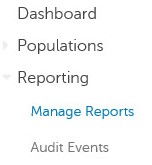
 - I venstre menurude skal du klikke på Rapportering og derefter på Administrer rapporter.
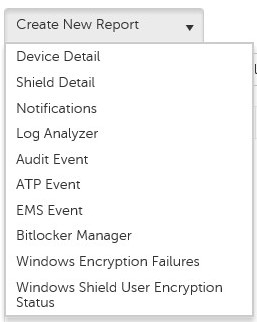
- Klik på rullemenuen Opret ny rapport , og vælg derefter den relevante rapport.
- Skift standardrapportfiltrene efter behov. Når du er færdig, skal du klikke på Gem som.

- I menuen Rapport - Gem som :
- Udfyld et rapportnavn.
- Indtast en Description (Beskrivelse).
- Du kan også vælge Privat.
- Klik på Gem.
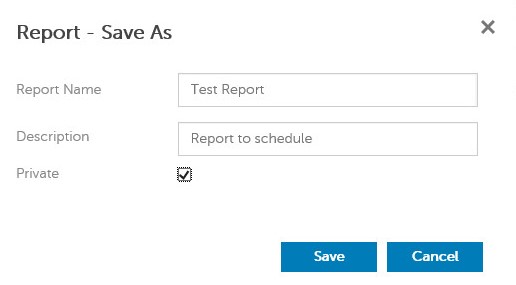 Bemærk: Det er kun ejeren og rapportadministratoren, der har synlighed over en privat rapport.
 - Klik på Schedule (Planlæg).

- Klik på Tilføj tidsplan.

- I menuen Tilføj tidsplan :
- Udfyld en e-mail for at modtage rapporten.
- Vælg en tidsplan for den rapport, der skal køres.
- Vælg et tidspunkt , der skal køres.
- Vælg en landestandard.
- Klik på Gem.
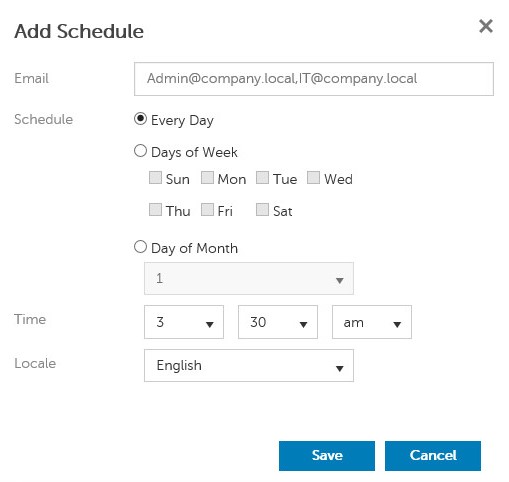 Bemærk: Adskil flere e-mailadresser med kommaer.
Eksisterende
- Log på Dell Data Security-administrationskonsollen.
 Bemærk: Du kan finde flere oplysninger i Sådan får du adgang til administrationskonsollen til Dell Data Security Server.
 - I venstre menurude skal du klikke på Rapportering og derefter på Administrer rapporter.

- Vælg den rapport, der skal planlægges.
 Bemærk: Rapportoplysningerne (Navn, Beskrivelse og Rapporttype) kan være anderledes i dit miljø.
 - Klik på Schedule (Planlæg).

- Klik på Tilføj tidsplan.

- I menuen Tilføj tidsplan :
- Udfyld en e-mail for at modtage rapporten.
- Vælg en tidsplan for den rapport, der skal køres.
- Vælg et tidspunkt , der skal køres.
- Vælg en landestandard.
- Klik på Gem.
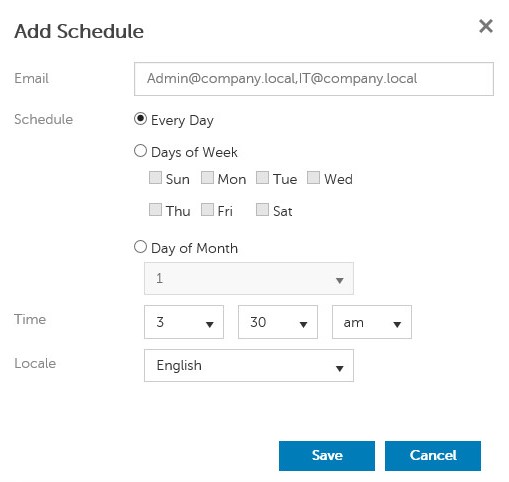 Bemærk: Adskil flere e-mailadresser med kommaer.
For at kontakte support kan du bruge internationale supporttelefonnumre til Dell Data Security.
Gå til TechDirect for at oprette en anmodning om teknisk support online.
Hvis du vil have yderligere indsigt og ressourcer, skal du tilmelde dig Dell Security Community-forummet.
Productos afectados
Dell EncryptionPropiedades del artículo
Número de artículo: 000125166
Tipo de artículo: How To
Última modificación: 19 jun 2026
Versión: 9
Encuentra las respuestas que necesitas con la ayuda de otros usuarios de Dell
Servicios de asistencia
Comprueba si tu dispositivo está cubierto por los servicios de asistencia.