Dell Data Security Sunucuları İçin Yönetilen Raporları Planlama
Resumen: Bu talimatları izleyerek Dell Data Security Server ve Dell Data Security Server Virtual da yönetilen raporları nasıl planlayacağınızı öğrenin.
Este artículo se aplica a:
Este artículo no se aplica a:
Este artículo no está vinculado a ningún producto específico.
En este artículo no se identifican todas las versiones de los productos.
Instrucciones
Yönetici, Yönetilen Raporların Dell Data Security sunucuları (Dell Security Management Server veya Dell Security Management Server Virtual) için bir e-posta alıcıları listesine gönderilmesini planlayabilir.
Etkilenen Ürünler:
- Dell Security Management Server
- Dell Security Management Server Virtual
Etkilenen Sürümler:
- sürüm 10.1 ve üzeri
Yeni veya Mevcut bir yönetilen rapor, bir veya daha fazla e-posta adresine gönderilecek şekilde planlanabilir. Daha fazla bilgi için uygun göreve tıklayın.
Not:
- E-posta bildirimleri, Dell Data Security sunucusunda SMTP ayarlarının yapılandırılmasını gerektirir.
- Daha fazla bilgi için Dell Data Security Sunucuları İçin SMTP Ayarlarını Yapılandırma başlıklı makaleye başvurun.
Yeni
- Dell Data Security yönetim konsolunda oturum açın.
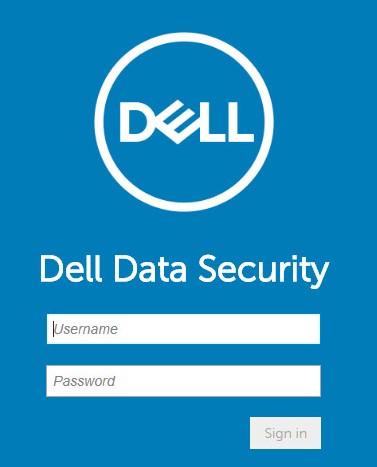 Daha fazla bilgi için Dell Data Security Management Server Yönetim Konsoluna Erişme başlıklı makaleye başvurun.
 - Sol menü bölmesinden Reporting (Raporlama) öğesine ve ardından Manage Reports (Raporları Yönet) öğesine tıklayın.

- Create New Report (Yeni Rapor Oluştur) açılır menüsüne tıklayın ve ardından uygun raporu seçin.
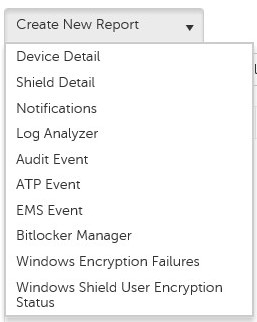
- Varsayılan rapor filtrelerini uygun şekilde değiştirin. İşlem tamamlandıktan sonra Save As (Farklı Kaydet) öğesine tıklayın.

- Report - Save As (Rapor - Farklı Kaydet) menüsünden:
- Bir Report Name (Rapor Adı) girin.
- Bir Description (Açıklama) girin.
- İsteğe bağlı olarak Private öğesini seçin.
- Save öğesine tıklayın.
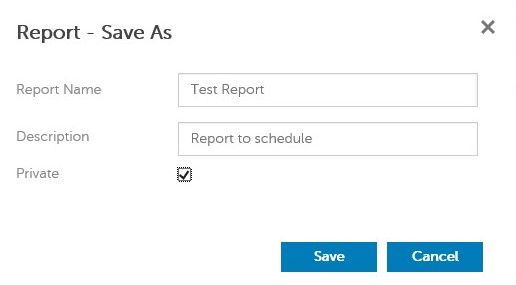 Yalnızca sahip ve rapor yöneticisi bir Private (Gizli) raporu görebilir.
 - Schedule (Planlama) öğesine tıklayın.

- Add Schedule (Planlama Ekle) öğesine tıklayın.

- Planlama Ekle menüsünden:
- Raporu almak için bir Email (E-posta) girin.
- Raporun çalıştırılması için bir Schedule (Planlama) seçin.
- Çalıştırmak için bir Time (Zaman) seçin.
- Bir Locale (Bölge) belirleyin.
- Save öğesine tıklayın.
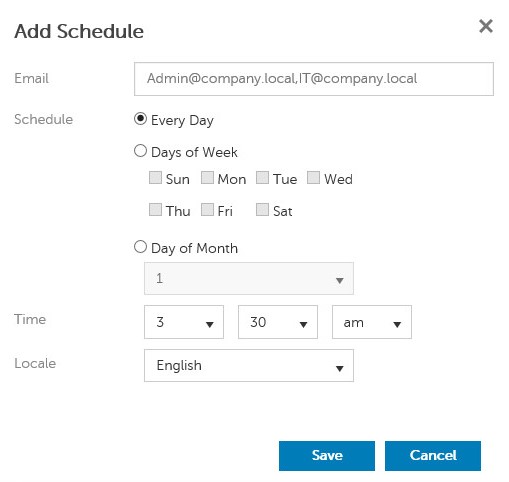 Birden fazla e-posta adresini virgülle ayırın.
Kısa adlarla
- Dell Data Security yönetim konsolunda oturum açın.
 Daha fazla bilgi için Dell Data Security Management Server Yönetim Konsoluna Erişme başlıklı makaleye başvurun.
 - Sol menü bölmesinden Reporting (Raporlama) öğesine ve ardından Manage Reports (Raporları Yönet) öğesine tıklayın.

- Planlanacak raporu seçin.
 Rapor bilgileri (ad, açıklama ve rapor türü) ortamınıza göre farklılık gösterebilir.
 - Schedule (Planlama) öğesine tıklayın.

- Add Schedule (Planlama Ekle) öğesine tıklayın.

- Planlama Ekle menüsünden:
- Raporu almak için bir Email (E-posta) girin.
- Raporun çalıştırılması için bir Schedule (Planlama) seçin.
- Çalıştırmak için bir Time (Zaman) seçin.
- Bir Locale (Bölge) belirleyin.
- Save öğesine tıklayın.
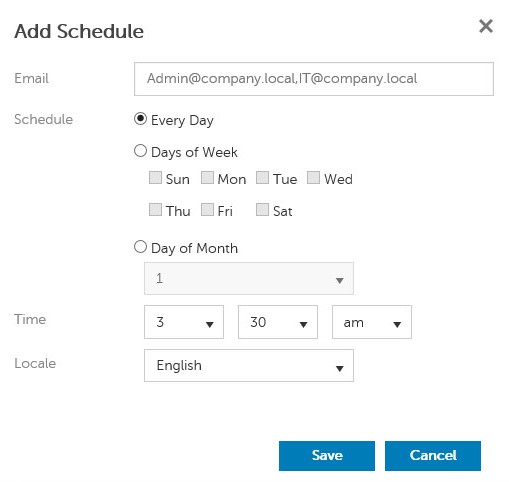 Birden fazla e-posta adresini virgülle ayırın.
Productos afectados
Dell EncryptionPropiedades del artículo
Número de artículo: 000125166
Tipo de artículo: How To
Última modificación: 05 ago 2026
Versión: 10
Encuentra las respuestas que necesitas con la ayuda de otros usuarios de Dell
Servicios de asistencia
Comprueba si tu dispositivo está cubierto por los servicios de asistencia.