Cómo desinstalar CrowdStrike Falcon Sensor
Resumen: Proceso de desinstalación de CrowdStrike Falcon Sensor
Este artículo se aplica a:
Este artículo no se aplica a:
Este artículo no está vinculado a ningún producto específico.
En este artículo no se identifican todas las versiones de los productos.
Síntomas
En este artículo se abarca el proceso de desinstalación de CrowdStrike Falcon Sensor.
Productos afectados:
CrowdStrike Falcon Sensor
Plataformas afectadas:
Windows
Mac
Resolución
Haga clic en el sistema operativo correspondiente para obtener información sobre el proceso de desinstalación.
CrowdStrike Falcon Sensor se puede eliminar de Windows de las siguientes maneras:
- UI (Interfaz de usuario)
- CLI (Interfaz de línea de comandos)
Haga clic en el método de preferencia para obtener más información.
Haga clic en la versión de cliente correspondiente obtener información sobre los pasos de desinstalación específicos. Para obtener más información, consulte How to Identify the CrowdStrike Falcon Sensor Version (Cómo identificar la versión de CrowdStrike Falcon Sensor).
Para desinstalar el producto a través de la UI, haga lo siguiente:
- Haga clic con el botón secundario en el menú Inicio de Windows y seleccione Aplicaciones y características.
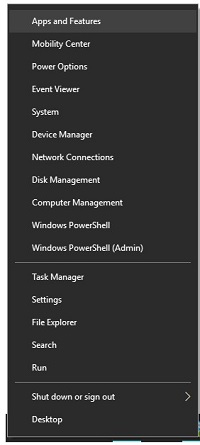
 Nota: Las aplicaciones y las características se denominarán Agregar o eliminar programas en Windows 7.
- Seleccione CrowdStrike Windows Sensor y luego haga clic en Desinstalar.
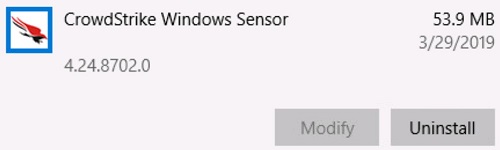
 Nota: La versión en el ejemplo puede ser distinta de su entorno.
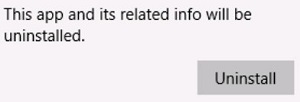
- Haga clic en Desinstalar.
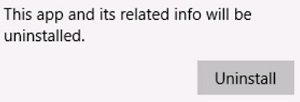
- Si UAC (Control de cuentas de usuario) está habilitado, haga clic en Yes (Sí). De lo contrario, continúe con el paso 5
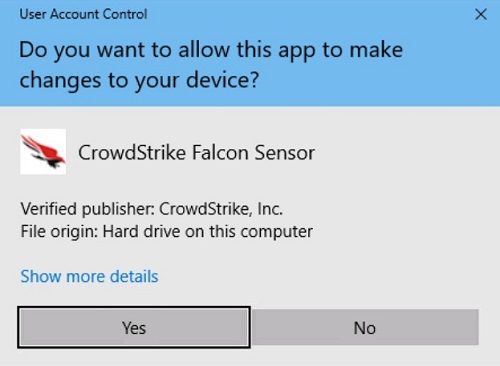
- Si utiliza un token de mantenimiento, continúe con el paso 6. De lo contrario, continúe con el paso 7.
- Rellene el token de mantenimiento y, a continuación, haga clic en Desinstalar.
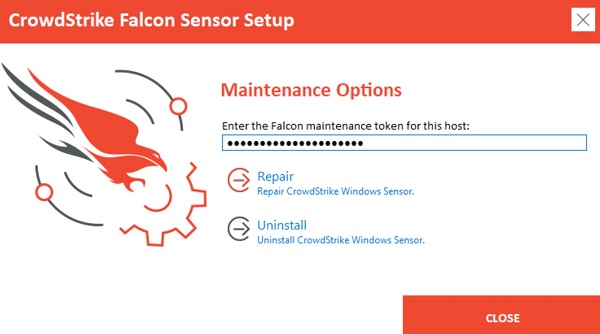
 Nota: Para obtener más información, consulte How to Manage the CrowdStrike Falcon Sensor Maintenance Token (Cómo administrar el token de mantenimiento de CrowdStrike Falcon Sensor).
- Haga clic en Desinstalar.
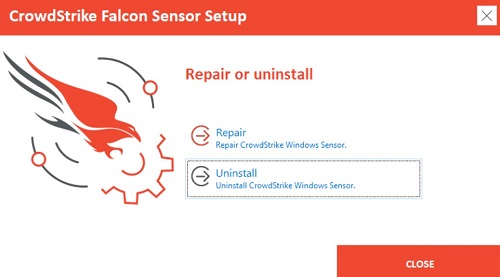
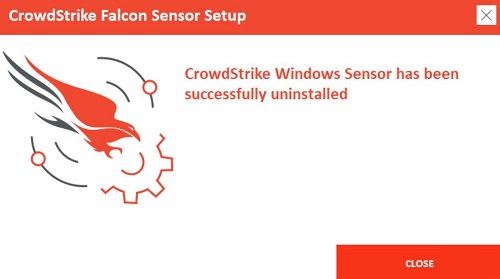
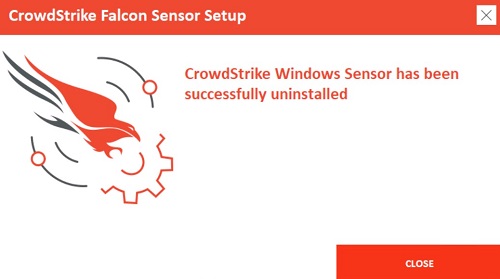
- Cuando se desinstale, haga clic en Close (Cerrar).
Para desinstalar el producto a través de la UI, haga lo siguiente:
- Haga clic con el botón secundario en el menú Inicio de Windows y seleccione Aplicaciones y características.
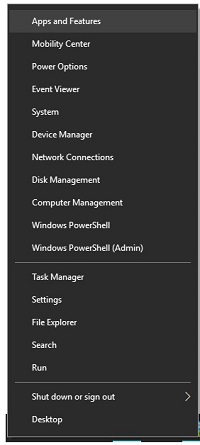
 Nota: Las aplicaciones y las características se denominarán Agregar o eliminar programas en Windows 7.
- Seleccione CrowdStrike Windows Sensor y luego haga clic en Desinstalar.
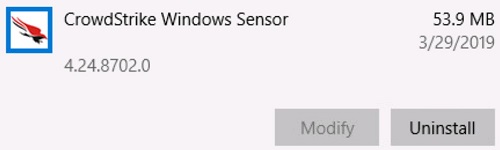
 Nota: La versión en el ejemplo puede ser distinta de su entorno.
- Haga clic en Desinstalar.
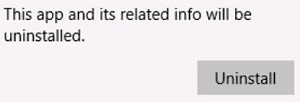
- Si UAC (Control de cuentas de usuario) está habilitado, haga clic en Yes (Sí). De lo contrario, continúe con el paso 5
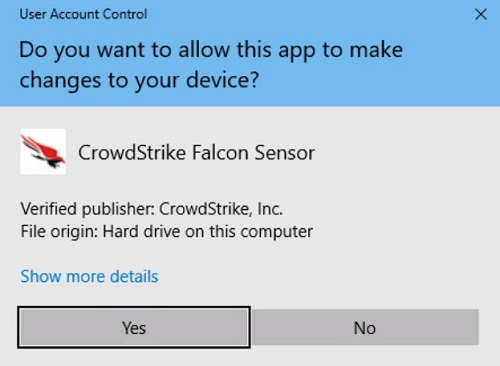
- Para las instalaciones protegidas con contraseña, continúe con el paso 6. Para las instalaciones normales, continúe con el paso 7.
- Ingrese la contraseña de instalación de Falcon, haga clic en Desinstalar y continúe con el paso 8.
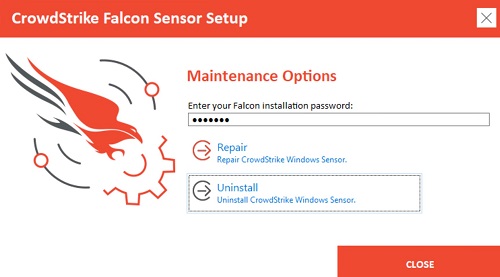
Advertencia: Las contraseñas olvidadas solo se pueden restablecer si se abre un ticket en Dell ProSupport.
- Haga clic en Desinstalar.
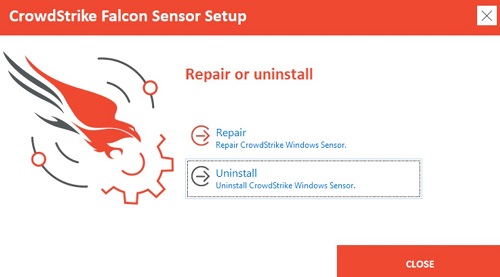
- Cuando se desinstale, haga clic en Close (Cerrar).
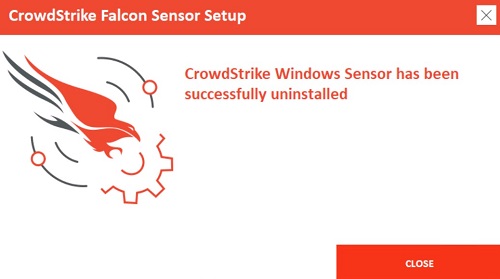
 Nota: CrowdStrike Falcon Sensor protegidos por contraseña deben eliminarse a través de la CLI.
Para desinstalar el producto a través de la UI, haga lo siguiente:
- Haga clic con el botón secundario en el menú Inicio de Windows y seleccione Aplicaciones y características.
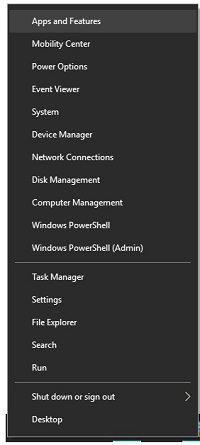
 Nota: Las aplicaciones y las características se denominarán Agregar o eliminar programas en Windows 7.
- Seleccione CrowdStrike Windows Sensor y luego haga clic en Desinstalar.
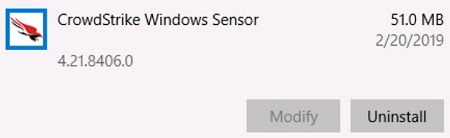
 Nota: La versión en el ejemplo puede ser distinta de su entorno.
- Haga clic en Desinstalar.
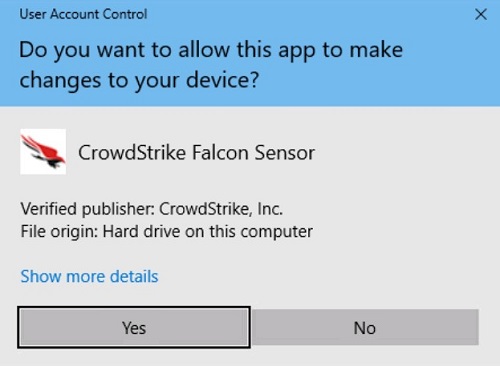
- Si UAC (Control de cuentas de usuario) está habilitado, haga clic en Yes (Sí). De lo contrario, continúe con el paso 5
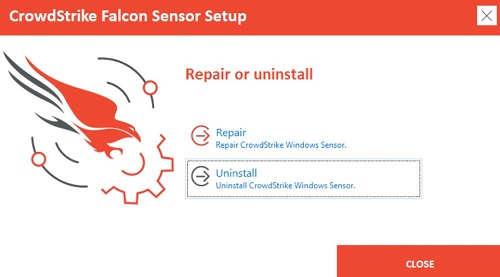
- Haga clic en Desinstalar.
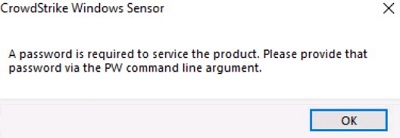
- Si CrowdStrike Falcon Sensor está protegido por contraseña, haga clic en OK (Aceptar) y continúe con la sección de desinstalación de la CLI. De lo contrario, continúe con el paso 7.
- Cuando se desinstale, haga clic en Close (Cerrar).
Haga clic en la versión de cliente correspondiente obtener información sobre los pasos de desinstalación específicos. Para obtener más información, consulte How to Identify the CrowdStrike Falcon Sensor Version (Cómo identificar la versión de CrowdStrike Falcon Sensor).
 Nota:
Nota:
- Los switches no distinguen entre mayúsculas y minúsculas.
- Si UAC (Control de cuentas de usuario) está habilitado, se deben utilizar los derechos de administrador para llevar a cabo la desinstalación.
| Switch | Necesario | Propósito: |
|---|---|---|
| /passive | No | El instalador muestra una UI mínima sin instrucciones |
| /quiet | No | Elimina la UI y las instrucciones. |
| /log | No | Cambia el directorio predeterminado del registro de la instalación de %Temp% a una nueva ubicación. La nueva ubicación debe estar entre comillas (“”) |
 Nota: Los parámetros distinguen entre mayúsculas y minúsculas.
| Switch | Valor | Necesario | Propósito: |
|---|---|---|---|
| MAINTENANCE_TOKEN | Vea los ejemplos | No | Evita que se desinstale sin una contraseña de mantenimiento. |
 Nota:
Nota:
- Para obtener más información, consulte How to Manage the CrowdStrike Falcon Sensor Maintenance Token (Cómo administrar el token de mantenimiento de CrowdStrike Falcon Sensor).
- Para obtener información sobre cómo obtener la herramienta de desinstalación, consulte How to Download the CrowdStrike Falcon Sensor Windows Uninstall Tool (Cómo descargar la herramienta de desinstalación de CrowdStrike Falcon Sensor para Windows).
Ejemplos de instalación con CLI:
Ejemplo #1
CsUninstallTool.exe MAINTENANCE_TOKEN=a0c76aa097218dc446082 /quiet
El primer ejemplo contiene lo siguiente:
- Instalador = CsUninstallTool.exe
- Instalación silenciosa = Sí
- Instrucciones de instalación del usuario final = No
- Token de mantenimiento = Sí
- Directorio del registro de instalación = %TEMP%
- El valor predeterminado, ya que no se definió otro.
 Nota: El token de mantenimiento de ejemplo será distinto en el ambiente del cliente.
Ejemplo #2
CsUninstallTool.exe /passive /log “C:\Logs”
El segundo ejemplo contiene lo siguiente:
- Instalador = CsUninstallTool.exe
- Instalación silenciosa = No
- El valor predeterminado, ya que no se definió otro.
- Instrucciones de instalación del usuario final = No
- Protegido por contraseña = No
- El valor predeterminado, ya que no se definió otro.
- Directorio del registro de instalación = C:\Logs
 Nota:
Nota:
- Los switches no distinguen entre mayúsculas y minúsculas.
- Si UAC (Control de cuentas de usuario) está habilitado, se deben utilizar los derechos de administrador para llevar a cabo la desinstalación.
| Switch | Necesario | Propósito: |
|---|---|---|
| /passive | No | El instalador muestra una UI mínima sin instrucciones |
| /quiet | No | Elimina la UI y las instrucciones. |
| /log | No | Cambia el directorio predeterminado del registro de la instalación de %Temp% a una nueva ubicación. La nueva ubicación debe estar entre comillas (“”) |
 Nota: Los parámetros distinguen entre mayúsculas y minúsculas.
| Switch | Valor | Necesario | Propósito: |
|---|---|---|---|
| PW= | Vea los ejemplos | No | Evita que se desinstale sin una contraseña. La contraseña debe estar entre comillas (“”). El parámetro debe estar directamente después del archivo. |
 Nota: Para obtener información sobre cómo adquirir la herramienta de desinstalación, consulte Cómo descargar la herramienta de desinstalación de CrowdStrike Falcon Sensor para Windows.
Ejemplos de instalación con CLI:
Ejemplo #1
CsUninstallTool.exe PW=”Ex@mpl3” /quiet
El primer ejemplo contiene lo siguiente:
- Instalador = CsUninstallTool.exe
- Instalación silenciosa = Sí
- Instrucciones de instalación del usuario final = No
- Protegido por contraseña = Sí
- Directorio del registro de instalación = %TEMP%
- El valor predeterminado, ya que no se definió otro.
Advertencia: Las contraseñas olvidadas solo se pueden restablecer si se abre un ticket en Dell ProSupport.
Ejemplo #2
CsUninstallTool.exe /passive /log “C:\Logs”
El segundo ejemplo contiene lo siguiente:
- Instalador = CsUninstallTool.exe
- Instalación silenciosa = No
- El valor predeterminado, ya que no se definió otro.
- Instrucciones de instalación del usuario final = No
- Protegido por contraseña = No
- El valor predeterminado, ya que no se definió otro.
- Directorio del registro de instalación = C:\Logs
Haga clic en la versión de cliente correspondiente obtener información sobre los pasos de desinstalación específicos. Para obtener más información, consulte How to Identify the CrowdStrike Falcon Sensor Version (Cómo identificar la versión de CrowdStrike Falcon Sensor).
CrowdStrike Falcon Sensor se puede eliminar en los modos Normal o Protegido (token de mantenimiento). El modo protegido evitará la descarga, la desinstalación, la reparación o la actualización manual no autorizadas del sensor. Haga clic en el modo correspondiente para obtener más información.
Para desinstalar el producto a través de Terminal, haga lo siguiente:
- En el menú Apple, haga clic en Go (Ir) y luego seleccione Utilities (Utilidades).
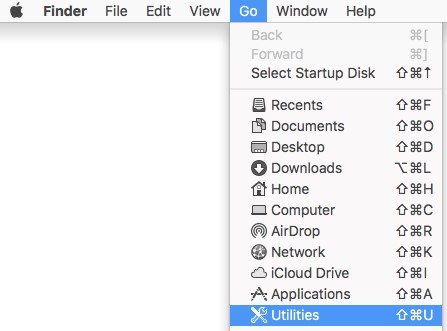
- En la carpeta Utilities (Utilidades), haga doble clic en Terminal.

- En Terminal, escriba sudo /Library/CS/falconctl uninstall y luego presione Intro.
- Ingrese la contraseña de sudo y luego presione Intro.

Advertencia: Los sensores de CrowdStrike Falcon que se implementan con un token de mantenimiento fallarán en la desinstalación. Continúe con la sección Token de mantenimiento para conocer los pasos de desinstalación.
- Cuando se desinstale, salga de Terminal.
Para desinstalar el producto a través de Terminal, haga lo siguiente:
- En el menú Apple, haga clic en Go (Ir) y luego seleccione Utilities (Utilidades).
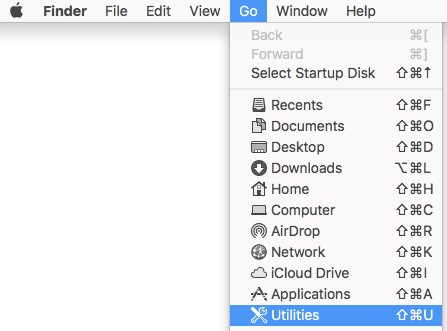
- En la carpeta Utilities (Utilidades), haga doble clic en Terminal.

- En Terminal, escriba sudo /Library/CS/falconctl uninstall ––maintenance-token y, luego, presione Intro.
 Nota: Se deben usar dos “-” antes de maintenance-token
- Ingrese la contraseña de sudo y luego presione Intro.

- Rellene un Token de mantenimiento y, luego, presione Intro.

 Nota: Para obtener más información, consulte How to Manage the CrowdStrike Falcon Sensor Maintenance Token (Cómo administrar el token de mantenimiento de CrowdStrike Falcon Sensor).
- Cuando se desinstale, salga de Terminal.
CrowdStrike Falcon Sensor se puede eliminar en los modos Normal o Protected (Protegido) (con contraseña). El modo protegido evitará la descarga, la desinstalación, la reparación o la actualización manual no autorizadas del sensor. Haga clic en el modo correspondiente para obtener más información.
Para desinstalar el producto a través de Terminal, haga lo siguiente:
- En el menú Apple, haga clic en Go (Ir) y luego seleccione Utilities (Utilidades).
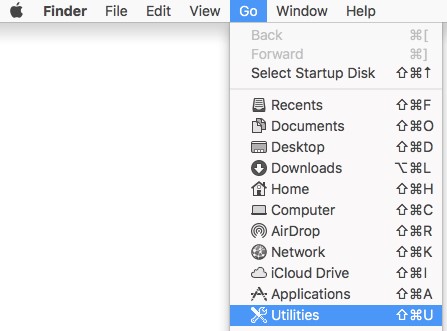
- En la carpeta Utilities (Utilidades), haga doble clic en Terminal.

- En Terminal, escriba sudo /Library/CS/falconctl uninstall y luego presione Intro.
- Ingrese la contraseña de sudo y luego presione Intro.

Advertencia: Se producirán errores en la desinstalación de las instalaciones de CrowdStrike Falcon Sensor protegidas por contraseña. Continúe con Protegido para conocer los pasos de desinstalación.
- Cuando se desinstale, salga de Terminal.
Para desinstalar el producto a través de Terminal, haga lo siguiente:
- En el menú Apple, haga clic en Go (Ir) y luego seleccione Utilities (Utilidades).
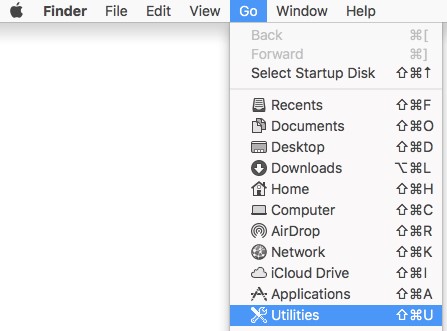
- En la carpeta Utilities (Utilidades), haga doble clic en Terminal.

- En Terminal, escriba sudo /Library/CS/falconctl uninstall –password y luego presione Intro.
- Ingrese la contraseña de sudo y luego presione Intro.

- Ingrese una contraseña y luego presione Intro.

Advertencia: Las contraseñas olvidadas solo se pueden restablecer si se abre un ticket en Dell ProSupport.
- Cuando se desinstale, salga de Terminal.
Si un cliente abre un ticket con respecto una contraseña olvidada, recolecte la siguiente información:
- Verificación del acceso de administrador a CrowdStrike Falcon Console
- AID (ID de agente)
- CID
- Versión del agente
Para obtener más información, consulte How to Identify the CrowdStrike Falcon Sensor Version (Cómo identificar la versión de CrowdStrike Falcon Sensor).
Para obtener soporte, los clientes en EE. UU. pueden llamar a Dell Data Security ProSupport al 877.459.7304, opción 1, ext. 4310039, o a través del Chat Portal (Portal de chat). Para obtener soporte fuera de EE. UU. consulte ProSupport’s International Contact Numbers (Números de contacto internacional de ProSupport). Para obtener ideas y recursos adicionales, visite el Dell Security Community Forum (Foro de la comunidad de seguridad de Dell).
Propiedades del artículo
Número de artículo: 000126135
Tipo de artículo: Solution
Última modificación: 19 abr 2026
Versión: 16
Encuentra las respuestas que necesitas con la ayuda de otros usuarios de Dell
Servicios de asistencia
Comprueba si tu dispositivo está cubierto por los servicios de asistencia.