Cómo administrar la 2FA (autenticación de dos factores) para VMware Carbon Black Cloud
Resumen: Obtenga información sobre cómo habilitar o restablecer la autenticación de dos factores (2FA) para VMware Carbon Black Cloud siguiendo estas instrucciones paso a paso.
Este artículo se aplica a:
Este artículo no se aplica a:
Este artículo no está vinculado a ningún producto específico.
En este artículo no se identifican todas las versiones de los productos.
Instrucciones
En este artículo, se abordan los requisitos y la administración de una 2FA (autenticación de dos factores) para una consola VMware Carbon Black Cloud.
Productos afectados:
- VMware Carbon Black Cloud
Compatibilidad con cliente 2FA
VMware Carbon Black Cloud soporta clientes con 2FA:
- Seguridad del DUO
- Google Authenticator
Dell y VMware no respaldan ni soportan ningún cliente con 2FA de otros fabricantes que aparezca en la lista. Comuníquese con el fabricante del producto para obtener información sobre la instalación, configuración y administración.
Habilitación y restablecimiento de 2FA
Los administradores pueden utilizar las opciones Enable o Reset de 2FA para su entorno. Haga clic en el proceso correspondiente para obtener más información.
Habilitar
- En un navegador web, vaya a [REGION].conferdeploy.net.
[REGION] = Región del grupo de usuarios
- América = https://defense-prod05.conferdeploy.net/
- Europa = https://defense-eu.conferdeploy.net/
- Asia-Pacífico = https://defense-prodnrt.conferdeploy.net/
- Australia y Nueva Zelanda = https://defense-prodsyd.conferdeploy.net
- América = https://defense-prod05.conferdeploy.net/
- Inicie sesión en VMware Carbon Black Cloud.

- En el panel del menú izquierdo, expanda Settings y, a continuación, haga clic en Users.
 El diseño en el ejemplo puede ser ligeramente diferente en su entorno.
 - 2FA se puede configurar para los siguientes elementos: Haga clic en el cliente de Windows correspondiente para obtener más información.

Seguridad del DUO
- En el menú superior, haga clic en DUO Security.

- Emplee la opción Confirm para confirmar el cambio de dos factores.

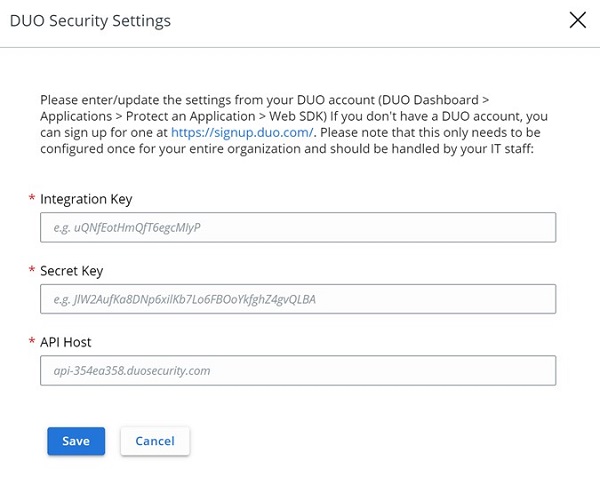
- En la interfaz de usuario (IU) de los ajustes de DUO Security:
- Indique el valor de Integration Key.
- Indique el valor de Secret Key.
- Indique el valor de API Host.
- Haga clic en Save.
Google Authenticator
- En el menú superior, haga clic en Google Authenticator.

- Emplee la opción Confirm para confirmar el cambio de dos factores.

Restablecer
- En un navegador web, vaya a [REGION].conferdeploy.net.
[REGION] = Región del grupo de usuarios
- América = https://defense-prod05.conferdeploy.net/
- Europa = https://defense-eu.conferdeploy.net/
- Asia-Pacífico = https://defense-prodnrt.conferdeploy.net/
- Australia y Nueva Zelanda = https://defense-prodsyd.conferdeploy.net
- América = https://defense-prod05.conferdeploy.net/
- Inicie sesión en VMware Carbon Black Cloud.

- En el panel del menú izquierdo, expanda Settings y, a continuación, haga clic en Users.
 El diseño en el ejemplo puede ser ligeramente diferente en su entorno.
 - En el menú USERS:
- Busque el EMAIL correspondiente.
- Haga clic en el icono de flecha en Actions.
- Haga clic en Reset Google Authenticator o Reset DUO Security.
 La captura de pantalla del ejemplo utiliza Google Authenticator. Duo Security aparece en entornos que utilizan ese cliente de 2FA.
Información adicional
Vídeos
Productos afectados
VMware Carbon BlackPropiedades del artículo
Número de artículo: 000126220
Tipo de artículo: How To
Última modificación: 17 ago 2026
Versión: 13
Encuentra las respuestas que necesitas con la ayuda de otros usuarios de Dell
Servicios de asistencia
Comprueba si tu dispositivo está cubierto por los servicios de asistencia.