Cómo eliminar dispositivos de VMware Carbon Black Cloud
Resumen: Obtenga información sobre cómo eliminar de forma manual o automática dispositivos Windows, Mac o Linux de VMware Carbon Black Cloud siguiendo estas instrucciones paso a paso.
Este artículo se aplica a:
Este artículo no se aplica a:
Este artículo no está vinculado a ningún producto específico.
En este artículo no se identifican todas las versiones de los productos.
Instrucciones
En este artículo, se proporcionan los pasos para eliminar de forma manual y automática dispositivos de VMware Carbon Black Cloud.
Productos afectados:
- VMware Carbon Black Cloud Endpoint
Sistemas operativos afectados:
- Windows
- Mac
- Linux
De manera predeterminada, VMware Carbon Black Cloud retiene cualquier dispositivo que se haya activado en el momento o previamente con el sensor VMware Carbon Black Cloud Endpoint. Un administrador puede quitar dispositivos de forma manual o automática si ya no son necesarios.
Haga clic en el método de preferencia para obtener más información.
Advertencia:
- El sensor VMware Carbon Black Cloud Endpoint se debe desinstalar del dispositivo antes de eliminarlo de la consola de VMware Carbon Black Cloud.
- La eliminación del dispositivo es una operación permanente y borra toda la información histórica.
Manualmente
- En un navegador web, vaya a [REGION].conferdeploy.net.
[REGION] = Región del grupo de usuarios
- América = https://defense-prod05.conferdeploy.net/
- Europa = https://defense-eu.conferdeploy.net/
- Asia-Pacífico = https://defense-prodnrt.conferdeploy.net/
- Australia y Nueva Zelanda = https://defense-prodsyd.conferdeploy.net
- América = https://defense-prod05.conferdeploy.net/
- Inicie sesión en VMware Carbon Black Cloud.

- En el panel de menú izquierdo, haga clic en ENDPOINTS.
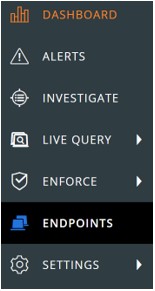 El diseño en el ejemplo puede ser ligeramente diferente en su entorno.
 - En la interfaz de usuario (IU) All Sensors:
- Verifique que el valor de Device Name sea el adecuado.
- Haga clic en Take Action.
- Haga clic en Delete deregistered devices.
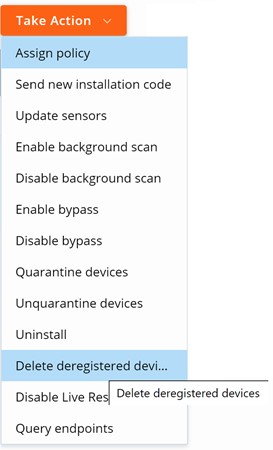
- Haga clic en Delete.
 Durante la actualización, la IU refleja el cambio.

Automáticamente
- En un navegador web, vaya a [REGION].conferdeploy.net.
[REGION] = Región del grupo de usuarios
- América = https://defense-prod05.conferdeploy.net/
- Europa = https://defense-eu.conferdeploy.net/
- Asia-Pacífico = https://defense-prodnrt.conferdeploy.net/
- Australia y Nueva Zelanda = https://defense-prodsyd.conferdeploy.net
- América = https://defense-prod05.conferdeploy.net/
- Inicie sesión en VMware Carbon Black Cloud.

- En el panel de menú izquierdo, haga clic en ENDPOINTS.
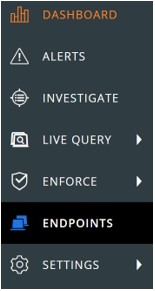 El diseño en el ejemplo puede ser ligeramente diferente en su entorno.
 - En la esquina superior derecha, haga clic en Sensor Options y, a continuación, seleccione Sensor settings.

- En la interfaz de usuario (IU) Sensor Settings:
- Marque Delete sensors that have been deregistered for.
- En el menú desplegable, seleccione una hora.
- Haga clic en Save.
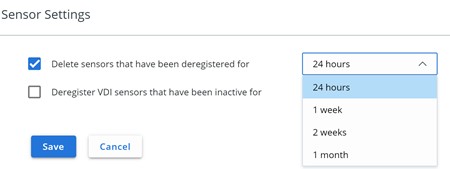 Durante la actualización, la IU refleja el cambio.
Información adicional
Vídeos
Productos afectados
VMware Carbon BlackPropiedades del artículo
Número de artículo: 000126231
Tipo de artículo: How To
Última modificación: 30 jul 2026
Versión: 12
Encuentra las respuestas que necesitas con la ayuda de otros usuarios de Dell
Servicios de asistencia
Comprueba si tu dispositivo está cubierto por los servicios de asistencia.