Cómo configurar Dell Security Management Server para mostrar el número de serie del BIOS
Resumen: Se puede realizar un cambio en la configuración de Dell Security Management Server de back-end para permitir que el número de serie del BIOS se muestre como el número de serie del terminal en lugar del número de serie de la placa base (placa base). ...
Este artículo se aplica a:
Este artículo no se aplica a:
Este artículo no está vinculado a ningún producto específico.
En este artículo no se identifican todas las versiones de los productos.
Instrucciones
Productos afectados:
- Dell Security Management Server Enterprise
- Dell Security Management Server Virtual
Versiones afectadas:
- v10.2.11 y versiones posteriores
En entornos donde los terminales no tienen un número de serie de placa base (placa base), es posible que los terminales no tengan un número de serie que se muestre en la consola.
Dell Security Management Server
- Edite el archivo
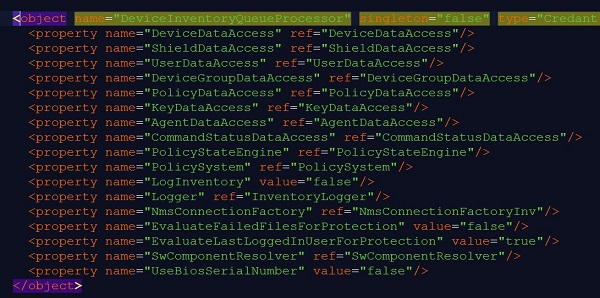
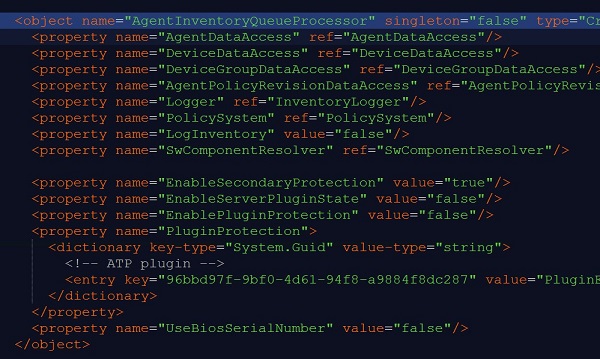
InventoryObjects.configArchivo en<Security Management server Install Location>\Enterprise Edition\Core Server - Busque el elemento secundario
<property name="UseBiosSerialNumber" value="false"/> - Cambie el valor de false a true.
Nota: Este elemento aparece en dos lugares y ambos se deben actualizar:
- Una vez en el elemento primario
<object name="DeviceInventoryQueueProcessor" singleton="false" type="Credant.Inventory.Processor.DeviceInventoryQueueProcessor, Credant.Inventory.Processor" > - Y de nuevo bajo el elemento primario
<object name="AgentInventoryQueueProcessor" singleton="false" type="Credant.Inventory.Processor.AgentInventoryQueueProcessor, Credant.Inventory.Processor" >
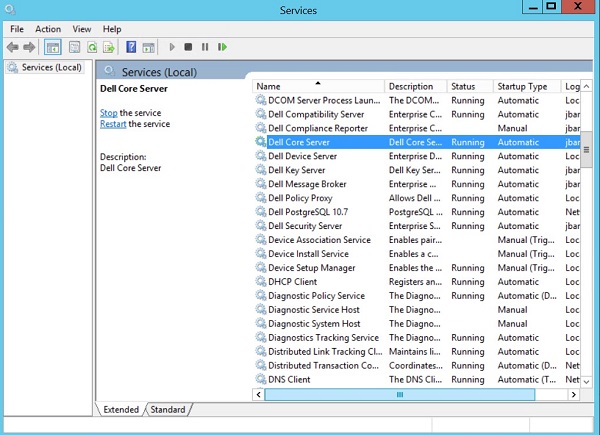
- Guarde el archivo y, a continuación, reinicie el servicio Dell Core Server. Para obtener más información acerca de cómo reiniciar los servicios, consulte Cómo detener e iniciar los servicios en Dell Security Management Server.
Dell Security Management Server Virtual
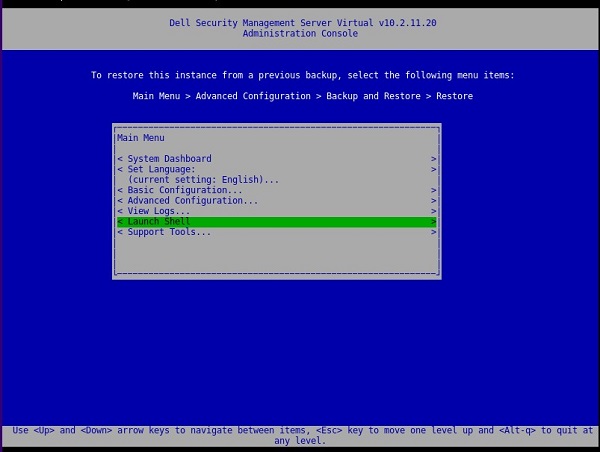
- Inicie sesión en el dispositivo Dell Security Management Server Virtual.
- Seleccione Iniciar shell.
- Cambie a la
dellsupportusuario escribiendosu dellsupporty presione Intro.Nota: La contraseña predeterminada esdellsupport. - A continuación, abra el archivo InventoryObjects.config escribiendo
sudo vi /opt/dell/server/inventory-server/InventoryObjects.configy presione Intro.

- Vaya a
<property name="UseBiosSerialNumber" value="false"/> - Presione I para ingresar al modo INSERT (esto se indica en la parte inferior izquierda de la ventana del editor de texto VI).
- Cambie el valor de verdadero a falso.
Nota: Este elemento aparece en dos lugares y ambos se deben actualizar:
- Una vez en el elemento primario
<object name="DeviceInventoryQueueProcessor" singleton="false" type="Credant.Inventory.Processor.DeviceInventoryQueueProcessor, Credant.Inventory.Processor" > - Y de nuevo bajo el elemento primario
<object name="AgentInventoryQueueProcessor" singleton="false" type="Credant.Inventory.Processor.AgentInventoryQueueProcessor, Credant.Inventory.Processor" >
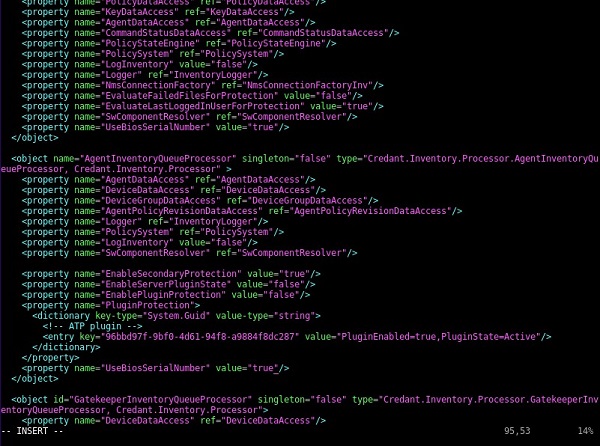
- Una vez en el elemento primario
- Presione la tecla ESC seguida de : y
wqy, a continuación, INTRO para guardar y salir. - Volver a
delluserEscriba exit y presione ENTER. - Para volver a la consola de administración, escriba exit y presione ENTER por segunda vez.
- A continuación, reinicie los servicios yendo a Configuración básica > Detener aplicación.
- Una vez que los servicios se hayan detenido, inicie los servicios en Configuración básica > Inicio de aplicación.
Para comunicarse con el equipo de soporte, consulte los números de teléfono de soporte internacionales de Dell Data Security.
Vaya a TechDirect para generar una solicitud de soporte técnico en línea.
Para obtener información y recursos adicionales, únase al foro de la comunidad de seguridad de Dell.
Productos afectados
Dell EncryptionPropiedades del artículo
Número de artículo: 000129452
Tipo de artículo: How To
Última modificación: 02 jun 2026
Versión: 11
Encuentra las respuestas que necesitas con la ayuda de otros usuarios de Dell
Servicios de asistencia
Comprueba si tu dispositivo está cubierto por los servicios de asistencia.