Omitir BitLocker cuando falla el bucle de clave de recuperación en Windows
Resumen: Para obtener información sobre cómo solucionar problemas de clave de recuperación de BitLocker en computadoras Dell, desactive BitLocker y vuelva a encenderlo después de un reinicio.
Este artículo se aplica a:
Este artículo no se aplica a:
Este artículo no está vinculado a ningún producto específico.
En este artículo no se identifican todas las versiones de los productos.
Instrucciones
La computadora con Windows sigue solicitando la clave de recuperación de BitLocker en un bucle repetitivo. Incluso si ingresa la clave correcta, el sistema la acepta, pero la solicita de nuevo en lugar de iniciar Windows.
En este artículo, se muestra cómo solucionar este problema e iniciar la computadora con normalidad.
Lo que necesitas antes de empezar
- Ingrese la clave de recuperación de BitLocker de 48 dígitos.
- Acceso a la computadora (aunque no se inicie del todo)
Dónde encontrar la clave de recuperación:
- En su cuenta de Microsoft en account.microsoft.com/devices.
- En el Active Directory de su organización (si se trata de una computadora de trabajo)
- En una unidad USB, si la guardó allí.
- En una copia impresa que hizo cuando configuró BitLocker por primera vez
Cómo corregir el bucle de clave de recuperación de BitLocker
Siga estos pasos para detener el bucle e iniciar Windows normalmente:
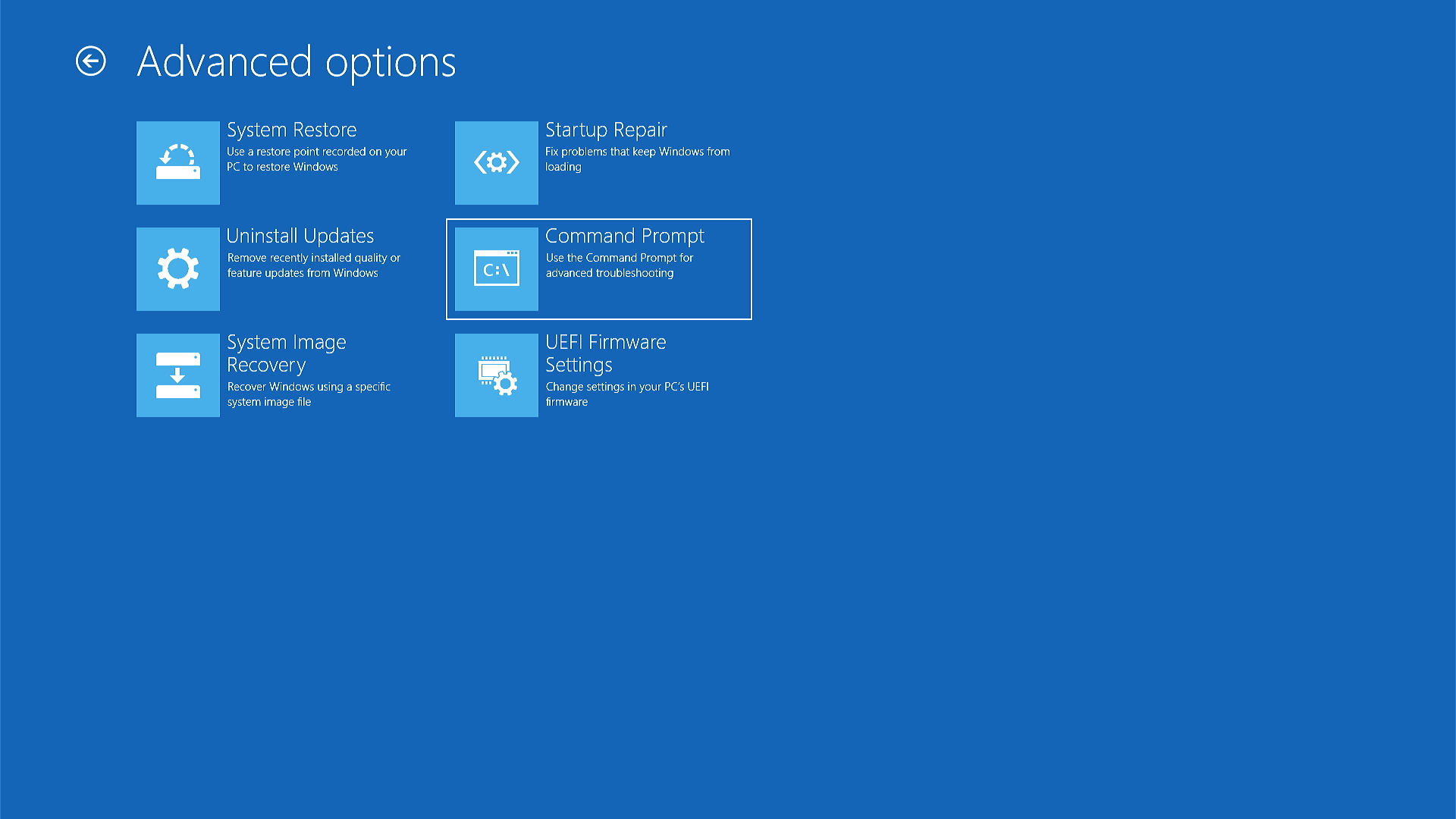
Paso 1: Abre el símbolo del sistema
- En la pantalla que solicita su clave de recuperación, seleccione Omitir esta unidad en la parte inferior.
- Seleccione Opciones avanzadas.
- Seleccione Solucionar problemas.
- Seleccione Opciones avanzadas.
- Seleccione el símbolo del sistema
Paso 2: Compruebe el estado de la garantía
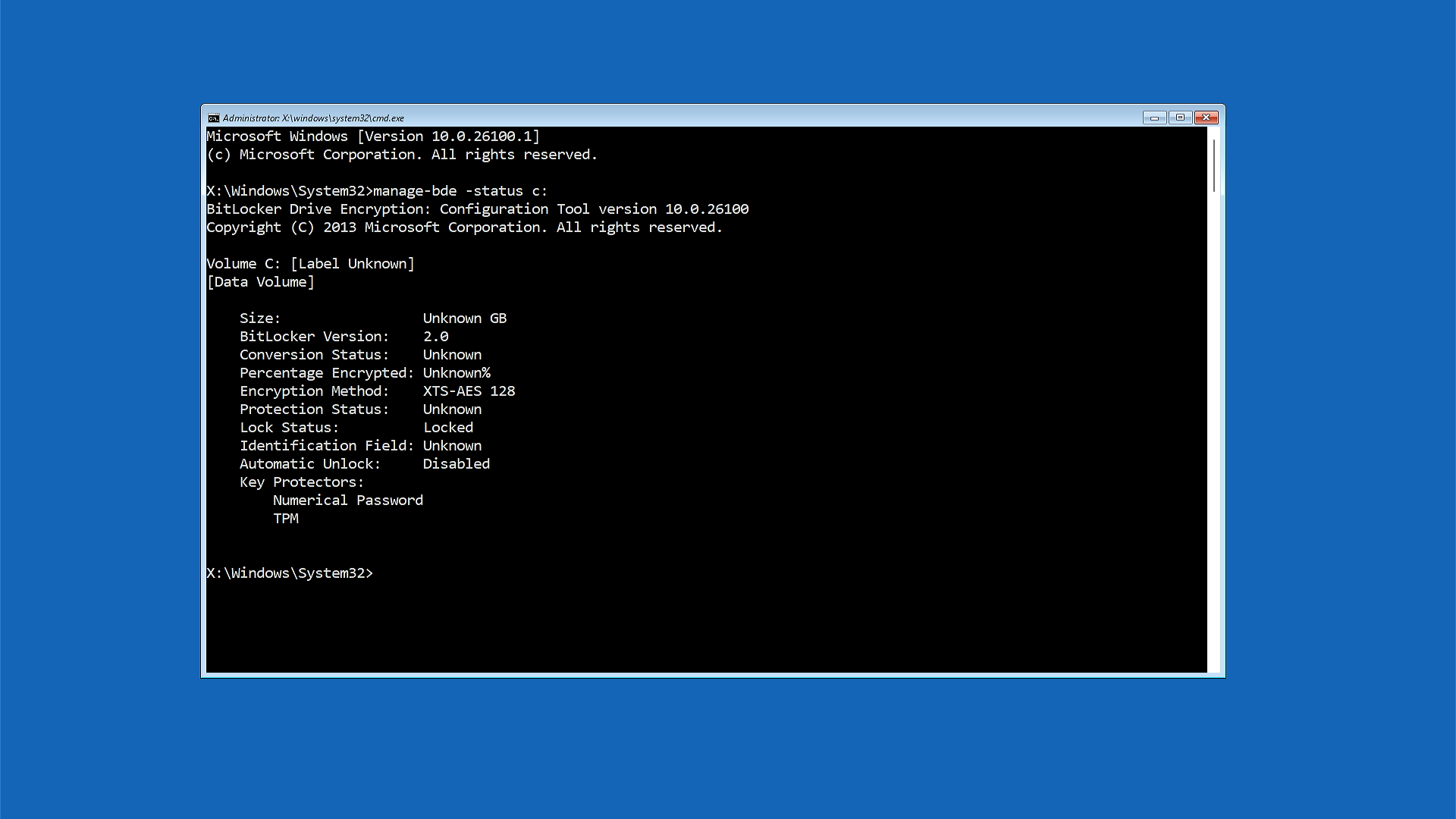
- En la misma ventana del Símbolo del sistema de administrador, escriba el siguiente comando y presione Intro:
manage-bde -status c: - Mire la información que aparece. Busque la línea que dice Estado de bloqueo. Se mostrará una de las siguientes opciones:
- Bloqueado (debe continuar con el paso 3)
- De lo contrario, vaya al paso 4.
Paso 3: Desbloquea tu unidad
Solo realice este paso si la unidad aparece como "bloqueada" en el paso 2.
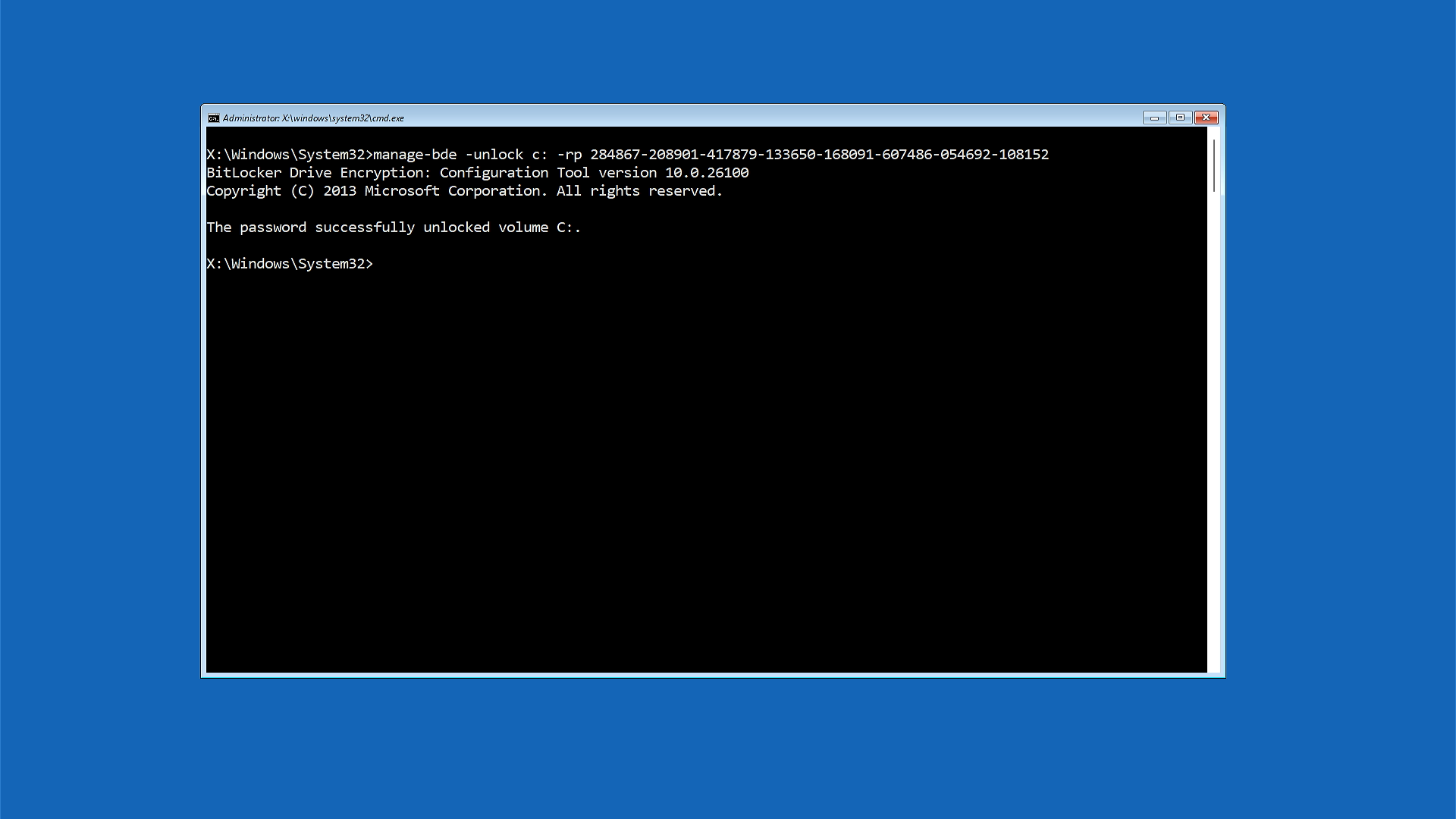
- Escriba el siguiente comando y reemplace los números de ejemplo por la clave de recuperación real de 48 dígitos:
manage-bde -unlock c: -rp XXXXXX-XXXXXX-XXXXXX-XXXXXX-XXXXXX-XXXXXX-XXXXXX-XXXXXXNota: La clave de recuperación tiene 48 dígitos separados por guiones. Asegúrese de utilizar la clave de recuperación específica de su dispositivo. Haga coincidir los primeros 8 dígitos del ID de clave con la clave de recuperación con el mismo ID que aparece en su cuenta de Microsoft. - Presione Enter.
- Espere a que aparezca el mensaje que dice Successfully unlocked volume C:.
Paso 4: Desactivación temporal de la protección de BitLocker
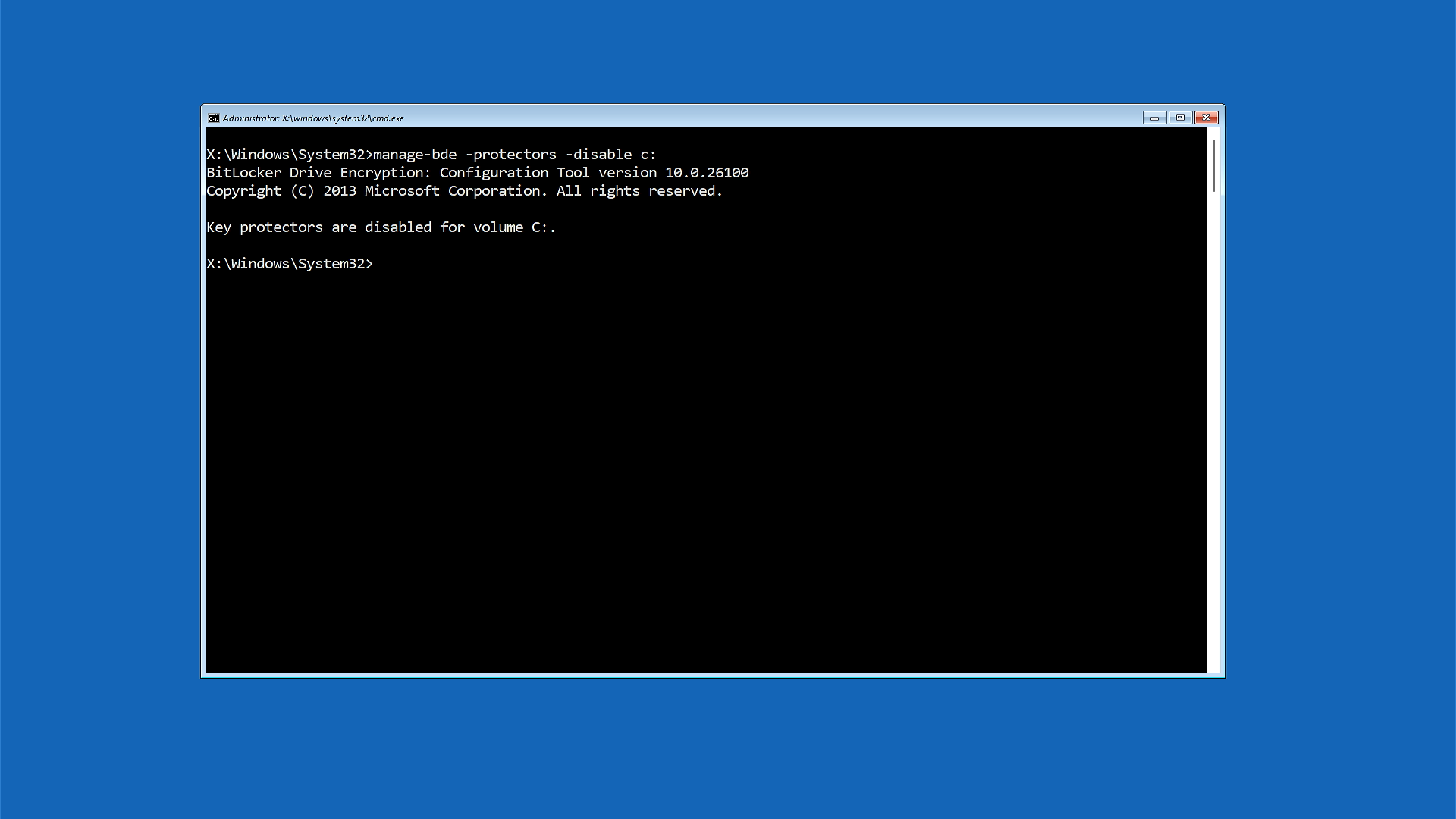
- Escriba el siguiente comando y presione Intro.
manage-bde -protectors -disable c: - Espere a que aparezca el mensaje que indica que la protección está suspendida o que los protectores de claves están deshabilitados para el volumen C:.
Nota: Esto no elimina BitLocker de la computadora, solo lo pausa temporalmente para que Windows pueda iniciarse normalmente.
Paso 5: Reinicie la computadora
- Escriba el siguiente comando y presione Intro.
exit - Seleccione Continuar o Salir y continúe a Windows.
La computadora ahora debería iniciar Windows con normalidad sin solicitar la clave de recuperación.
Paso 6: Vuelva a activar la protección de BitLocker
Una vez que se inicia Windows, debe volver a activar la protección de BitLocker:
- Haga clic en Inicio y escriba cmd en el cuadro de búsqueda.
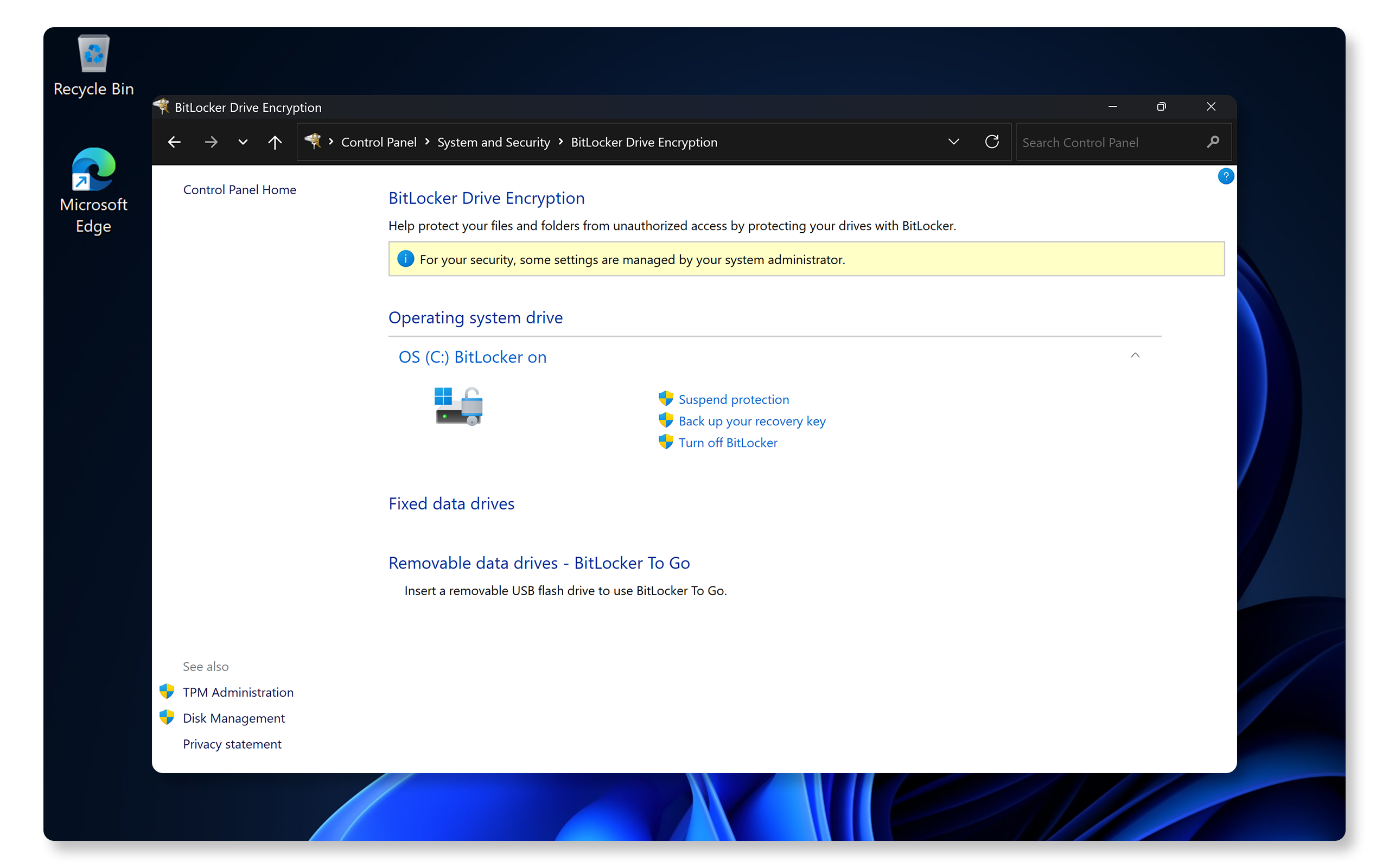
- Haga clic en Administrar BitLocker en la lista de resultados.
- Busque su unidad (generalmente C:) en la ventana de BitLocker.
- Seleccione Resume protection junto a su unidad.
- Espere a que aparezca el mensaje que indica que la protección está activa de nuevo.
La computadora ahora está completamente protegida y debería funcionar con normalidad.
Si estos pasos no funcionan
Si sigues teniendo problemas después de seguir estos pasos:
- Asegúrese de que está utilizando la clave de recuperación correcta. Si tiene varias claves de recuperación guardadas, pruebe con cada una.
¿Por qué ocurre este problema?
Este bucle de BitLocker puede ocurrir en las siguientes situaciones:
- Las actualizaciones de Windows cambian la configuración de seguridad
- Cambios en la configuración de hardware de la computadora
- Hay un problema temporal de comunicación entre BitLocker y Windows
Los pasos anteriores solucionan el problema pausando temporalmente la protección de BitLocker, permitiendo que Windows se inicie normalmente y, a continuación, reactivando la protección una vez que Windows se esté ejecutando.
Información adicional
 ¿Fuera de garantía? No hay problema. Visite el sitio web Dell.com/support, ingrese su etiqueta de servicio de Dell y revise nuestras ofertas.
NOTA: Las ofertas solo están disponibles para los clientes de computadoras personales de EE. UU., Canadá, Reino Unido, Francia, Alemania, China y Japón. No se aplica para equipos de servidor y almacenamiento.
Productos afectados
Alienware, Dell All-in-One, Dell Pro Max Micro, Dell Pro Max Slim, Dell Pro Max Tower, Dell Pro Micro, Dell Pro Slim, Dell Pro Tower, Dell Slim, Dell Tower, Inspiron, Legacy Desktop Models, OptiPlex, Vostro, XPS, G Series, G Series, Alienware
, Dell Plus, Dell Pro, Dell Pro Max, Dell Pro Plus, Dell Pro Premium, Inspiron, Latitude, Dell Pro Rugged, Vostro, XPS, Legacy Laptop Models, Fixed Workstations, Mobile Workstations, Dell Pro Max Micro XE FCM2250, Dell Pro Max Slim XE FCS1250, Dell Pro Max Tower T2 XE FCT2250, Dell Pro Micro Plus XE QBM1250, Dell Pro Slim Plus XE5 QBS1250, Dell Pro Tower Plus XE5 QBT1250
...
Propiedades del artículo
Número de artículo: 000130549
Tipo de artículo: How To
Última modificación: 10 ago 2026
Versión: 19
Encuentra las respuestas que necesitas con la ayuda de otros usuarios de Dell
Servicios de asistencia
Comprueba si tu dispositivo está cubierto por los servicios de asistencia.