Guía de instalación del controlador de Windows 10 para Latitude 5285
Resumen: Este artículo es una lista de los controladores necesarios para ejecutar el sistema operativo Windows 10 en la tableta Dell Latitude 5285.
Este artículo se aplica a:
Este artículo no se aplica a:
Este artículo no está vinculado a ningún producto específico.
En este artículo no se identifican todas las versiones de los productos.
Síntomas
Un controlador de dispositivo o controlador de software es un programa informático que permite que los programas de computadora de nivel superior interactúen con un dispositivo de hardware. Para la tableta Latitude 5285, todos los controladores instalados para sus dispositivos son similares, excepto que algunos sistemas pueden tener más dispositivos que el otro.
Después de una instalación limpia del sistema operativo Microsoft® Windows 10, debe instalar los siguientes controladores/paquetes de software:
Índice:
 |
||
Guía de instalación del controlador de la tableta Latitude 5285
Microsoft® Windows 10
 Nota: Use esta página como referencia para saber cómo se ven los controladores en el Administrador de dispositivos cuando están instalados. Los controladores se pueden descargar desde el sitio de soporte de Dell.
 Notar: Consulte el ID de artículo: SLN128938 Preguntas frecuentes sobre controladores y descargas para obtener ayuda con la identificación de controladoras de video y otros componentes de hardware.
 Nota: La instalación de controladores para Windows 7, Windows 8.1 y Windows 10 es prácticamente idéntica. (La mayoría de los controladores de dispositivo vendrán preinstalados durante el proceso de instalación de Windows 8.1 y 10). Para obtener mejores resultados, le recomendamos instalar en primer lugar la utilidad de controlador de chipset Intel.
Después de instalar una copia nueva de Windows, siempre instale primero la utilidad de controlador de chipset Intel. Luego, puede instalar el resto de los controladores de dispositivos en cualquier secuencia. Sin embargo, le recomendamos seguir la siguiente convención.
| Categorías | Nombre del controlador | Windows 10 |
|---|---|---|
| Controladores de chipset | Controlador de software de dispositivo de chipset Intel | ✔ |
| Controladores de chipset | Instalador de componentes de Intel Management Engine | ✔ |
| Controladores de chipset | Plataforma dinámica y térmica Framework (DPTF) de Intel | ✔ |
| Controladores de chipset | Controlador del filtro de eventos de Intel HID | ✔ |
| Controladores de chipset | Controlador de solución Intel Integrated Sensor | ✔ |
| Controladores de chipset | Controlador de botones virtuales Intel | ✔ |
| Controladores de almacenamiento | Controlador de tecnología de almacenamiento rápido de Intel | ✔ |
| Controladores de chipset | Controlador del lector de tarjetas PCIe Realtek | ✔ |
| Controladores de video | Controlador de Intel HD Graphics 620 | ✔ |
| Controladores de audio | Controlador de audio de alta definición Realtek | ✔ |
| Controladores de red | Controlador de Wi-Fi Intel | ✔ |
| Controladores de red | Controlador Intel Bluetooth | ✔ |
| Controladores de red | Controlador Intel WiGig | ✔ |
| Controladores de red | Controlador de Wi-Fi Qualcomm | ✔ |
| Controladores de red | Controlador de Bluetooth Qualcomm | ✔ |
| Controladores de seguridad | Controlador y firmware Dell ControlVault2 | ✔ |
| Controladores de entrada | Cámara | ✔ |
| Controladores de entrada | Cámara IR | ✔ |
Controladores de sistema
 Nota: La lista de controladores se basa en la instalación de controladores desde el DVD de recursos en un sistema básico de tableta Latitude 5285 sin tarjetas opcionales adicionales instaladas. Por lo general, Windows ofrece amplio soporte para muchos elementos, pero es necesario instalar los siguientes controladores y software de Dell™ para lograr un funcionamiento correcto después de desinstalar y reinstalar el sistema operativo:
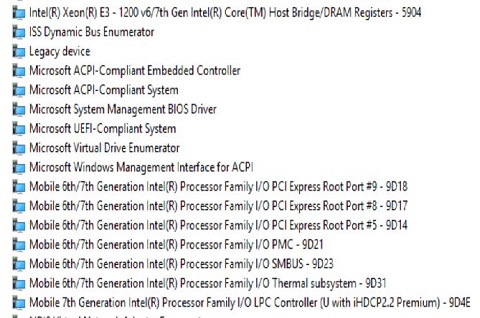
Revise el Administrador de dispositivos, como se muestra a continuación, para comprobar si está instalado el controlador del chipset. Instale la actualización del chipset Intel desde el sitio de soporte.
>Controlador > de software del dispositivo de chipset Intel de chipset.
| Después de la instalación |
 |
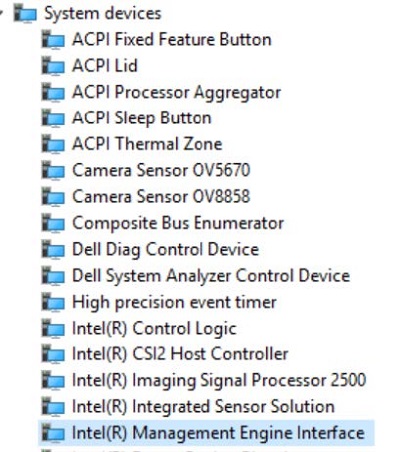
Revise el Administrador de dispositivos para comprobar si está instalado el controlador del Motor de administración Intel. Instale el controlador más reciente disponible y siga las instrucciones que aparecen en pantalla.
>Instalador de componentes de chipset> del motor de administración Intel
| Después de la instalación |
 |
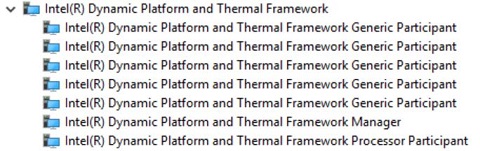
Revise el Administrador de dispositivos para ver si está instalado el controlador de plataforma dinámica Intel. Instale el controlador más reciente disponible y siga las instrucciones que aparecen en pantalla.
>Chipset>, plataforma dinámica e infraestructura térmica de Intel
| Después de la instalación |
 |
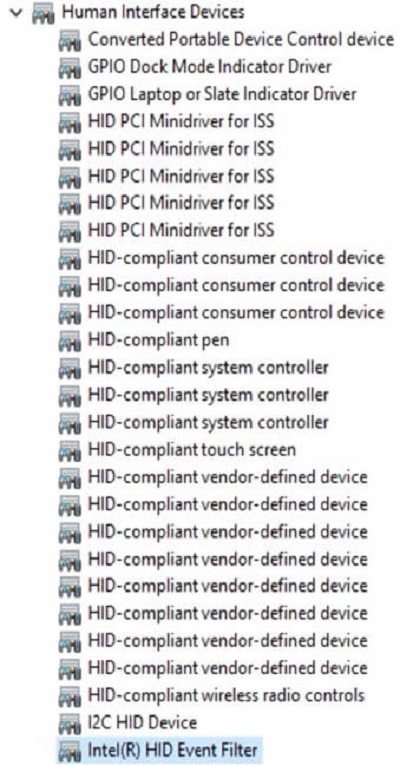
Revise el Administrador de dispositivos para ver si está instalado el filtro de eventos de HID Intel. Instale el controlador más reciente disponible y siga las instrucciones que aparecen en pantalla.
>Controlador del filtro de eventos de Intel HID del chipset >
| Después de la instalación |
 |
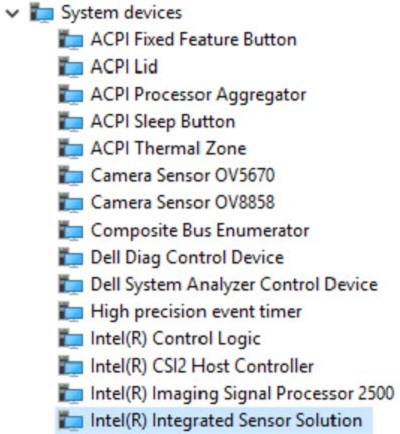
Revise el Administrador de dispositivos para ver si está instalado el sensor integrado Intel. Instale el controlador más reciente disponible y siga las instrucciones que aparecen en pantalla.
>Controlador de la solución de sensor integrado Intel para chipset >
| Después de la instalación |
 |
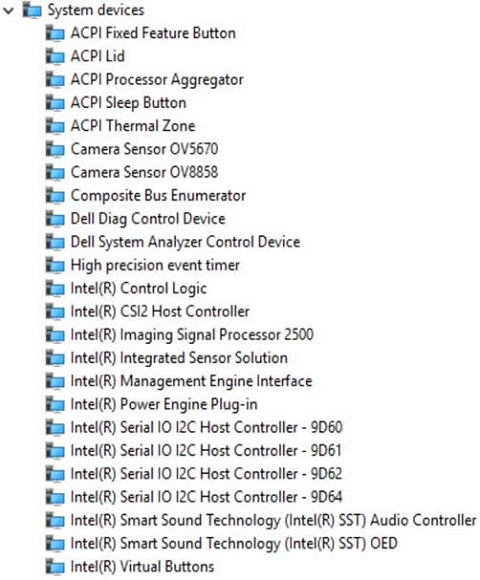
Revise el Administrador de dispositivos para ver si están instalados los botones virtuales Intel. Instale el controlador más reciente disponible y siga las instrucciones que aparecen en pantalla.
>Controlador de botones virtuales Intel para chipset >
| Después de la instalación |
 |
Revise el Administrador de dispositivos para ver si está instalado el controlador de Intel Rapid Storage Technology. Instale el controlador más reciente disponible y siga las instrucciones en pantalla del sitio de soporte.
>Tecnología de almacenamiento Intel Rapid Serial ATA >
| Después de la instalación |
 |
Revise el Administrador de dispositivos para ver si está instalado el lector de tarjetas PCIe Realtek. Instale el controlador más reciente disponible y siga las instrucciones en pantalla del sitio de soporte.
>Controlador del lector de tarjetas PCIe Realtek para chipset >
| Después de la instalación |
 |
Revise el administrador de dispositivos para ver si está instalado el controlador de video. Instale el controlador más reciente disponible y siga las instrucciones en pantalla del sitio de soporte.
>Video > : Controlador de gráficos HD Intel 5000, 6000 y 500
| Después de la instalación |
 |
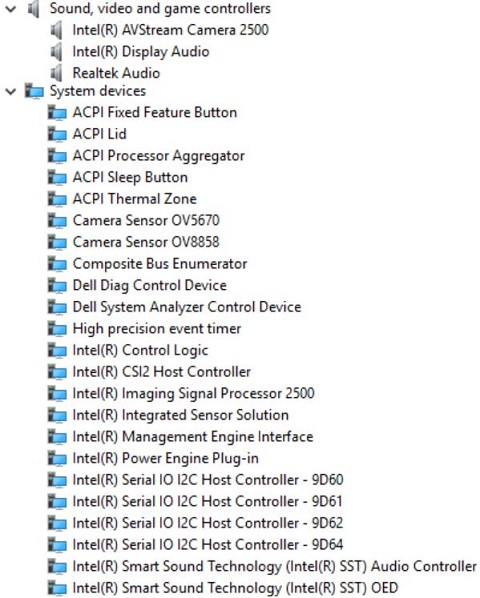
Revise el administrador de dispositivos para ver si está instalado el controlador de audio. Instale el controlador más reciente disponible y siga las instrucciones en pantalla del sitio de soporte.
>Audio > Controlador de audio de alta definición Realtek con tecnología Intel Smart Sound
| Después de la instalación |
 |
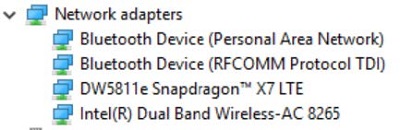
Revise el Administrador de dispositivos para ver si está instalado el controlador de la tarjeta inalámbrica Intel. Instale el controlador más reciente disponible y siga las instrucciones en pantalla del sitio de soporte.
>Controlador de red > Wi-Fi Intel 18265 8265 7265 3165
| Después de la instalación |
 |
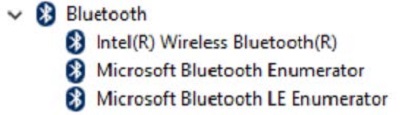
Revise el Administrador de dispositivos para ver si está instalado el controlador Bluetooth de Intel. Instale el controlador más reciente disponible y siga las instrucciones que aparecen en pantalla.
>Controlador de red > Bluetooth Intel 8265/8260/7265/7260/3165/18265/18260/17265
| Después de la instalación |
 |
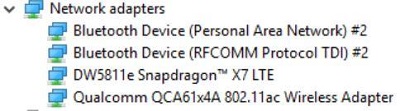
Revise el Administrador de dispositivos para comprobar si está instalado el controlador de la tarjeta inalámbrica Qualcomm. Instale el controlador más reciente disponible y siga las instrucciones en pantalla del sitio de soporte.
>Aplicación WAPI Qualcomm(R) QCA61x4A de red >
| Después de la instalación |
 |
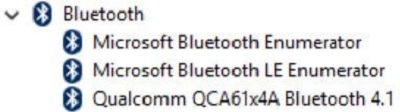
Revise el Administrador de dispositivos para comprobar si está instalado el controlador de Bluetooth Qualcomm. Instale el controlador más reciente disponible y siga las instrucciones que aparecen en pantalla.
>Controlador de red > Bluetooth Intel 8265 8260 7265 3165
| Después de la instalación |
 |
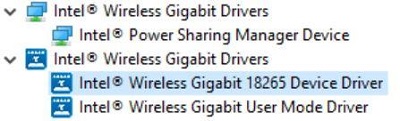
Revise el Administrador de dispositivos para ver si está instalado el controlador de la tarjeta WiGig. Instale el controlador más reciente disponible y siga las instrucciones en pantalla del sitio de soporte.
>Controlador de WiGig de red> Intel 18265
| Después de la instalación |
 |
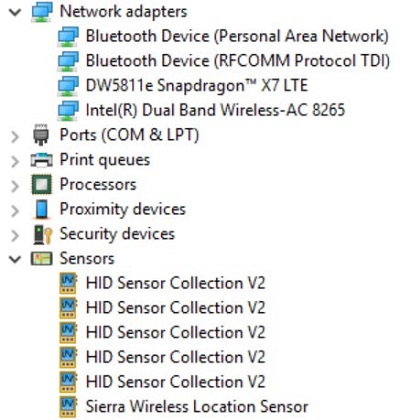
Revise el Administrador de dispositivos para ver si está instalado el controlador de la tarjeta 3G celular. Instale el controlador más reciente disponible y siga las instrucciones en pantalla del sitio de soporte.
>Controlador de módem/comunicaciones > DW5811e Qualcomm Snapdragon X7 LTE y GPS
| Después de la instalación |
 |
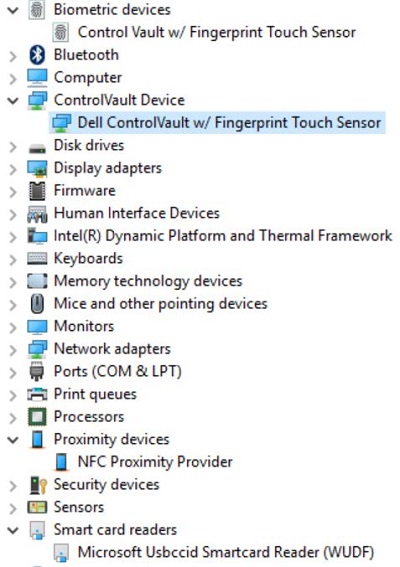
Revise el administrador de dispositivos para ver si está instalado el software de seguridad. Si no es así, instale el paquete de controladores más reciente desde el sitio de soporte.
>Seguridad >Controlador y firmware de Dell ControlVault2
| Después de la instalación |
 |
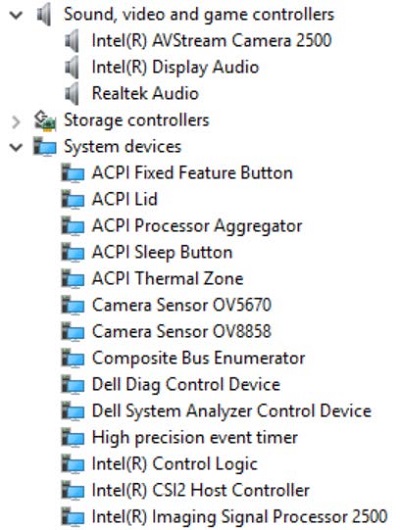
Revise el Administrador de dispositivos para comprobar si están instalados los controladores de la cámara y la cámara infrarroja. Si no es así, instale los paquetes de controladores desde el sitio de soporte.
>Mouse, teclado y dispositivos de entrada Controlador >
>de Intel 2D Imaging Mouse, teclado y dispositivos de entrada Controlador > de cámara infrarroja Realtek
| Después de la instalación |
 |
Causa
No hay información sobre la causa
Resolución
Sin información de resolución
Productos afectados
Latitude 5285 2-in-1Propiedades del artículo
Número de artículo: 000141655
Tipo de artículo: Solution
Última modificación: 24 oct 2024
Versión: 5
Encuentra las respuestas que necesitas con la ayuda de otros usuarios de Dell
Servicios de asistencia
Comprueba si tu dispositivo está cubierto por los servicios de asistencia.