Restauration avancée des pilotes à l'aide de Dell Command Update
Resumen: Cet article explique comment lancer une restauration avancée des pilotes dans l’outil Dell Command Update. L'option Restauration avancée des pilotes permet d'installer les pilotes en un clic. Elle permet d'installer tous les pilotes après la réinstallation de Windows. En outre, il peut être utilisé pour réinstaller les pilotes système afin de résoudre les problèmes de corruption des pilotes. ...
Este artículo se aplica a:
Este artículo no se aplica a:
Este artículo no está vinculado a ningún producto específico.
En este artículo no se identifican todas las versiones de los productos.
Instrucciones
Comment utiliser la restauration avancée des pilotes dans Dell Command Update :
- Ouvrez l'application Dell Command Update.
- Si les paramètres sont activés pour autoriser la restauration avancée des pilotes (ADR), une section intitulée Restauration avancée des pilotes pour la réinstallation de Windows s’affiche sur l’écran principal.
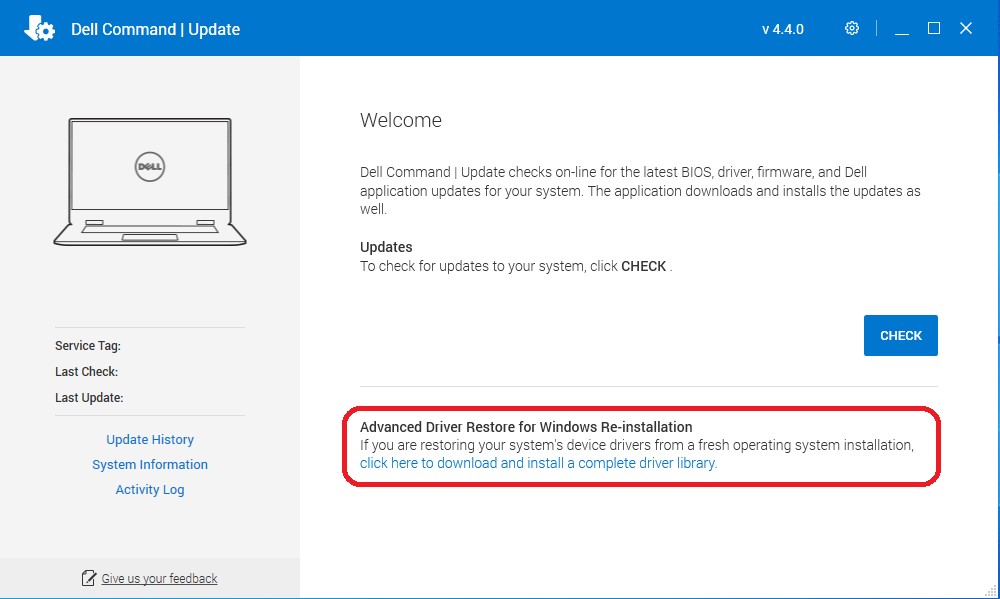
- Cliquez sur « Cliquez ici pour télécharger et installer une bibliothèque de pilotes complète ».
Remarque : si elle est absente de l'écran du menu, suivez la section intitulée « Paramètres à activer », illustrée ci-dessous.
- Une fois l’installation terminée, le système doit être redémarré.
Paramètres à activer :
- Exécutez Dell Command Update en tant qu’administrateur. Dans Dell Command Update, sélectionnez Paramètres en cliquant sur l’icône en forme d’engrenage dans le coin supérieur droit.
- Sélectionnez « Restauration avancée des pilotes » dans le volet de gauche.
- Cliquez sur le curseur « Activer » pour vous assurer que l’ADR est activé dans l’application.
- Le support technique Dell recommande de « Télécharger la bibliothèque de pilotes à partir du site de support technique Dell (recommandé) »
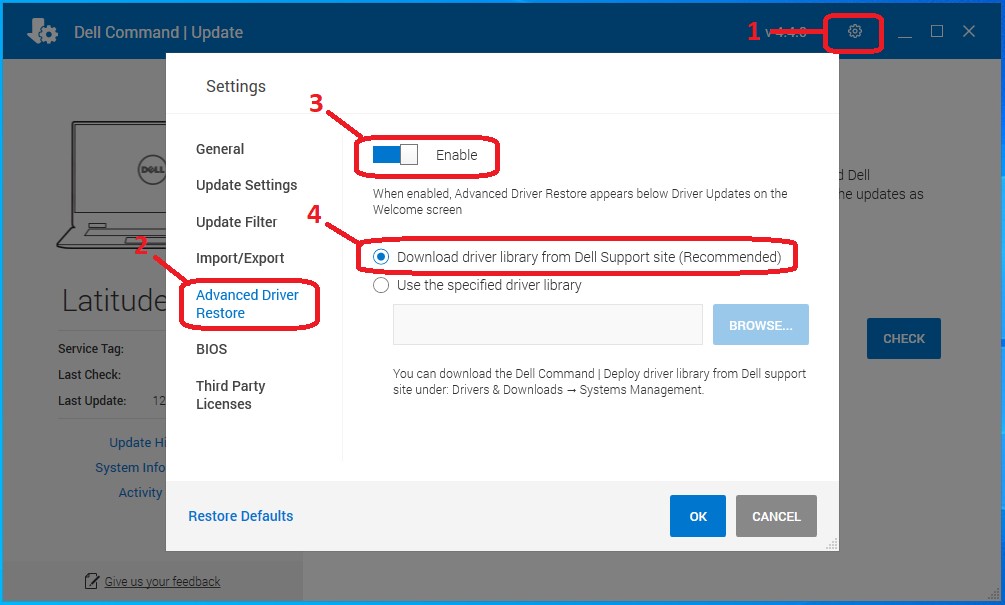
- Appuyez sur OK. L'option doit désormais être visible, comme indiqué dans la partie supérieure de l'article.
Si les étapes ci-dessus ne permettent pas de résoudre le problème, contactez le support technique de Dell.
Pour obtenir davantage d’informations, consultez ces articles de la base de connaissances Dell :
Información adicional
Articles recommandés
Voici quelques articles recommandés sur ce sujet qui peuvent vous intéresser.
Productos afectados
OptiPlex, Dell Pro Plus, Latitude, Dell Pro Rugged, XPS, Fixed Workstations, Mobile Workstations, Dell Command | UpdatePropiedades del artículo
Número de artículo: 000177525
Tipo de artículo: How To
Última modificación: 06 may 2026
Versión: 17
Encuentra las respuestas que necesitas con la ayuda de otros usuarios de Dell
Servicios de asistencia
Comprueba si tu dispositivo está cubierto por los servicios de asistencia.