Erweiterte Treiberwiederherstellung mit Dell Command Update
Resumen: In diesem Artikel wird erläutert, wie Sie eine erweiterte Treiberwiederherstellung im Dell Command Update-Tool initiieren. Die erweiterte Treiberwiederherstellung ermöglicht die Installation von Treibern mit nur einem Klick. Sie ermöglicht die Installation aller Treiber nach der Neuinstallation von Windows. Außerdem kann es zur Neuinstallation von Systemtreibern verwendet werden, um Probleme mit beschädigten Treibern zu beheben. ...
Este artículo se aplica a:
Este artículo no se aplica a:
Este artículo no está vinculado a ningún producto específico.
En este artículo no se identifican todas las versiones de los productos.
Instrucciones
Anleitung zur Verwendung der erweiterten Treiberwiederherstellung in Dell Command Update:
- Öffnen Sie die Anwendung Dell Command Update.
- Wenn die Einstellungen aktiviert sind, um die erweiterte Treiberwiederherstellung (Advanced Driver Restore, ADR) zu ermöglichen, wird auf dem Hauptbildschirm der Abschnitt Advanced Driver Restore for Windows Reinstallation angezeigt.
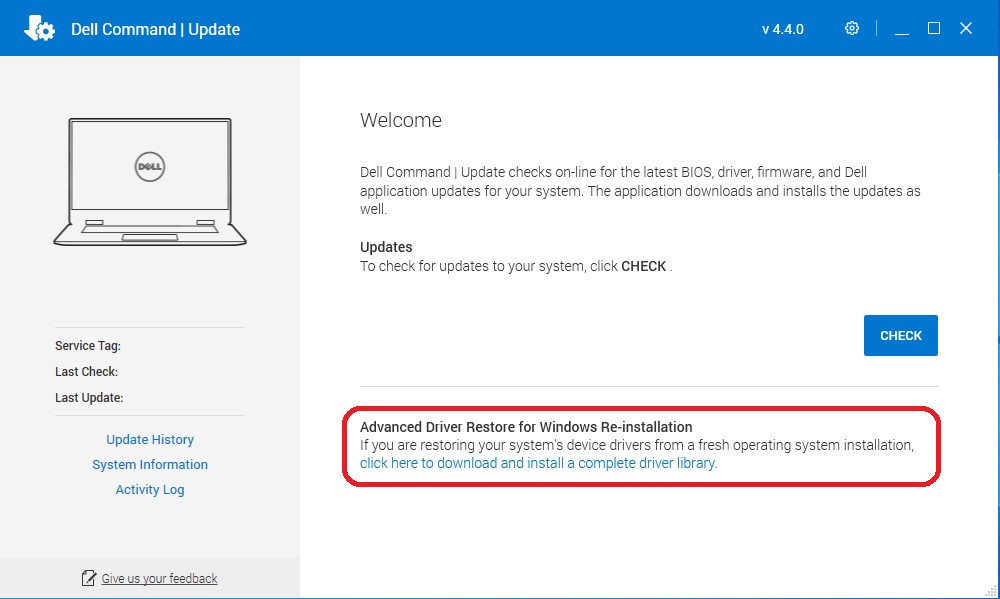
- Klicken Sie auf "Klicken Sie hier, um eine vollständige Treiberbibliothek herunterzuladen und zu installieren".
Hinweis: Wenn dies nicht auf dem Menübildschirm angezeigt wird, befolgen Sie die Anleitung im folgenden Abschnitt „Zu aktivierende Einstellungen“.
- Nachdem die Installation abgeschlossen ist, muss das System neu gestartet werden.
Zu aktivierende Einstellungen:
- Führen Sie Dell Command Update als Administrator aus. Wählen Sie in Dell Command Update Einstellungen aus, indem Sie auf das Zahnradsymbol in der oberen rechten Ecke klicken.
- Auswählen "Advanced Driver Restore" im linken Fensterbereich.
- Klicken Sie auf den Schieberegler "Enable", um sicherzustellen, dass ADR in der Anwendung aktiviert ist.
- Der technische Support von Dell empfiehlt "Treiberbibliothek von der Dell Support-Website herunterladen (empfohlen)"
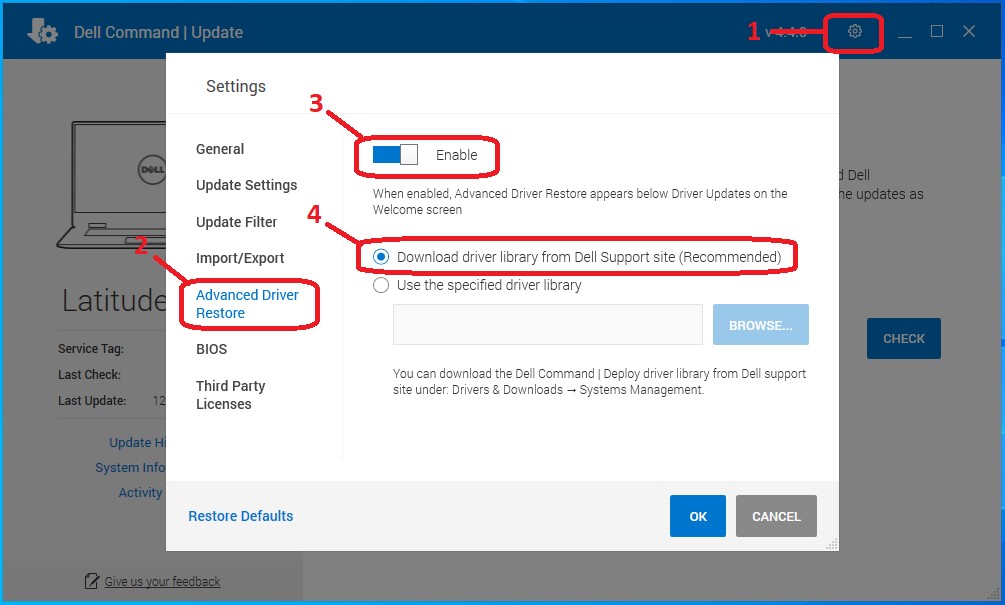
- Klicken Sie auf OK. Die Option sollte nun angezeigt werden, wie oben im Artikel gezeigt.
Wenn diese Schritte das Problem nicht lösen, wenden Sie sich an den technischen Support von Dell.
Weitere Informationen finden Sie in den folgenden Artikeln der Dell Wissensdatenbank:
Información adicional
Empfohlene Artikel
Hier sind einige empfohlene Artikel zu diesem Thema, die für Sie von Interesse sein könnten.
Productos afectados
OptiPlex, Dell Pro Plus, Latitude, Dell Pro Rugged, XPS, Fixed Workstations, Mobile Workstations, Dell Command | UpdatePropiedades del artículo
Número de artículo: 000177525
Tipo de artículo: How To
Última modificación: 06 may 2026
Versión: 17
Encuentra las respuestas que necesitas con la ayuda de otros usuarios de Dell
Servicios de asistencia
Comprueba si tu dispositivo está cubierto por los servicios de asistencia.