Cómo obtener soporte para la actualización de TechDirect: administrar el catálogo (DCCRM)
Resumen: En este artículo, se explica cómo obtener soporte para TechDirect Update: Manage Catalog (antes se conocía como DCCRM).
Este artículo se aplica a:
Este artículo no se aplica a:
Este artículo no está vinculado a ningún producto específico.
En este artículo no se identifican todas las versiones de los productos.
Instrucciones
Actualización de TechDirect: Manage Catalog (anteriormente conocido como DCCRM) es una aplicación basada en la nube. Permite a los administradores de TI crear y administrar catálogos personalizados para las plataformas Latitude, OptiPlex, Precision y XPS . Los catálogos se pueden configurar para que contengan controladores, firmware, BIOS y determinadas actualizaciones de aplicaciones de Dell .
Advertencia:
- Actualización de TechDirect: el soporte técnico de Manage Catalog solo está disponible para clientes comerciales con plataformas Latitude, OptiPlex, Precision o XPS .
- Actualización de TechDirect: Administrar el catálogo es compatible con lo siguiente:
- Navegador Chrome
Productos afectados:
- Actualización de TechDirect: Administrar catálogo
Plataformas afectadas:
- Latitude
- OptiPlex
- Precision
- XPS
Opciones de autoayuda
Puede encontrar más información técnica si consulta lo siguiente:
- Administrar la documentación del catálogo de actualización personalizado
- Base de conocimiento de Dell
Para obtener soporte:
- Ir a https://www.dell.com/support/home
- A la derecha de la página, seleccione Comuníquese con nosotros y, a continuación, haga clic en:
- Comuníquese con el soporte técnico si hay una etiqueta de servicio de Dell disponible. (Vaya al paso 3)
- Contact Order Support: Si no dispone de una etiqueta de servicio de Dell y necesita asistencia para obtener acceso al software. (Vaya al Paso 8)
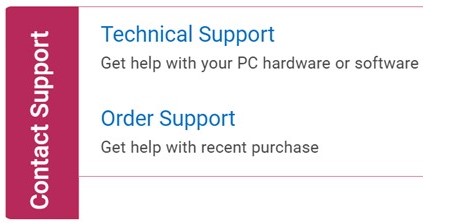
Soporte técnico
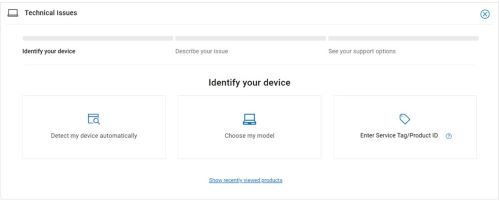
- Haga clic en Enter service tag.
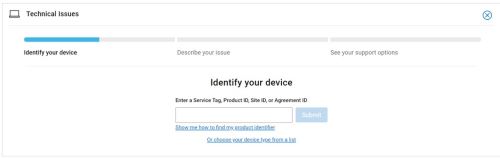
- Ingrese el valor de Service Tag y, luego haga clic en Submit.
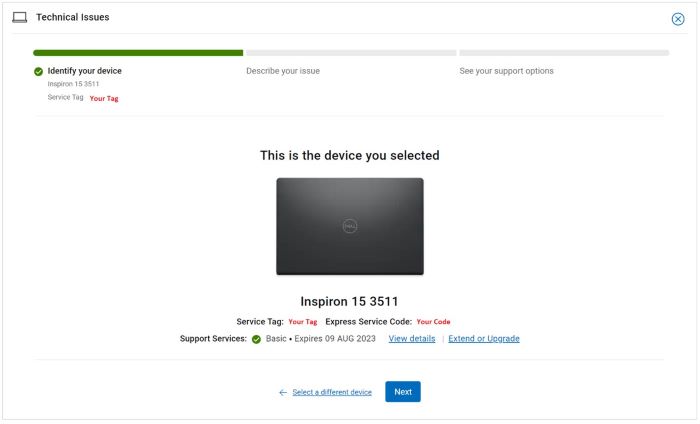
- Confirme el modelo y la etiqueta de servicio y haga clic en Next.
- En el menú desplegable, seleccione Software y aplicaciones de terceros y, a continuación, haga clic en Siguiente.
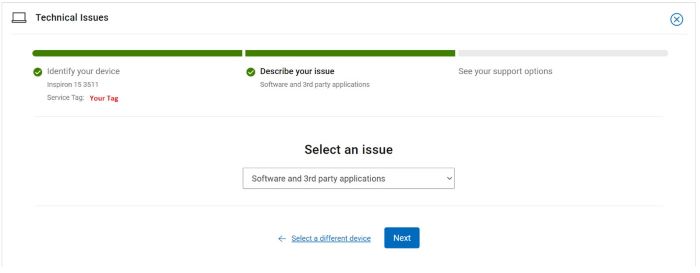
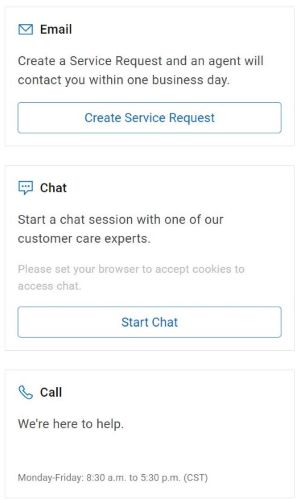
- Seleccione una opción de contacto disponible.
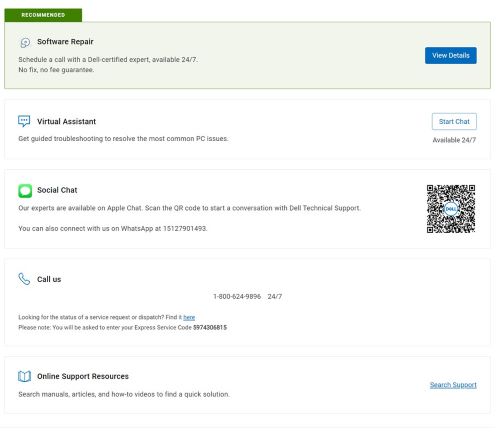
Soporte de pedidos
- Escriba su valor de Order Number y, a continuación, haga clic en Find My Order.
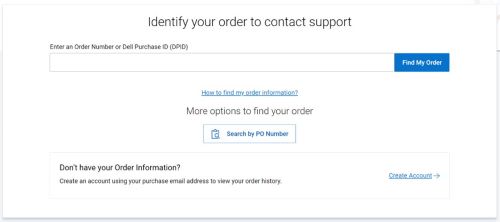
- A la derecha de la página, haga clic en Contact Customer Support.

- En el menú desplegable, seleccione Missing Items.
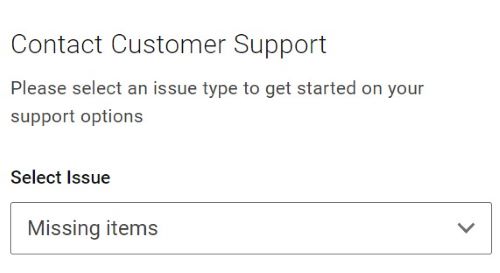
- Seleccione una opción de contacto disponible.
Nota:
- Las opciones de contacto pueden variar según la región.
- Consulte este artículo (000180754) cuando se comunique con el soporte técnico.
Información adicional
Vídeos
Productos afectados
OptiPlex, XPS, Latitude, XPS, Fixed Workstations, Mobile Workstations, Manage Custom Update CatalogPropiedades del artículo
Número de artículo: 000180754
Tipo de artículo: How To
Última modificación: 07 may 2026
Versión: 23
Encuentra las respuestas que necesitas con la ayuda de otros usuarios de Dell
Servicios de asistencia
Comprueba si tu dispositivo está cubierto por los servicios de asistencia.