NetWorker: Métodos para identificar la versión de software de NetWorker
Resumen: En este artículo de la base de conocimientos, se proporciona una visión general de los métodos que se pueden utilizar para identificar el software de NetWorker. El propósito de esta KB es ayudar a los administradores de NetWorker y al equipo de servicio al cliente (CST) a recopilar información cuando se abre una solicitud de servicio (SR) de NetWorker. ...
Este artículo se aplica a:
Este artículo no se aplica a:
Este artículo no está vinculado a ningún producto específico.
En este artículo no se identifican todas las versiones de los productos.
Instrucciones
Existen varios métodos para recopilar información sobre el sistema operativo y el software de NetWorker en los sistemas NetWorker. Es posible que no necesite todos los métodos. Según el problema y los componentes involucrados, puede aplicar uno o una combinación de los siguientes procesos.
NSRGET
NSRGet es un script que llama a un host de comandos y utilidades para recopilar información del host, así como registros del sistema, archivos de registro de NetWorker y bases de datos. Se crea un paquete comprimido que contiene esta información.
NetWorker: Cómo utilizar la herramienta de recolección de datos de NetWorker NSRGet
NetWorker: Cómo utilizar la herramienta de recolección de datos de NetWorker NSRGet
Detalles del sistema operativo
Para los sistemas NetWorker involucrados, recolecte los detalles de la versión del sistema operativo. Por ejemplo, si hay un problema de respaldo o recuperación del cliente, comience recolectando la información del sistema operativo para el servidor de NetWorker y el cliente o los clientes involucrados. Si el problema está relacionado con la conexión de NMC, recopile los detalles del sistema operativo del servidor de NMC y NetWorker Server (si están separados). Si el problema está relacionado con un dispositivo de respaldo, recopile la información del dispositivo y del nodo de almacenamiento de NetWorker Server.
Linux:
En los sistemas Linux, utilice el archivo os-release para obtener los detalles del sistema operativo:
head /etc/*release
Ejemplo:
[root@nwserver ~]# head /etc/*release
==> /etc/centos-release <==
CentOS Linux release 8.5.2111

==> /etc/os-release <==
NAME="CentOS Linux"
VERSION="8"
ID="centos"
ID_LIKE="rhel fedora"
VERSION_ID="8"
PLATFORM_ID="platform:el8"
PRETTY_NAME="CentOS Linux 8"
ANSI_COLOR="0;31"
CPE_NAME="cpe:/o:centos:centos:8"
HOME_URL="https://centos.org/"

==> /etc/redhat-release <==
CentOS Linux release 8.5.2111

==> /etc/system-release <==
CentOS Linux release 8.5.2111
Windows:
En los sistemas Windows, los detalles del sistema operativo y de la versión son visibles desde Sistema:

La variable systeminfo se puede utilizar desde un símbolo del sistema con privilegios elevados para obtener información similar:
systeminfo | findstr "OS Name"
Ejemplo:
C:Program FilesEMC NetWorker
srlogs>systeminfo | findstr OS
OS Name:                   Microsoft Windows Server 2016 Datacenter
OS Version:                10.0.14393 N/A Build 14393
OS Manufacturer:           Microsoft Corporation
OS Configuration:          Member Server
OS Build Type:             Multiprocessor Free
BIOS Version:              VMware, Inc. VMW71.00V.16707776.B64.2008070230, 8/7/2020
NetWorker Management Console (NMC)
Desde NetWorker Management Console, recopile la información de la versión de NetWorker para: el servidor de NMC, el servidor de NetWorker, los nodos de almacenamiento, los vProxies y los clientes.
Inicie sesión en NMC; el anuncio de la ventana de la consola muestra la versión del servidor NMC :

NOTA: Es posible que el servidor de NMC se instale en un host independiente del servidor de NetWorker. Se recomienda que coincida con las versiones de NMC y del servidor; confirme qué host es el servidor NMC, el servidor de NetWorker y cualquier información de versión.
En la pestaña Enterprise, haga clic en el nombre del servidor de NetWorker en el menú de la izquierda. En la ventana derecha, se muestra la versión del servidor de NetWorker.
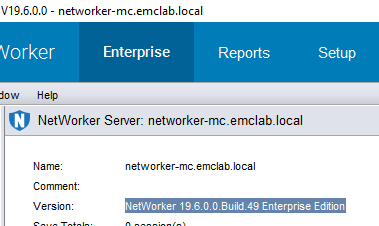
Versión del cliente de NetWorker:
1. Conéctese al servidor de NetWorker desde NMC. En View, asegúrese de que el modo Diagnostic esté activado.
2. Vaya a Protection y haga clic en Clients en el menú de la izquierda.
3. En la ventana derecha, haga clic con el botón secundario en el cliente y vaya a Info & Licensing:
2. Vaya a Protection y haga clic en Clients en el menú de la izquierda.
3. En la ventana derecha, haga clic con el botón secundario en el cliente y vaya a Info & Licensing:
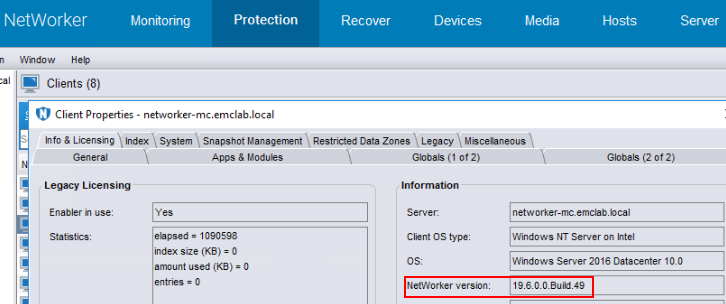
Tome nota del nombre de host, el SO y la versión de NetWorker. Si el Modo de diagnóstico no está activado, no se muestra la información de la versión.
NOTA: Los detalles de la versión del cliente también pueden ser visibles en la pestaña Hosts.
Nodo de almacenamiento de NetWorker:
1. Conéctese al servidor de NetWorker desde NMC.
2. Vaya a Devices y haga clic en Storage Nodes en el menú de la izquierda.
3. En la ventana derecha, haga clic con el botón secundario en el nodo de almacenamiento y haga clic en Properties:
2. Vaya a Devices y haga clic en Storage Nodes en el menú de la izquierda.
3. En la ventana derecha, haga clic con el botón secundario en el nodo de almacenamiento y haga clic en Properties:
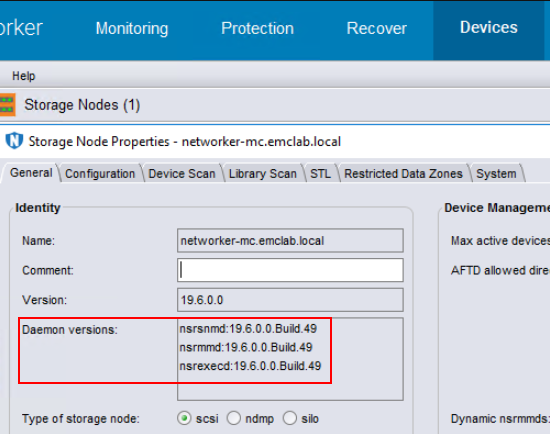
4. En la pestaña General, tome nota del nombre, las versiones de demonio de NetWorker y el tipo. Nota:
- En la pestaña General, se muestra si el nodo de almacenamiento está habilitado y listo.
nsrsnmd: Administra los nodos de almacenamiento de NetWorker.nsrmmd: Proporciona compatibilidad con dispositivos, solicitudes de montaje, multiplexación de datos de savesets durante el respaldo de multicliente y demultiplexación de datos de recuperación. Reenvía la información de almacenamiento ansrmmdbden NetWorker Server.nsrexecd: Servicio de cliente de NetWorker.- Procesos y puertos de NetWorker
Sistema operativo Data Domain
1. Conéctese al servidor de NetWorker desde NMC.
2. Vaya a Devices y haga clic en Data Domain Systems en el menú de la izquierda.
3. En la ventana derecha, los Data Domains se enumeran con una columna para la versión del SO:
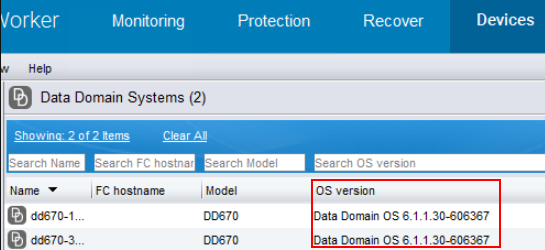
Proxy de NetWorker VMware Protection (NVP)
1. Conéctese al servidor de NetWorker desde NMC.
2. Vaya a Devices y haga clic en VMware Proxies en el menú de la izquierda.
3. En la ventana derecha, los vProxies se muestran con una columna VM proxy version:
2. Vaya a Devices y haga clic en VMware Proxies en el menú de la izquierda.
3. En la ventana derecha, los vProxies se muestran con una columna VM proxy version:

Tome nota del nombre, el vCenter en el que está registrado el vProxy, los números de configuración de adición en caliente/NBD y la versión.
NOTA: En la pestaña VMware Proxies, también se muestra si el vProxy está habilitado.
Información de instalación del paquete del sistema operativo
Linux:
En los sistemas Linux, podemos utilizar el comando rpm para encontrar qué paquetes de NetWorker están instalados:
Red Hat/SLES
rpm -qa | grep lgto
Ubuntu/Debian:
dpkg -l | grep lgto
Ejemplo:
[root@nwserver ~]# rpm -qa | grep lgto
lgtonwuiserv-19.6.0.0-1.x86_64
lgtoman-19.6.0.0-1.x86_64
lgtoadpt-19.6.0.0-1.x86_64
lgtonode-19.6.0.0-1.x86_64
lgtoserv-19.6.0.0-1.x86_64
lgtonmc-19.6.0.0-1.x86_64
lgtoxtdclnt-19.6.0.0-1.x86_64
lgtoclnt-19.6.0.0-1.x86_64
lgtoauthc-19.6.0.0-1.x86_64
Windows:
En los sistemas Windows, en la ventana Programas y características del Panel de control, se muestra la versión de NetWorker:
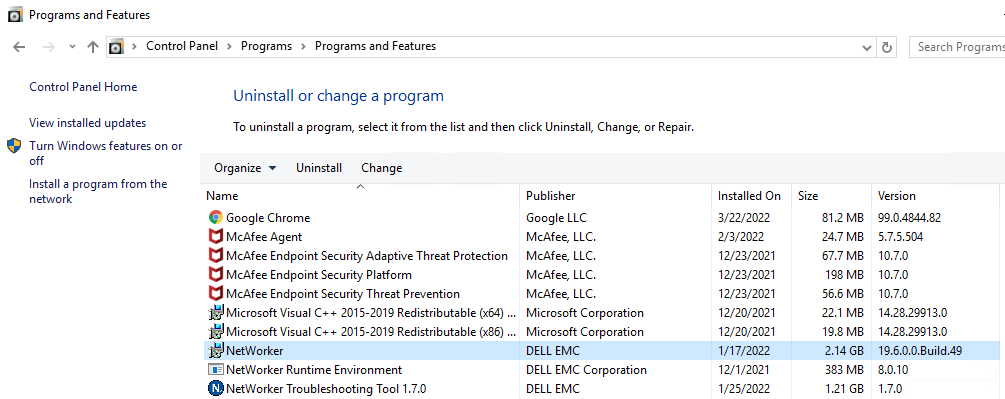
Además, puede usar las ventanas
Get-CimInstance comando para mostrar información adicional de la versión de NetWorker desde un símbolo del sistema de PoweShell del administrador:
Get-CimInstance Win32_Product | Where-Object { $_.Name -like "*NetWorker*" } | Select-Object Name, PackageName, Version
Ejemplo:
PS C:\Users\Administrator.NETWORKER> Get-CimInstance Win32_Product | Where-Object { $_.Name -like "*NetWorker*" } | Select-Object Name, PackageName, Version

Name                               PackageName          Version
----                               -----------          -------
NetWorker                          NwClientMsi.msi      19.12.0.3
NetWorker Runtime Environment      nre-win-8.0.27.msi   8.0.27
NetWorker Authentication Service   Authc.msi            19.12.0.3
NetWorker Management Web UI Server mcui.msi             19.12.0.3
NetWorker Extended Client          NwExtClientMsi.msi   19.12.0.3
NetWorker Management Console       NMC.msi              19.12.0.3
NetWorker                          NwServerMsi.msi      19.12.0.3
NetWorker                          NwStorageNodeMsi.msi 19.12.0.3
Archivo de registro del demonio:
Todos los sistemas NetWorker: El servidor de NetWorker, los nodos de almacenamiento, los clientes y los servidores de NMC tienen una daemon.raw expediente; En entornos con representación de demonio activo configurada, hay un daemon.log disponible. Se debe validar el archivo; compruebe que esté registrando las operaciones actuales. En algunos casos, el daemon.log puede ser un archivo generado en un punto en el tiempo que alguien colocó en el directorio de registros, pero que no registra información nueva. Los archivos de registro del demonio se pueden encontrar en la siguiente ubicación:
Linux: /nsr/logs/
Windows (valor predeterminado): C:\Program Files\EMC NetWorker\nsr\logs
Para representar un archivo no representado daemon.raw, puede ejecutar el siguiente comando desde un símbolo del sistema con privilegios elevados en el directorio de registros de NetWorker: nsr_render_log daemon.raw > daemon.log 2<&1
Consulte: NetWorker: Cómo utilizar nsr_render_log
Cada vez que se inician los servicios de NetWorker, los detalles de la versión del proceso se mostrarán en el daemon.raw.
0 3/9/2022 8:15:12 PM  1 5 0 2520 2516 0 networker-mc.emclab.local nsrexecd NSR notice @(#) Release:      19.6.0.0.Build.49
...
0 3/9/2022 8:15:40 PM  1 5 0 5424 5420 0 networker-mc.emclab.local nsrd NSR notice @(#) Release:      19.6.0.0.Build.49
...
0 3/9/2022 8:16:52 PM  1 5 0 1788 1784 0 networker-mc.emclab.local nsrsnmd NSR notice @(#) Release:      19.6.0.0.Build.49
Nota:
nsrd- solo se ve en los servidores de NetWorker, demonio de respaldo y recuperación de NetWorker.nsrexecd- Proceso de cliente de NetWorker: este proceso se encuentra en los servidores de NetWorker, los nodos de almacenamiento, el servidor NMC y los clientes de NetWorker que tienen instalado el paquete del cliente.nsrsnmd- Solo se ve en el servidor de NetWorker y en los nodos de almacenamiento de NetWorker. Este es el demonio del nodo de almacenamiento.
Consulte: Procesos y puertos de NetWorker
Para NetWorker Management Console, el gstd.raw en el servidor de NMC muestra la versión de NMC.
Linux: /opt/lgtonmc/logs/gstd.raw
Windows (valor predeterminado): C:\Program Files\EMC NetWorker\Management\GST\logs\gstd.raw
nsradmin Utilidad de línea de comandos
nsradmin se puede ejecutar en servidores de NetWorker, servidor NMC, nodos de almacenamiento y clientes de NetWorker. Abra un símbolo del sistema administrativo. Con el fin de utilizar nsradmin los servicios de NetWorker para ese sistema deben estar en ejecución. nsradmin Se puede utilizar cuando los servicios están apagados. Consulte nsradmin Continuación del campo.
Servidor de NetWorker, servidor NMC y clientes de NetWorker
1. Desde el servidor de NetWorker, el servidor NMC y los clientes, abra un símbolo del sistema con privilegios elevados.
2. Ejecute lo siguiente: nsradmin -p nsrexecd
3. Los resultados se pueden filtrar ingresando lo siguiente: show name; OS; NetWorker version
4. Ingrese: print type: nsrla
C:Windowssystem32>nsradmin -p nsrexecd
NetWorker administration program.
Use the "help" command for help, "visual" for full-screen mode.
nsradmin> show name; OS; NetWorker version
nsradmin> p type: nsrla
                        name: networker-mc.emclab.local;
                          OS: Windows Server 2016 Datacenter 10.0;
           NetWorker version: 19.6.0.0.Build.49;
NOTA: el
-p nsrexecd La marca significa que el proceso y la base de datos del cliente se utilizan para mostrar información, por lo general, NetWorker Server y la versión del cliente es la misma en NetWorker Server.
Para conectarse a la base de datos de NetWorker Server, ejecute lo siguiente: nsradmin
Para mostrar la información de NetWorker Server, ejecute lo siguiente: print type: nsr
Nodo de almacenamiento de NetWorker
1. Desde el nodo de almacenamiento de NetWorker, abra un símbolo del sistema con privilegios elevados.
2. Ejecute lo siguiente:
3. Los resultados se pueden filtrar ingresando lo siguiente:
2. Ejecute lo siguiente:
nsradmin -p nsrexecd
3. Los resultados se pueden filtrar ingresando lo siguiente:
show name; nsrmmd version; OS; NetWorker version
[root@storagenode ~]# nsradmin -p nsrexecd
NetWorker administration program.
Use the "help" command for help, "visual" for full-screen mode.
nsradmin> show name; nsrmmd version; OS; NetWorker version
nsradmin> p type: nsrla
                        name: centos8.emclab.local;
              nsrmmd version: 19.6.0.0.Build.49;
                          OS: CentOS Linux release 8.5.2111;
           NetWorker version: 19.6.0.0.Build.49;
nsradmin Continuación:
Si los servicios de NetWorker están apagados, aún puede usar
nsradmin. Especificar -d y la ruta completa de la base de datos a la que se conectará nsrdb o nsrladb.
Linux:
Windows:
nsradmin -d /nsr/res/nsrdb
nsradmin -d /nsr/res/nsrladb
Windows:
nsradmin -d "C:\Program Files\EMC NetWorker\nsr\res\nsrdb"
nsradmin -d "C:\Program Files\EMC NetWorker\nsr\res\nsrladb"
Utilidad de EMC Reports:
EMC Reports es una herramienta que se puede descargar y utilizar para capturar información de soporte sobre sistemas Windows:
Descargar: https://www.dell.com/support/home/product-support/product/emcreports/drivers
Uso: Cómo descargar y ejecutar EMC Reports para Windows
Descargar: https://www.dell.com/support/home/product-support/product/emcreports/drivers
Uso: Cómo descargar y ejecutar EMC Reports para Windows
Los informes de EMC también se pueden recolectar junto con NSRGET: NetWorker: Cómo utilizar la herramienta de recolección de datos de NetWorker NSRGet
Para recopilar informes de EMC con nsrget, utilice la opción:
nsrget -o:e
Información adicional
Consulte todos los documentos sobre el final del ciclo de vida de Dell EMC para conocer las versiones soportadas de NetWorker. Si se utilizan versiones de software de NetWorker no soportadas, actualice a la versión soportada de NetWorker.
Todos los paquetes de NetWorker se pueden descargar desde: https://www.dell.com/support/home/product-support/product/networker/drivers
Las guías de instalación y administración de NetWorker se pueden encontrar en: https://www.dell.com/support/home/product-support/product/networker/docs
Productos afectados
NetWorkerProductos
NetWorker Family, NetWorker SeriesPropiedades del artículo
Número de artículo: 000197614
Tipo de artículo: How To
Última modificación: 13 may 2026
Versión: 12
Encuentra las respuestas que necesitas con la ayuda de otros usuarios de Dell
Servicios de asistencia
Comprueba si tu dispositivo está cubierto por los servicios de asistencia.