PowerEdge: Microsoft SQL Server Hata Günlüğü
Resumen: Microsoft SQL Server Hata Günlüğü, Microsoft SQL Server etkinliğindeki olayları bildirir. Veritabanı sürüm bilgileri, başlatma olayları, kapatma olayları, veritabanı etkinliği ve hata olayları Microsoft SQL Server Hata Günlüğü'nde bulunur. ...
Este artículo se aplica a:
Este artículo no se aplica a:
Este artículo no está vinculado a ningún producto específico.
En este artículo no se identifican todas las versiones de los productos.
Síntomas
Hizmet başlatma hataları ve veritabanlarının çevrimiçi olamaması gibi SQL Server hizmet olayları, Microsoft SQL Server ile herhangi bir zamanda gerçekleşebilir. SQL Server Hata Günlüğü, hizmetler ve veritabanı arızalarını gidermek ve çözmek için gereken değerli bilgileri sağlayabilir.
Causa
Birçok farklı neden türü, sorunu çözmek için SQL Server Hata Günlüğünün incelenmesini gerektiren SQL Server hizmet ve veritabanı arızası olaylarına neden olabilir.
Resolución
- SQL Server Hata Günlüğü'ne birden çok şekilde erişilir. Bunun bir yolu SQL Server Management Studio'dur (SSMS). SSMS'nin sol sütunundaki Server instance ağacının altında, "Management" konteynerinin altındaki "SQL Server Logs" bölümünden açılabilir.
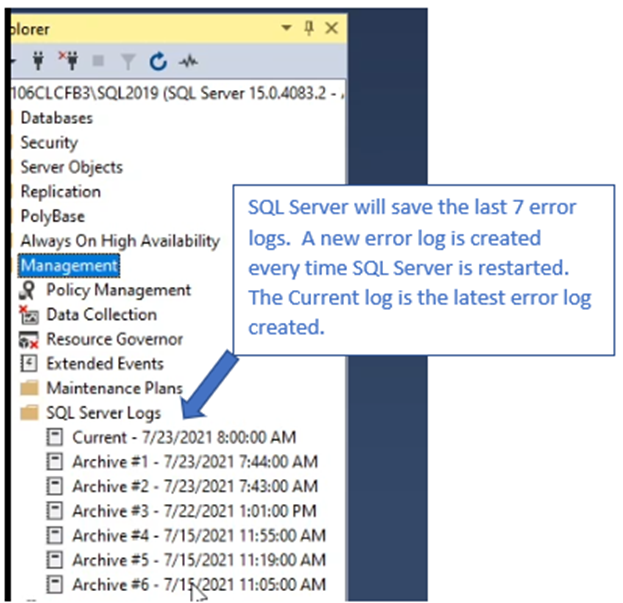
Şekil 1: SQL Server Management Studio'nun SQL Server günlüklerinin konumunun ekran görüntüsü
- Hata Günlüğü'nde, sürüm ve sürüm numarası gibi genel SQL Server örneği bilgileri bulunur. Kimlik Doğrulama modu, Hata Günlüğünün konumu, SQL Server hizmet hesabı ve başlangıç parametreleri gibi diğer öğeler de dahil edilmiştir.
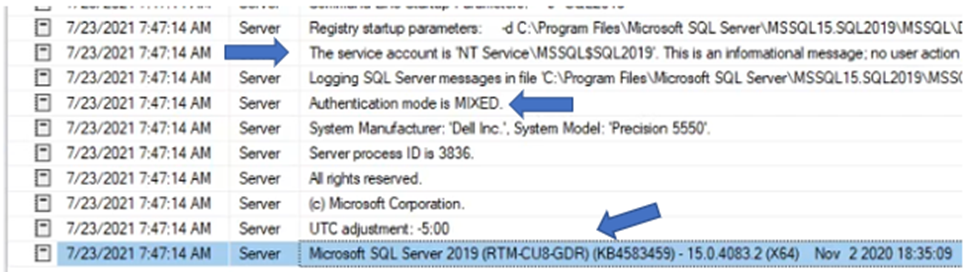
Şekil 2: Genel SQL Server Örneği Bilgilerinin Ekran Görüntüsü
- Fiziksel sunucu belleği miktarı ve sunucu çekirdeği sayısı da Günlükte görülür.
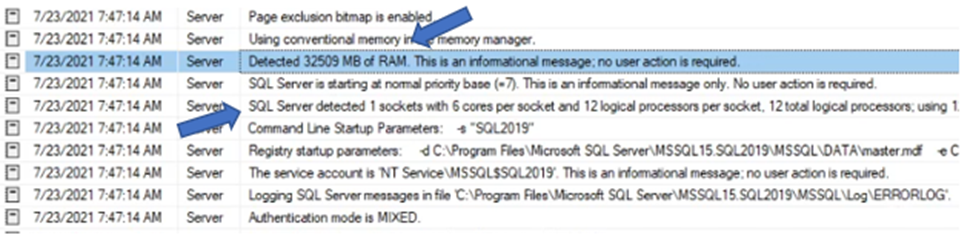
Şekil 3: Fiziksel sunucu belleği ve sunucu çekirdeği sayısının ekran görüntüsü
- Veritabanları çevrimiçi duruma getirildikçe veritabanı çevrimiçi durumu bildirilir.
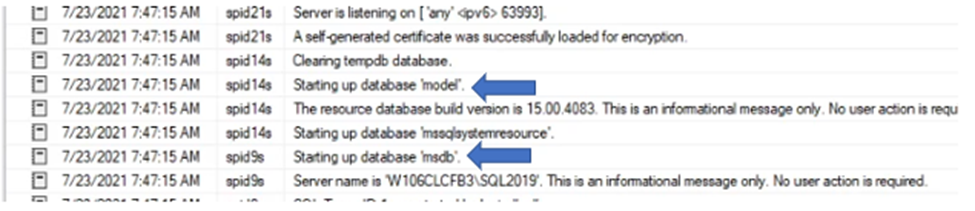
Şekil 4: Veritabanı Çevrimiçi Durumunun Ekran Görüntüsü
- Hata raporlama, SQL Hata Günlüğü işlevinin en değerli faktörüdür. Aşağıdaki ekran görüntüsündeki hata, SQL Server başlatılırken eksik olan "Model" veritabanının veritabanı dosyalarıyla ilgilidir.
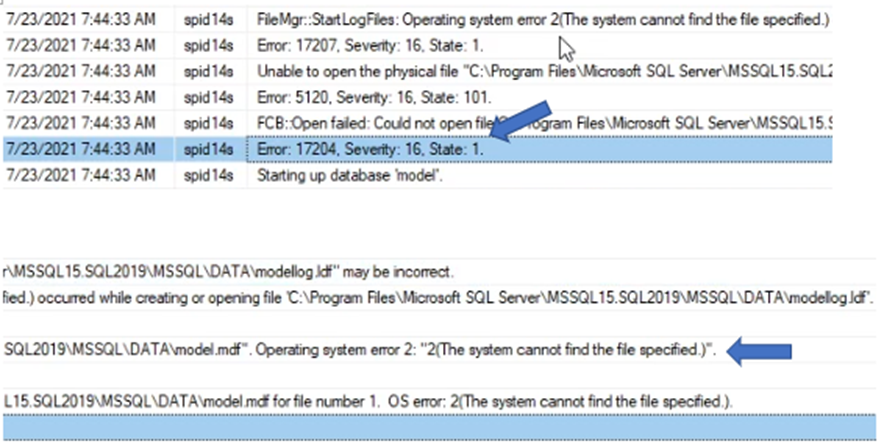
Şekil 5: Hata Raporlama Ekran Görüntüsü
- Hata Günlüğü'nde bir hata girişi görüldüğünde, Sunucu Uygulaması olay günlüğünde bir mesaj görmeliyiz. Olay günlüğü mesajını bulmak, sorun giderme işleminde önemli bir adımdır, çünkü her iki günlükte de bulunan hatalara neden olan durum hakkında daha fazla bilgi sağlayabilir.
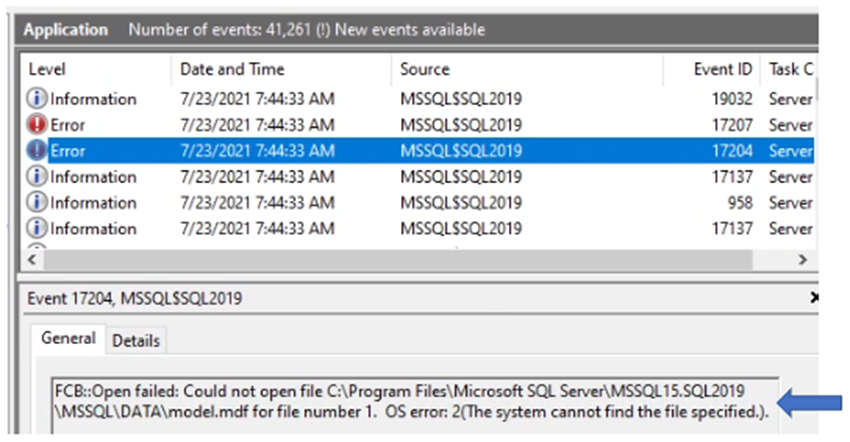
Şekil 6: Hata günlüğündeki hata girişinin ekran görüntüsü
- SQL Server Hata Günlüğüne, Hata Günlüklerini tutan dizin konumuna giderek de erişilebilir. Dizin konumu, SQL Server uygulaması ikili dosyalarının konumuna bağlı olarak farklı bir konumda olabilir.
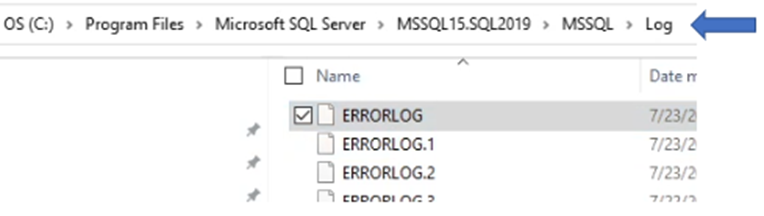
Şekil 7: SQL Server Hata Günlüğünün Ekran Görüntüsü
- Hata Günlüğünü bulmanın ve SQL Server örnek veritabanının varsayılan konumunu görmenin başka bir yöntemi ". MDF" (veritabanı) ve ." LDF" (Günlük) dosyaları "Sql Server Configuration Manager" aracı kullanılarak oluşturulur. SQL Server Services" özelliklerini görüntülerken "Startup Parameters" bölümünü seçin. Hata ve Veritabanı dosyaları için dosya konumlarını görüyoruz. SQL Server Hata günlüğünün konumu da buradan değiştirilebilir.
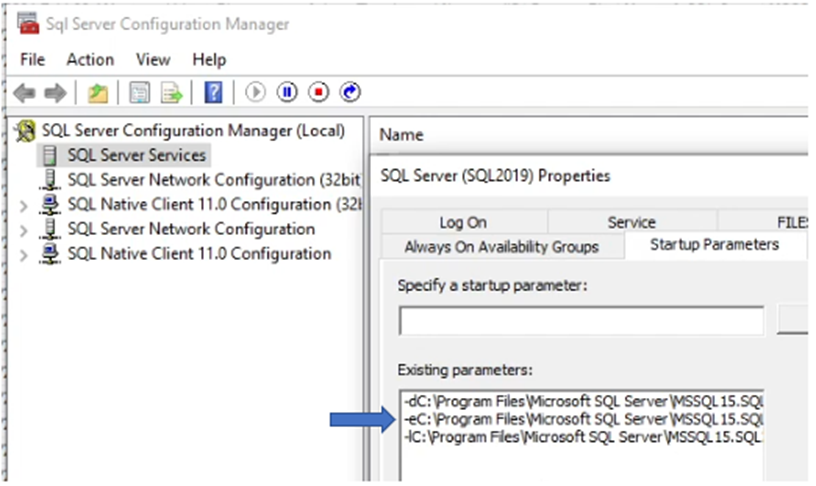
Şekil 8: Başlangıç parametreleri bölümünün ekran görüntüsü
Información adicional
Bu videoyu izleyin:
Productos afectados
Dell Quickstart Data Warehouse Appliance, Microsoft Windows Server 2016, Microsoft Windows Server 2019, Microsoft Windows Server 2022, Prosupport for Microsoft SoftwarePropiedades del artículo
Número de artículo: 000200766
Tipo de artículo: Solution
Última modificación: 14 may 2026
Versión: 13
Encuentra las respuestas que necesitas con la ayuda de otros usuarios de Dell
Servicios de asistencia
Comprueba si tu dispositivo está cubierto por los servicios de asistencia.