Dell Networking OS10: Configurazione della modalità trunk dell'interfaccia
Resumen: Come configurare la modalità trunk OS10 su un'interfaccia.
Este artículo se aplica a:
Este artículo no se aplica a:
Este artículo no está vinculado a ningún producto específico.
En este artículo no se identifican todas las versiones de los productos.
Instrucciones
Prerequisiti:
Lo switch ha una configurazione predefinita di fabbrica con le VLAN 10 e 11 configurate.
Istruzioni
Istruzioni per la configurazione della connessione di rete dell'interfaccia di gestione:
-
Aprire la CLI utilizzando la console o l'IP di gestione per lo switch serie S.
-
Accedere alla modalità exec privilegiata con le credenziali di amministratore predefinite. (OS10: utente=
admin, password=admin). -
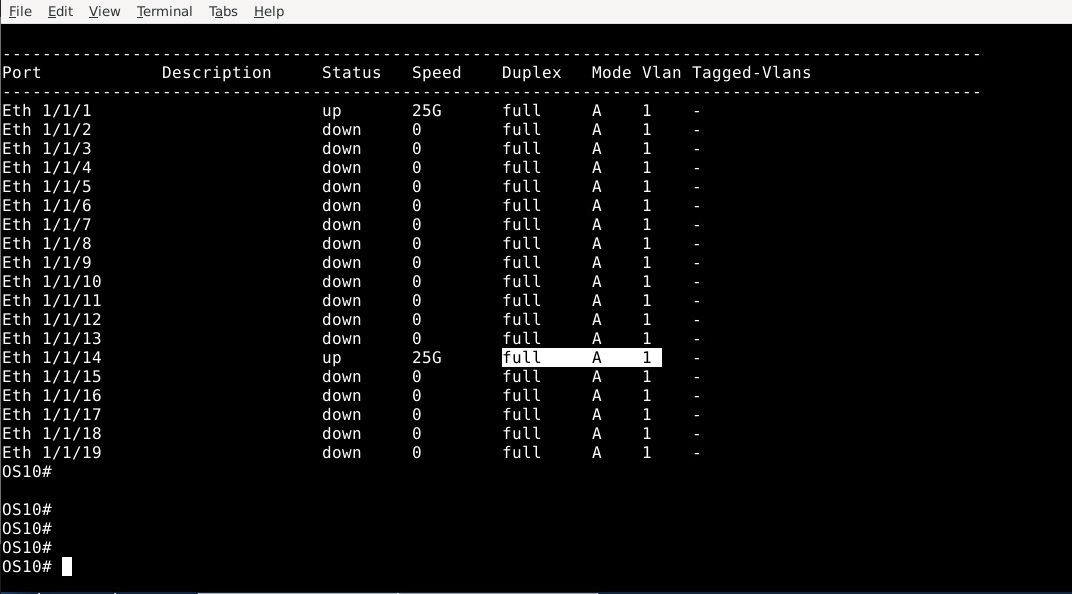
Mostrare lo stato delle interfacce, annotando la A per modalità di "accesso":
OS10# show interface status
Osservate l'interfaccia di Eth 1/1/14, evidenziata di seguito. È in modalità A per l'accesso.
-
Per modificare la configurazione dello switch, eseguire il comando seguente, quindi premere Invio.
OS10# configure terminal
OS10(config)#
-
Per configurare l'interfaccia Ethernet 1/1/14, immettere il seguente comando:
OS10(config)# interface ethernet 1/1/14
OS10(conf-if-eth1/1/14)#
-
Per modificare la modalità di interfaccia in trunk con il seguente comando:
OS10(conf-if-eth1/1/14)# switchport mode trunk
OS10(conf-if-eth1/1/14)#
-
Configurare le VLAN trunk da assegnare all'interfaccia con quanto segue.
OS10(conf-if-eth1/1/14)# switchport trunk allowed vlan 10,11
OS10(conf-if-eth1/1/14)#
-
Configurare la VLAN di accesso da assegnare alla porta con il seguente comando:
OS10(conf-if-eth1/1/14)# switchport access vlan 1
OS10(conf-if-eth1/1/14)#
-
Uscire dall'interfaccia e dalla configurazione in modalità exec con il seguente comando:
OS10(conf-if-eth1/1/14)# end
OS10#
-
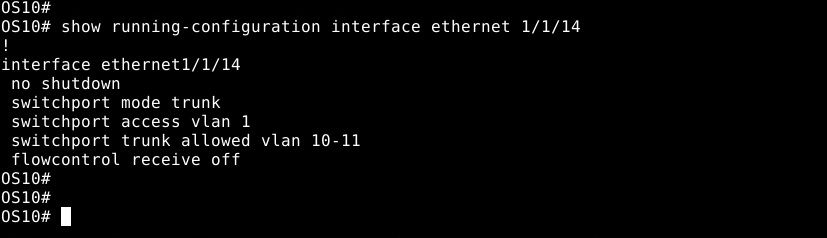
Verificare le modifiche alla configurazione apportate sull'interfaccia con il comando:
show running-configuration interface ethernet 1/1/14
-
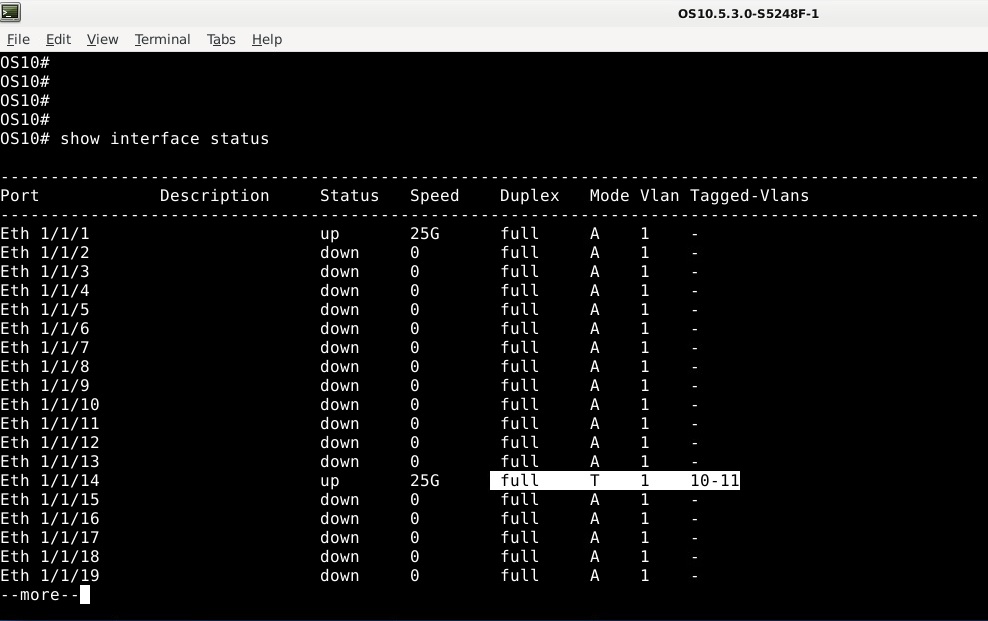
Per verificare le modifiche apportate all'interfaccia con il comando:
show interface status. Verificare che la modalità sia impostata su T per il trunk. Viene applicata la VLAN di accesso 1 e vengono assegnate anche le VLAN 10 e 11 con tag.
-
Per salvare le modifiche alla configurazione, utilizzare il seguente comando.
OS10# write memory
OS10#
Per ulteriore assistenza, consultare Dell EMC SmartFabric OS10 User Guide Release Documentation o contattare il supporto tecnico Dell.
Información adicional
Fare riferimento a questo video:
Productos afectados
Enterprise SONiC DistributionPropiedades del artículo
Número de artículo: 000201923
Tipo de artículo: How To
Última modificación: 03 jun 2026
Versión: 3
Encuentra las respuestas que necesitas con la ayuda de otros usuarios de Dell
Servicios de asistencia
Comprueba si tu dispositivo está cubierto por los servicios de asistencia.