SRM 4.8: Cómo personalizar la fecha de vencimiento de la contraseña
Resumen: Con SRM 4.8.0.0, el usuario puede personalizar la fecha de vencimiento de la contraseña. Por lo tanto, los días de vencimiento de la contraseña en la interfaz del usuario de administración de SRM se actualizarán según la fecha en la pwd_expiry_date en la tabla de usuarios. ...
Este artículo se aplica a:
Este artículo no se aplica a:
Este artículo no está vinculado a ningún producto específico.
En este artículo no se identifican todas las versiones de los productos.
Instrucciones
Pasos para conectarse a la base de datos:
- Linux:
-
- Vaya a cd /opt/APG/bin
- Ingrese ./mysql-client.sh
- Ingrese el nombre de usuario, la base de datos y la contraseña.
- Ingrese la consulta: seleccionar id, nombre de usuario, pwd_expiry_date de usuarios;
- Según el usuario que desea actualizar el pwd_expiry_date ingrese la consulta de actualización con la fecha de vencimiento de la nueva contraseña del ID cuya fecha de vencimiento de contraseña se debe modificar, por ejemplo, como se muestra a continuación:
- actualizar usuarios configurados pwd_expiry_date='2024-07-30' donde id=1;
- Ingresar confirmación;
-
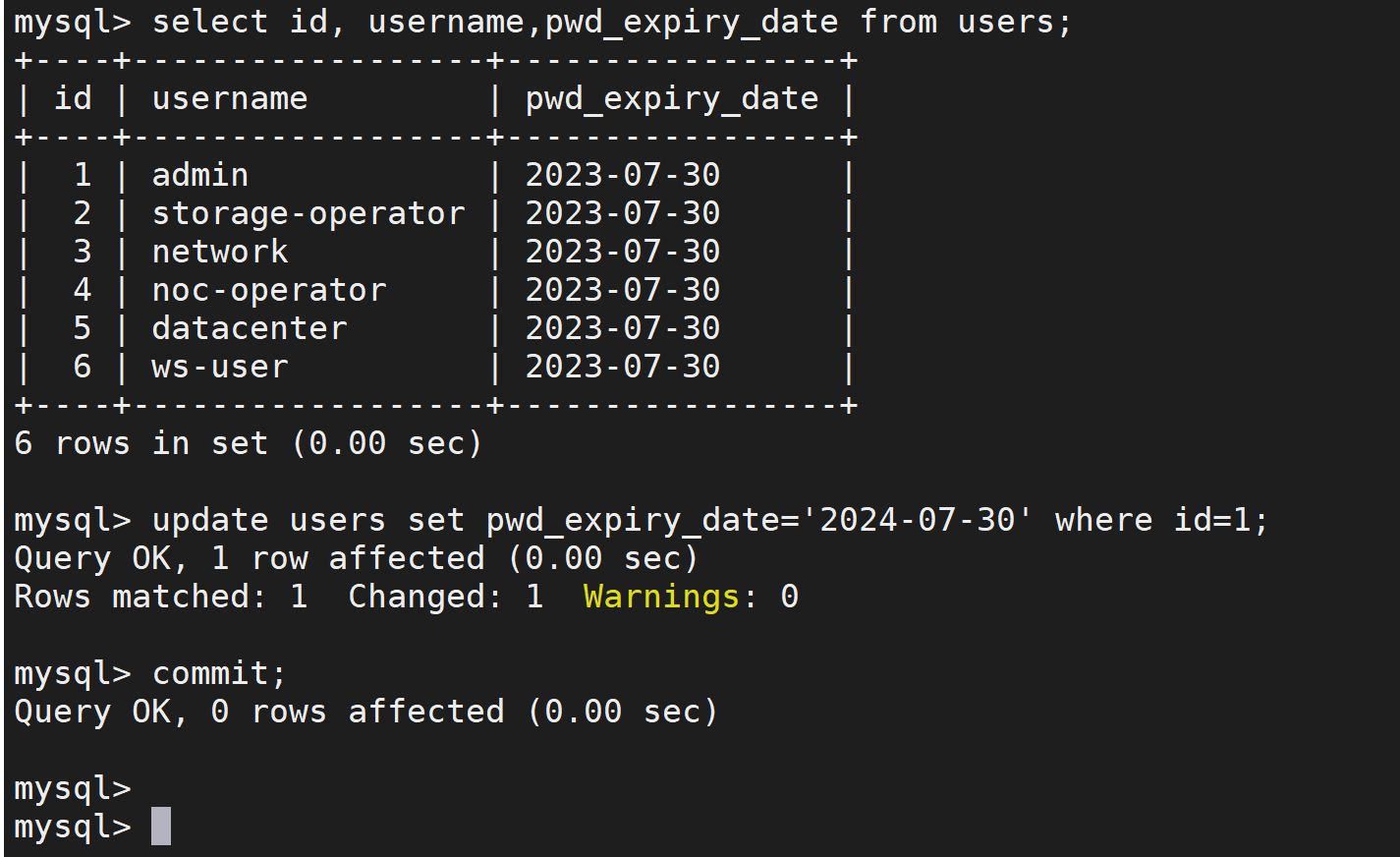
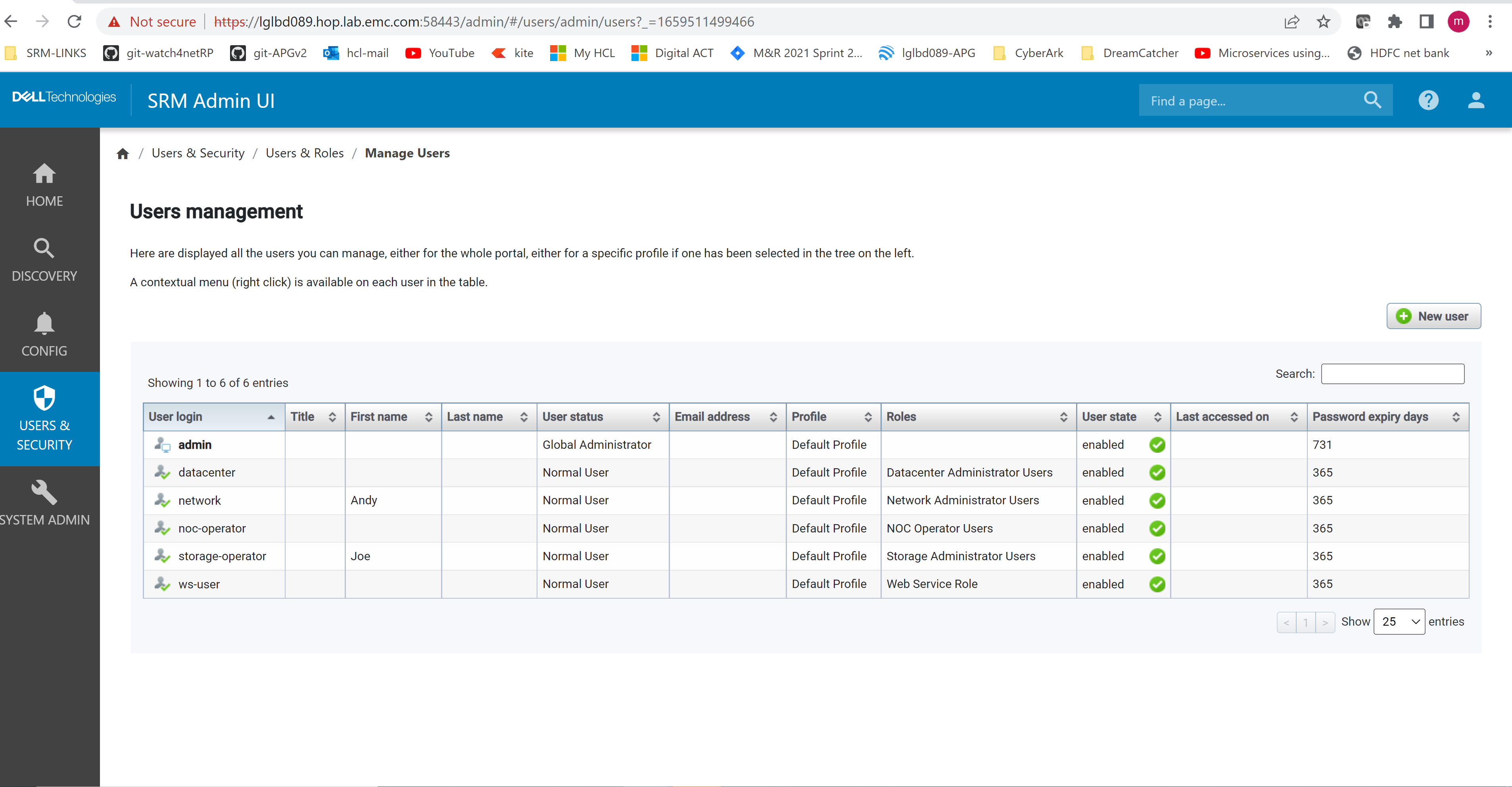
Una vez actualizado, inicie sesión en la pantalla de administración de SRM y, si ya inició sesión, actualice la pantalla. Se actualizarán los cambios. Se pueden ver los cambios en users > Security àManage Users Ui si se muestra la pantalla admin.
- Windows:
-
- Vaya a C:\Program Files\APG\bin
- Haga doble clic en el archivo mysql-client.
- Ingrese el nombre de usuario, la base de datos y la contraseña.
- Ingrese la consulta: seleccionar id, nombre de usuario, pwd_expiry_date de usuarios;
- Según el usuario que desea actualizar el pwd_expiry_date ingrese la consulta de actualización con la fecha de vencimiento de la nueva contraseña del ID cuya fecha de vencimiento de contraseña se debe modificar, por ejemplo, como se muestra a continuación:
- actualizar usuarios configurados pwd_expiry_date='2024-07-30' donde id=1;
- Ingresar confirmación;
-
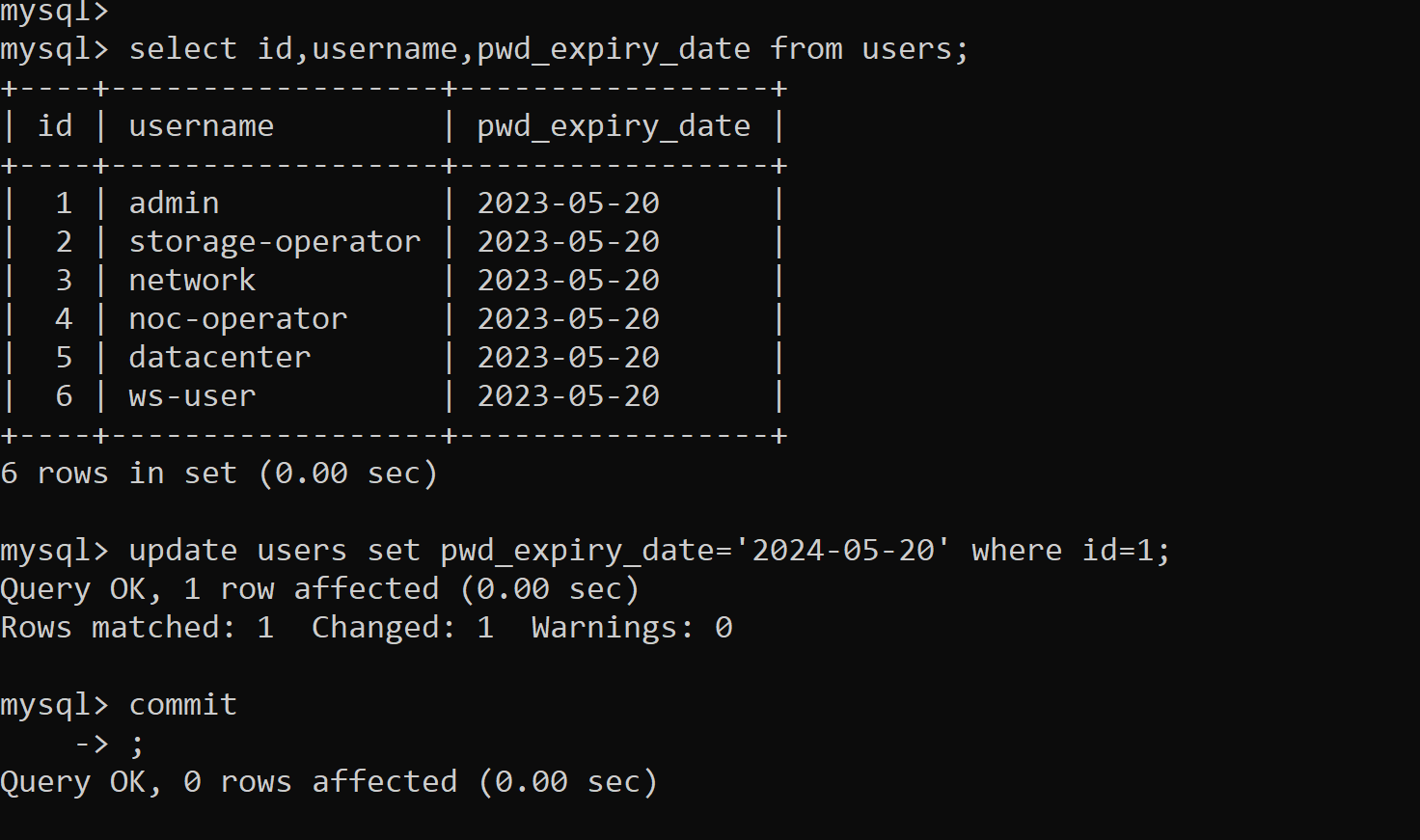
Una vez actualizado, inicie sesión en la pantalla de administración de SRM y, si ya inició sesión, actualice la pantalla. Se actualizarán los cambios. Se pueden ver los cambios en la interfaz de usuario users > Security àManage Users en la pantalla admin como se muestra a continuación.
Productos afectados
SRMProductos
SRMPropiedades del artículo
Número de artículo: 000203158
Tipo de artículo: How To
Última modificación: 15 may 2026
Versión: 7
Encuentra las respuestas que necesitas con la ayuda de otros usuarios de Dell
Servicios de asistencia
Comprueba si tu dispositivo está cubierto por los servicios de asistencia.