Data Domain: управление сертификатами хостов для HTTP и HTTPS
Resumen: Сертификаты хоста позволяют браузерам и приложениям проверять подлинность системы Data Domain при создании сессий безопасного управления. Протокол HTTPS включен по умолчанию. Система может использовать как самозаверяющий сертификат, так и сертификат, импортированный из доверенного источника сертификатов (ЦС). В этой статье объясняется, как проверять, создавать, запрашивать, импортировать и удалять сертификаты для HTTP/HTTPS в системах Data Domain. ...
Este artículo se aplica a:
Este artículo no se aplica a:
Este artículo no está vinculado a ningún producto específico.
En este artículo no se identifican todas las versiones de los productos.
Instrucciones
Срок действия сертификатов может истечь, или они могут стать недействительными. Если сертификат не импортируется, система использует самозаверяющий сертификат, которому браузеры или интегрированные приложения могут не доверять.
- Проверьте существующие сертификаты.
В Data Domain (DD-CLI) выполните следующую команду для просмотра установленных сертификатов:
adminaccess certificate show
Если срок действия сертификатов истек или приближается к концу:
- Если самозаверяющий, создать повторно с помощью DD-CLI
- Если выполняется импорт, выполните приведенные ниже действия по CSR и импорту.
- Создание самозаверяющих сертификатов.
Чтобы повторно создать сертификат HTTPS, выполните следующие действия.
adminaccess certificate generate self-signed-cert
Чтобы повторно создать HTTPS и доверенный сертификат CA, выполните следующие действия.
adminaccess certificate generate self-signed-cert regenerate-ca
- Создание запроса на подпись сертификата (CSR)
Используйте DD System Manager.
- Установите парольную фразу, если это еще не сделано:
system passphrase set
- Перейдите в раздел Доступ > > администратора Доступ администратора.
- Выберите HTTPS > на вкладке «Настройка сертификата» > и «Добавить>».
- Нажмите Создать CSR для этой системы Data Domain.
- Заполните форму CSR и скачайте файл по адресу:
/ddvar/certificates/CertificateSigningRequest.csr
Альтернативный пример интерфейса командной строки:
adminaccess certificate cert-signing-request generate key-strength 2048bit country "CN" state "Shanghai" city "Shanghai" org-name "Dell EMC" org-unit "Dell EMC" common-name "ddve1.example.com" subject-alt-name "DNS:ddve1.example.com, DNS:ddve1"
- Импортировать подписанный сертификат
Используйте DD System Manager.
- Выберите Admin > Access > Administrator Access
- В области Сервисы выберите HTTPS и нажмите Настроить
- Выберите вкладку Сертификат
- Нажмите кнопку Добавить. Откроется диалоговое окно Upload.
- В случае
.p12.- Выберите Загрузить сертификат как.
.p12Файл, введите пароль, найдите и загрузите. - Пример для
.p12Выбор:
- Выберите Загрузить сертификат как.
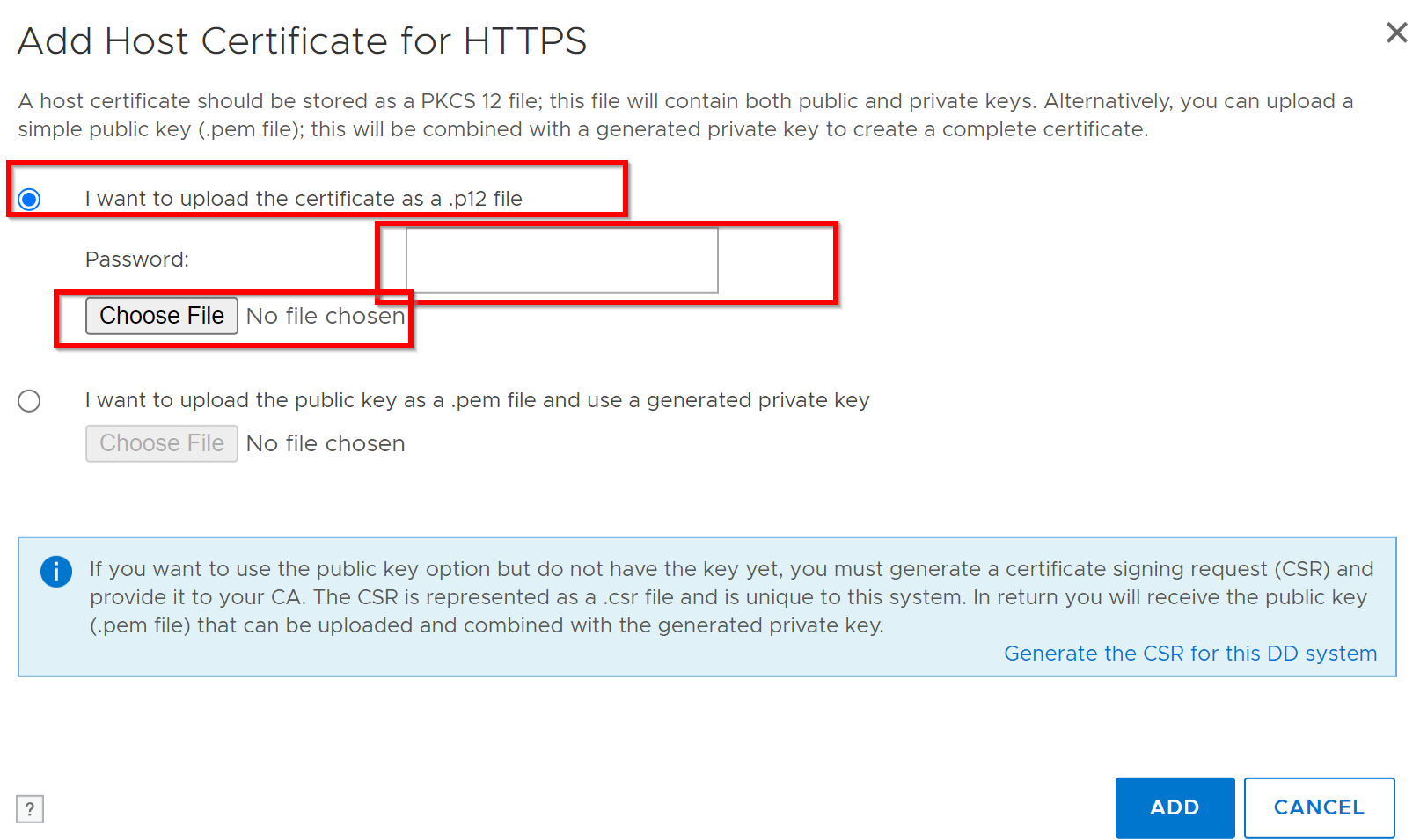
- В случае
.pem.- Выберите Загрузить открытый ключ как:
.pemfile и используйте сгенерированный закрытый ключ, просматривайте и загружайте.
- Выберите Загрузить открытый ключ как:
Альтернатива интерфейсу командной строки DD: см. статью Data Domain: как создать запрос на подпись сертификата и использовать сертификаты с внешней подписью
- Удаление существующего сертификата.
Прежде чем добавлять новый сертификат, удалите текущий сертификат.
-
- Перейдите на вкладку Администрирование > Доступ > администратора Доступ > HTTPS > Настройка > сертификата.
- Выберите сертификат и нажмите Удалить.
- Проверка CSR
Подтвердите CSR с помощью командной строки Windows:
certutil -dump <CSR file path>
- Устранение неполадок. После импорта сертификата, подписанного ИС, в браузере отображается сообщение «Certificate Untrusted»
Если после импорта сертификата, подписанного ИС, браузер отображает предупреждение «сертификат не является доверенным» или «соединение не защищено», возможно, в импортированном файле PEM или P12 отсутствует промежуточный сертификат (сертификаты) источника сертификатов.
Вызвать: Если импортируемый файл содержит только конечный сертификат (сертификат сервера) без промежуточного сертификата (сертификатов), Data Domain обслуживает неполную цепочку сертификатов. Некоторые браузеры для настольных компьютеров могут автоматически извлекать отсутствующие промежуточные файлы, но мобильные устройства, системы мониторинга и операции доверительного управления DD-to-DD завершаются сбоем.
Проверьте цепочку сертификатов:
На рабочей станции с установленным OpenSSL проверьте файл PEM перед импортом:
openssl crl2pkcs7 -nocrl -certfile <certificate_file.pem> | openssl pkcs7 -print_certs -nooutЭта команда выводит список всех сертификатов в файле. Полная цепочка должна включать:
- Leaf-сертификат (сертификат сервера) (CN субъекта, соответствующий имени хоста DD/полному доменному имени)
- Один или несколько промежуточных сертификатов CA
- При необходимости сертификат корневого источника сертификатов
Если присутствует только конечный сертификат, цепочка является неполной.
Разрешение:
-
Получите сертификат(ы) промежуточного источника сертификатов от группы корпоративных центров сертификации.
-
Объедините сертификаты в один файл PEM в следующем порядке:
- Leaf-сертификат (первый)
- Сертификат(ы) промежуточного источника сертификатов (в порядке цепочки)
- Сертификат корневого источника сертификатов (последний, необязательный)
-
Удалите текущий импортированный сертификат из Data Domain:
adminaccess certificate delete imported-host application https -
Импортируйте восстановленный файл PEM, содержащий полную цепочку, с помощью процедур GUI или CLI, описанных в разделе 4 выше.
Примечание: Закрытый и открытый ключи должны иметь длину 2048 бит. DDOS одновременно поддерживает только один сертификат хоста для HTTPS. При использовании формата .p12 убедитесь, что файл PKCS#12 был создан с включенной полной цепочкой сертификатов.
Información adicional
- Закрытый и открытый ключи должны иметь длину 2048 бит.
- DDOS одновременно поддерживает только активный CSR и подписанный сертификат для HTTPS.
Ссылка: Статья базы знаний по развертыванию: Data Domain: как использовать сертификаты с внешней подписью
Productos afectados
Data DomainPropiedades del artículo
Número de artículo: 000205198
Tipo de artículo: How To
Última modificación: 07 jul 2026
Versión: 9
Encuentra las respuestas que necesitas con la ayuda de otros usuarios de Dell
Servicios de asistencia
Comprueba si tu dispositivo está cubierto por los servicios de asistencia.