Avamar: Cómo actualizar VMware Tools en el proxy de Avamar
Resumen: Cómo actualizar VMware Tools en el proxy de Avamar.
Este artículo se aplica a:
Este artículo no se aplica a:
Este artículo no está vinculado a ningún producto específico.
En este artículo no se identifican todas las versiones de los productos.
Síntomas
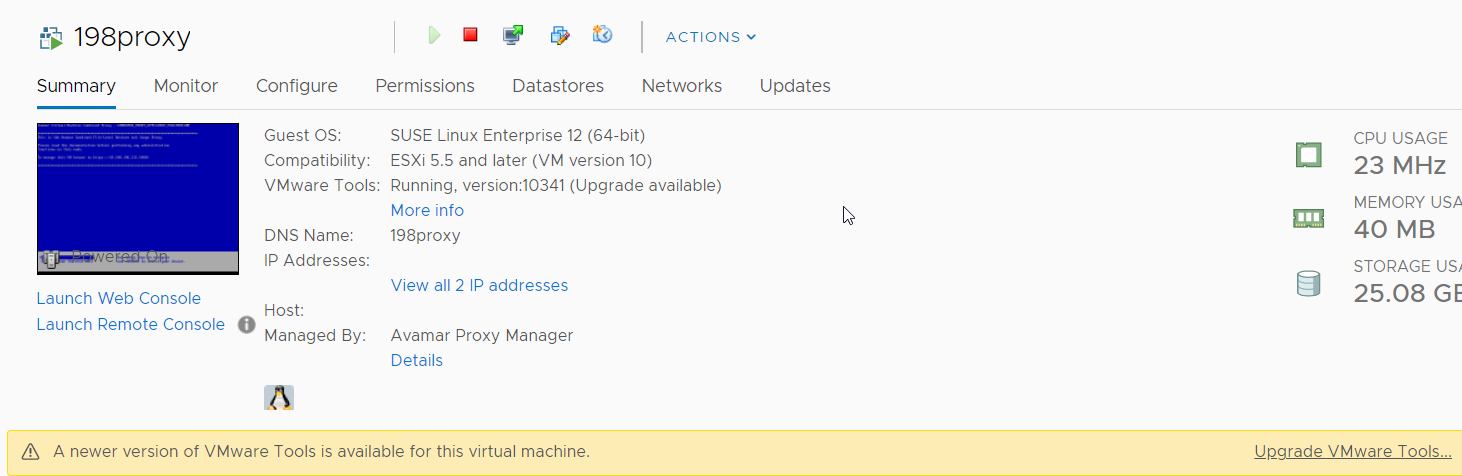
En VMware vSphere Client, hay una advertencia de que está disponible una versión más reciente de VMware Tools para la máquina virtual del proxy de Avamar.
La caja de herramientas de VMware y
La caja de herramientas de VMware y
vmtoolsd Los comandos informan la versión como 10.3.5.7752 (compilación-10430147)
198proxy:/home/admin # vmware-toolbox-cmd -v
10.3.5.7752 (build-10430147)
198proxy:/home/admin # /usr/sbin/vmtoolsd.vami/vmtoolsd --version
VMware Tools daemon, version 10.3.5.7752 (build-10430147)
Causa
Según las notas de la versión de VMware Tools 10.3.25, la versión más reciente de las herramientas de VMware OCP es 10.3.25, que contiene algunas actualizaciones de seguridad (a partir de enero de 2023).
Resolución
Actualice las herramientas de VMware en un proxy de Avamar mediante el método automático o manual.
Se deben seguir los siguientes pasos:
Se deben seguir los siguientes pasos:
Método 1 (automático)
Nota: Este método solo está disponible cuando el servidor ESXi ejecuta una imagen de hipervisor que incluye herramientas de VMware.
- Abra vSphere Client y seleccione el proxy de Avamar.
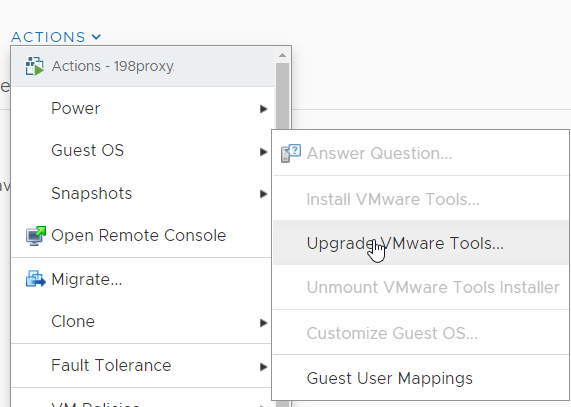
- Seleccione Actions Guest >OS> Upgrade VMware Tools.
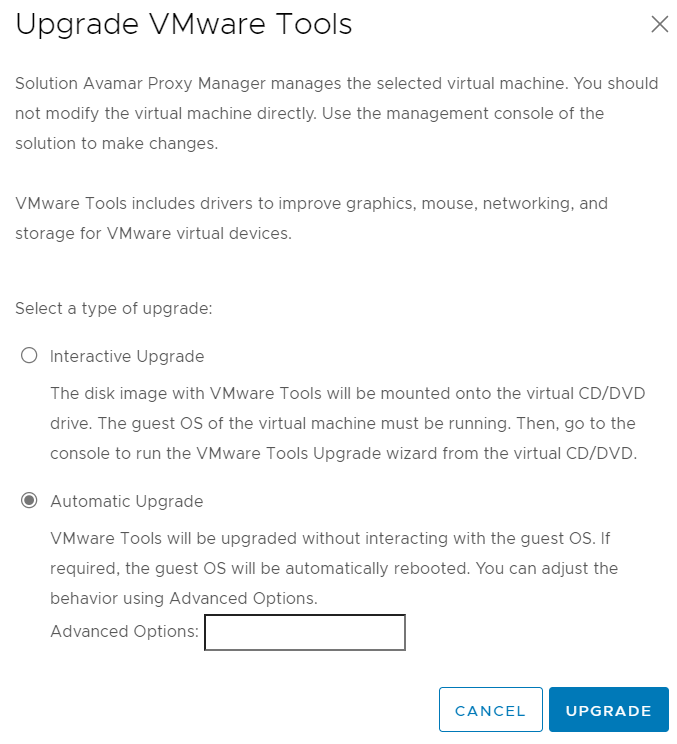
- Seleccione la opción Automático .
- Espere a que las herramientas de VMware se actualicen automáticamente.
Método 2 (manual):
- Descargue la versión más reciente de OCP de VMware Tools para Linux desde Descarga
- Transfiera el archivo al directorio /home/admin en el proxy mediante una herramienta como WinSCP.
- Inicie sesión en el proxy como usuario administrador y eleve a raíz mediante el comando:
su -
- Extraiga el archivo
linux.isoarchivo del archivoVMware-Tools-core-10.3.25-20206839.tar.gzArchívelo y colóquelo en el directorio actual mediante el siguiente comando:
tar -zxvf VMware-Tools-core-10.3.25-20206839.tar.gz VMware-Tools-core-10.3.25-20206839/vmtools/linux.iso --strip-components=2
- Cree un nuevo directorio llamado
vmtools-updatey monte ellinux.isoUtilice el siguiente comando:
mkdir vmtools-update && mount -o loop VMware-Tools-core-10.3.25-20206839/vmtools/linux.iso vmtools-update
- Extraiga el contenido de
vmtools-update/VMwareTools-10.3.25-20206839.tar.gzAl directorio de trabajo actual mediante el siguiente comando:
tar -zxf vmtools-update/VMwareTools-10.3.25-20206839.tar.gz
- Ejecute el comando
vmware-install.plscript para iniciar la actualización de VMware Tools. Responda "sí" a la primera pregunta y acepte los valores predeterminados para todas las demás preguntas.
./vmware-tools-distrib/vmware-install.pl
- Desmonte el
linux.isoy limpie el archivovmware-tools-distribmediante la ejecución de los siguientes comandos:
umount /home/admin/vmtools-update; rm -rf vmware-tools-distrib; rm linux.iso
Verifique la versión de VMware Tools después de la actualización.
Ejecute el siguiente comando. La versión debe mostrarse como 10.3.25.1451 (compilación 20206839):
# vmware-toolbox-cmd -v
10.3.25.1451 (build-20206839)
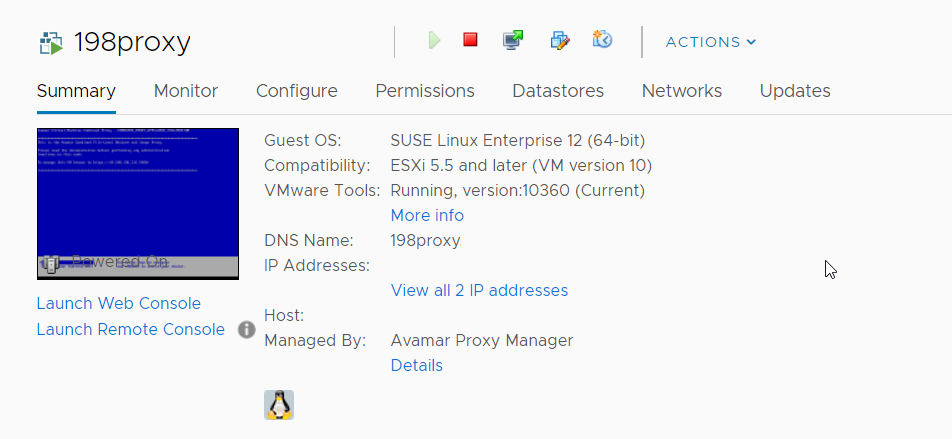
Como alternativa, compruebe la versión en vSphere Client, donde debe aparecer como 10360 (actual):
Información adicional
Nota: El proxy de Avamar se empaqueta mediante el software de aprovisionamiento virtual de VMware llamado VMware Studio. VMware Studio preinstala la versión heredada de los paquetes específicos del sistema operativo (OCP) de VMware Tools de VMware Tools. Otro software de empaquetado de dispositivos utiliza la versión open-vm-tools de las herramientas en su lugar. Open-vm-tools ahora es la versión recomendada de las herramientas para las distribuciones estándar de Linux.
Productos afectados
AvamarPropiedades del artículo
Número de artículo: 000207041
Tipo de artículo: Solution
Última modificación: 16 may 2026
Versión: 7
Encuentra las respuestas que necesitas con la ayuda de otros usuarios de Dell
Servicios de asistencia
Comprueba si tu dispositivo está cubierto por los servicios de asistencia.