Cómo integrar PowerStore con PowerProtect Data Domain para el respaldo de datos
Resumen: En este artículo, se explica cómo integrar PowerStore con PowerProtect Data Domain mediante PowerStore Manager para permitir el respaldo y la recuperación directos basados en instantáneas. ...
Este artículo se aplica a:
Este artículo no se aplica a:
Este artículo no está vinculado a ningún producto específico.
En este artículo no se identifican todas las versiones de los productos.
Instrucciones
La protección con Storage Direct con PowerStore puede tener dos opciones diferentes para implementarse:
- PowerProtect Data Manager (PPDM) integrado
- PowerStore Manager integrado
ATENCIÓN - ¡No use ambos combinados!
En este artículo, se brinda orientación sobre la integración de PowerStore Manager: (opción 2)
Con PowerStoreOS, puede respaldar una instantánea de un punto en el tiempo directamente en PowerProtect Data Domain (PPDD).
Desde PowerStoreOS 3.5 y superior, los clientes pueden respaldar y recuperar instantáneas de volúmenes sin necesidad de una herramienta de respaldo.
La integración de PowerStore con PowerProtect DD se logra mediante la interfaz de usuario de PowerStore Manager.
Esta integración es compatible con lo siguiente:
- PowerProtect Data Domain OS v6.2.1.x y versiones más recientes
- PowerProtect Data Domain Virtual Edition (DDVE)
- Solo es compatible con volúmenes y grupos de volúmenes de PowerStore en los modelos PowerStore T
Nota: PowerStoreOS 3.5 no es compatible con los modelos PowerStore X. Consulte la matriz de compatibilidad para conocer las versiones compatibles más recientes.
Verifique la conectividad de transferencia de datos entre PowerStore y Data Domain.
La conectividad de administración y transferencia de datos se debe establecer entre el dispositivo PowerStore y el dispositivo PowerProtect DD (PPDD).
La conectividad se basa en IP; por lo tanto, los puertos de almacenamiento de PowerStore deben estar en la misma red física que los puertos de transferencia de datos PPDD. En PowerStore, los puertos de almacenamiento que están "etiquetados para replicación" se utilizan para la transferencia de datos hacia y desde PPDD.
Consulte las siguientes imágenes para saber dónde exactamente se debe verificar la red de datos en PowerProtect Data Domain y PowerStore.
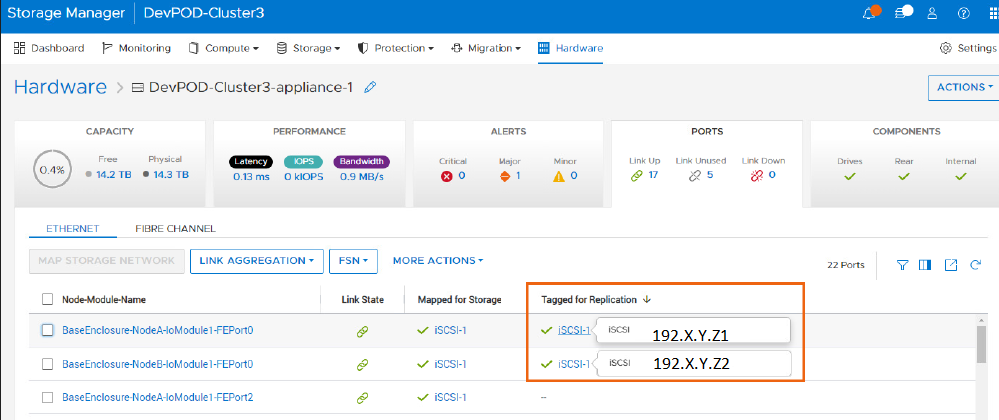 |
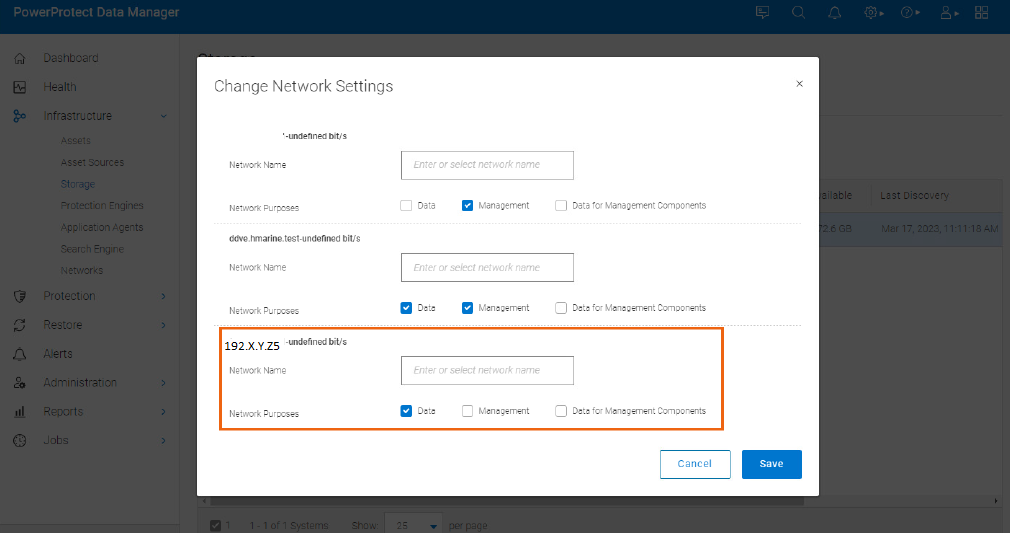 |
Para comprobar la IP del puerto de datos en PPDD, inicie sesión directamente en PPDD System Manager con las credenciales de sysadmin para comprobar las direcciones IP de los puertos de datos si están en la misma red que los puertos de almacenamiento de PowerStore.
Iniciar sesión en PPDD Protocolos de la interfaz de usuario > de System Manager RED > IP DE DD BOOST >
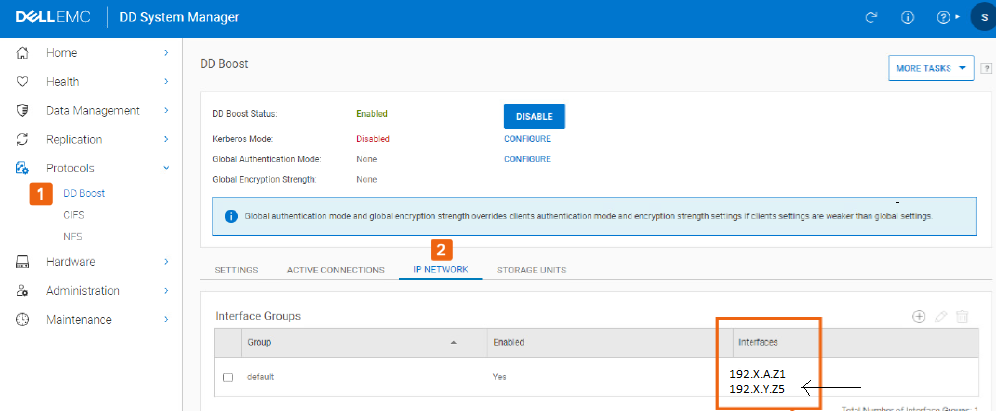
Los pasos para integrar y configurar PowerStore con PowerProtect Data Domain son los siguientes:
Paso 1: Crear almacenamiento con protección en PowerProtect Data Domain (PPDD).
Nota: La unidad de almacenamiento es el destino de una política de protección de PowerStore y se necesita cuando se agrega PowerProtect Data Domain como un sistema remoto en PowerStore.
-
Inicie sesión en PPDD con una cuenta de administrador, como el usuario "sysadmin" y, a continuación, seleccione Protocols > Unidades de almacenamiento de DD Boost >
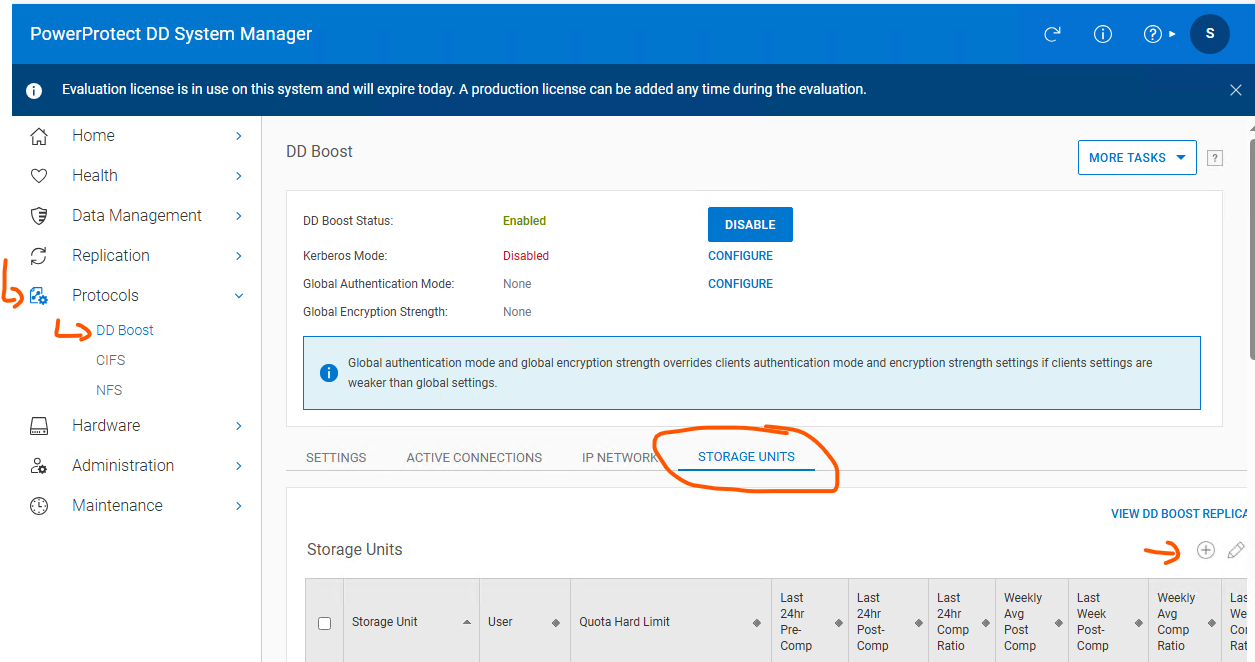
-
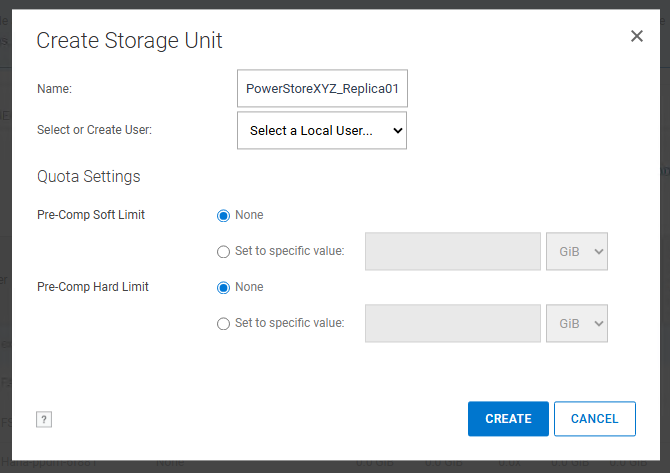
Haga clic en el signo "+" para abrir la ventana "Create Storage Unit"
-
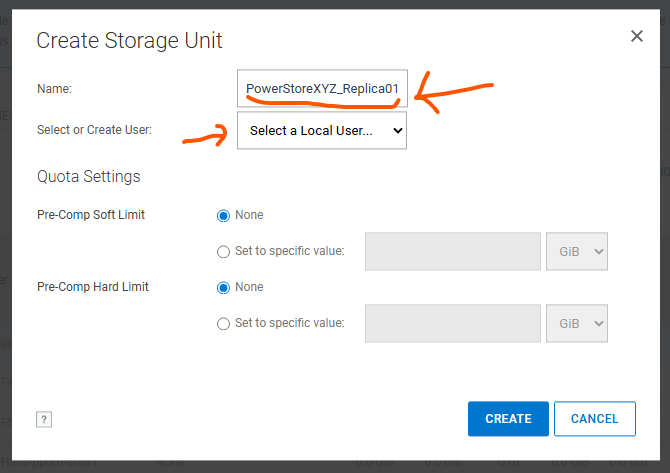
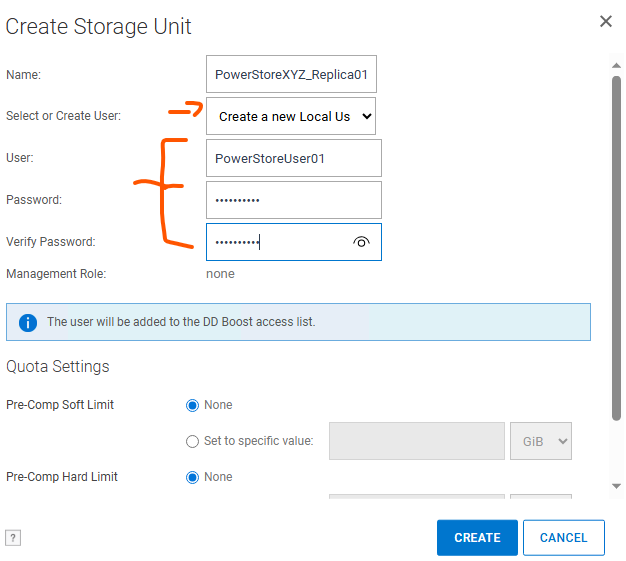
Complete los detalles obligatorios.
- Nombre : nombre de la unidad de almacenamiento
- User : seleccione un usuario local existente o cree uno nuevo. En la siguiente captura de pantalla, se crea un nuevo usuario local y se agrega automáticamente a la lista de acceso de DD Boost. Se recomienda utilizar el usuario "admin", ya que crea las instantáneas en DD durante la replicación.
- Contraseña : escriba la contraseña del usuario local o administrador
- Cuota : opcional
-
Haga clic en "CREATE" y se abrirá la ventana de estado de la tarea.
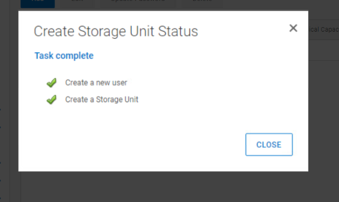 Nota: La unidad de almacenamiento se creó en PowerProtect Data Domain. Consulte esta unidad de almacenamiento cuando agregue Data Domain como un sistema remoto en PowerStore.
Paso 2: Verifique la conectividad y las direcciones IP de PowerStore y PowerProtect Data Domain. Asegúrese de que, en PowerStore, los puertos etiquetados para replicación tengan la dirección IP de la misma red que la red de transferencia de datos de PowerProtect Data Domain.
Paso 3: Agregue PowerProtect Data Domain como un sistema remoto en PowerStore.
-
Inicie sesión en el sistema de almacenamiento PowerStore con las credenciales de administrador.
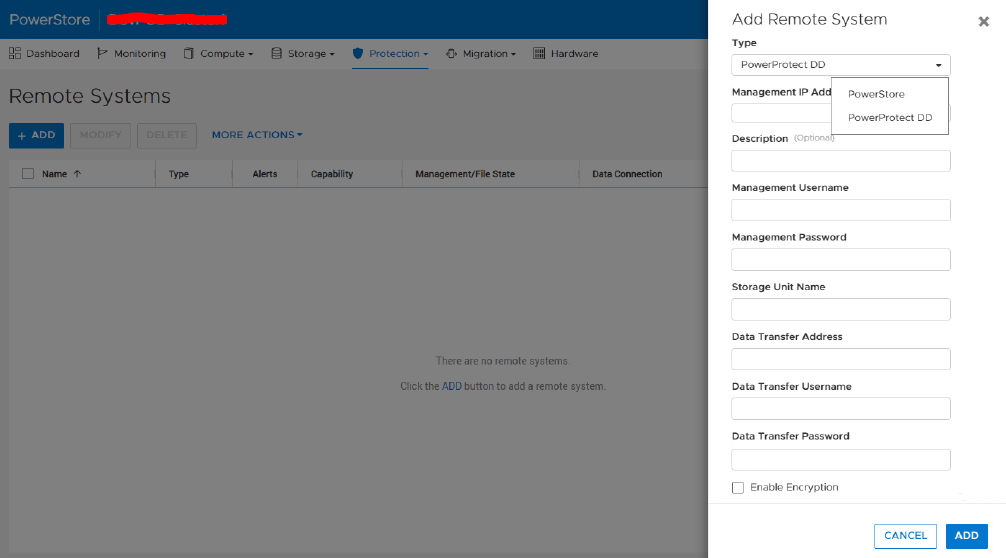
Vaya a: Protección > Se abre la ventana "Add Remote System" de Remote Systems > ADD . -
Ingrese la información necesaria y haga clic en "ADD"
- Tipo : seleccione PowerProtect DD
- Management IP address : dirección IP de administración de PPDD
- Nombre de usuario de administración : nombre de usuario utilizado para iniciar sesión en PPDD
- Contraseña de administración : escriba la contraseña
- Nombre de la unidad de almacenamiento: nombre de la unidad de almacenamiento creada anteriormente en PPDD
- Data Transfer Address : dirección IP de la red de transferencia de datos de PPDD que se utiliza para la transferencia de datos entre PowerStore y Data Domain
- Data Transfer username : nombre de usuario creado localmente anteriormente durante el paso de creación de la unidad de almacenamiento que forma parte de la lista de acceso de DD Boost
- Contraseña de transferencia de datos : contraseña del nombre de usuario anterior para la transferencia de datos
- Habilitar cifrado : esto se recomienda cuando se utiliza Data Domain Virtual Edition (DDVE) a través de AWS.
-
Si aparece alguna ventana de verificación de certificados, haga clic en "CONFIRM". El sistema PowerProtect DD se debe agregar como un sistema remoto en PowerStore.
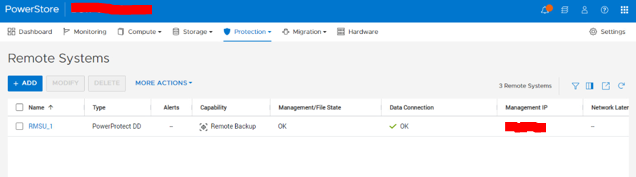
Paso 4: Cree una regla de respaldo remoto de política de protección en PowerStore.
-
Vaya a: Protección > Políticas > de protección Reglas de respaldo remoto, haga clic en "CREATE"
Seleccione "Destination" como el nombre de la unidad de almacenamiento remoto que ya creó en PPDM y agregó en PowerStore.
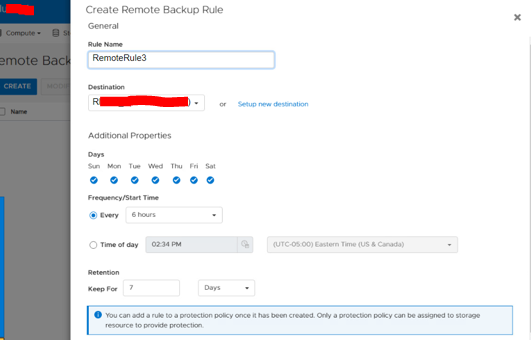
-
La regla de respaldo remoto se crea como en la siguiente captura de pantalla de ejemplo.
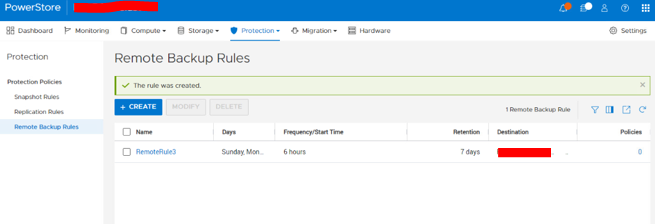
Paso 5: Aplique la regla de respaldo remoto creada anteriormente a la política de protección necesaria.
Protección > Políticas >de protección Haga clic en la Política de protección.
Desplácese hacia abajo hasta la sección >Remote Backup Rules Seleccione la regla > de respaldo remoto Apply
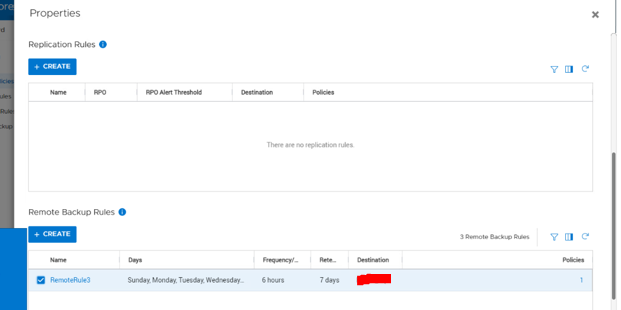
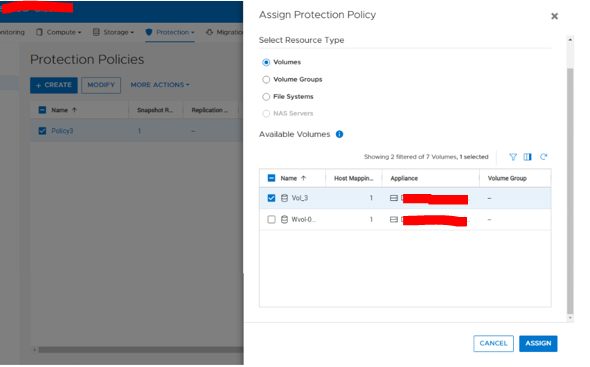
Paso 6: Ahora hay una política de protección con una regla de respaldo remoto. Aplique la política al volumen o al grupo de volúmenes que se debe respaldar en PowerProtect Data Domain.
Seleccione Protection Policy >More Actions>Assign Protection Policy.
En la ventana "Assign Protection Policy", seleccione el volumen o el grupo de volúmenes necesarios y haga clic en "ASSIGN"
Nota: Los sistemas de archivos no son compatibles con el respaldo de PowerProtect DD. Solo se admiten volúmenes y grupos de volúmenes.
Información adicional
- Para obtener más información sobre PowerProtect Data Manager, consulte la Guía del usuario y de administración de PowerProtect Data Manager.
- Para obtener más información sobre la protección de datos en PowerStore, consulte Dell PowerStore: Protección de sus datos
Productos afectados
PowerStore, Data Domain Boost, Data Domain Virtual Edition, PowerProtect Data Manager, PowerStoreOSPropiedades del artículo
Número de artículo: 000215639
Tipo de artículo: How To
Última modificación: 16 jun 2026
Versión: 6
Encuentra las respuestas que necesitas con la ayuda de otros usuarios de Dell
Servicios de asistencia
Comprueba si tu dispositivo está cubierto por los servicios de asistencia.