Guía del usuario de Dell MultiFactor Authentication
Resumen: En este artículo, se revisa el proceso de autenticación multifactor de Dell para Dell.com.
Este artículo se aplica a:
Este artículo no se aplica a:
Este artículo no está vinculado a ningún producto específico.
En este artículo no se identifican todas las versiones de los productos.
Instrucciones
En Dell, proteger la integridad de sus datos es de suma importancia, y nuestras últimas actualizaciones del sistema de autenticación de Dell reflejan nuestro compromiso continuo con este principio.
Nuestra experiencia de inicio de sesión mejorada ahora incluye autenticación de múltiples factores (MFA), lo que ofrece una capa adicional de seguridad durante el proceso de inicio de sesión. Nuestros clientes obtienen protección adicional contra posibles riesgos de cuentas con MFA, lo que refuerza nuestra dedicación a mantener un entorno seguro para todos los usuarios.
Asegúrese de agregar "dell.myaccount.automated@dell.com" a la lista de remitentes seguros de su correo electrónico para evitar que el correo electrónico codificado se marque como spam. Debe mantener la confidencialidad del código. El personal de Dell nunca le pedirá que proporcione su código.
Si cierra sesión, debe volver a autenticarse con el mismo proceso de autenticación multifactor si desea volver a iniciar sesión.
¿No recibió un código?
Nuestra experiencia de inicio de sesión mejorada ahora incluye autenticación de múltiples factores (MFA), lo que ofrece una capa adicional de seguridad durante el proceso de inicio de sesión. Nuestros clientes obtienen protección adicional contra posibles riesgos de cuentas con MFA, lo que refuerza nuestra dedicación a mantener un entorno seguro para todos los usuarios.
¿Cómo funciona la autenticación multifactor?
Después de ingresar su nombre de usuario y contraseña y hacer clic en 'Iniciar sesión', recibirá un correo electrónico que contiene un número único, generado dinámicamente y de un solo uso de 6 dígitos. Ingrese este número en la página de inicio de sesión. Una vez que haya ingresado el código y haya hecho clic en 'Verificar e iniciar sesión', iniciará sesión en Dell.com. El código es válido durante 5 minutos y para un solo uso.Asegúrese de agregar "dell.myaccount.automated@dell.com" a la lista de remitentes seguros de su correo electrónico para evitar que el correo electrónico codificado se marque como spam. Debe mantener la confidencialidad del código. El personal de Dell nunca le pedirá que proporcione su código.
Si cierra sesión, debe volver a autenticarse con el mismo proceso de autenticación multifactor si desea volver a iniciar sesión.
- Ingrese su dirección de correo electrónico y contraseña, luego haga clic en Iniciar sesión.

Figura 1 : Dell.com página de inicio de sesión - Busque un correo electrónico de dell.myaccount.automated@dell.com y localice su código de 6 dígitos. Utilice el código de 6 dígitos en el correo electrónico que se le envió.
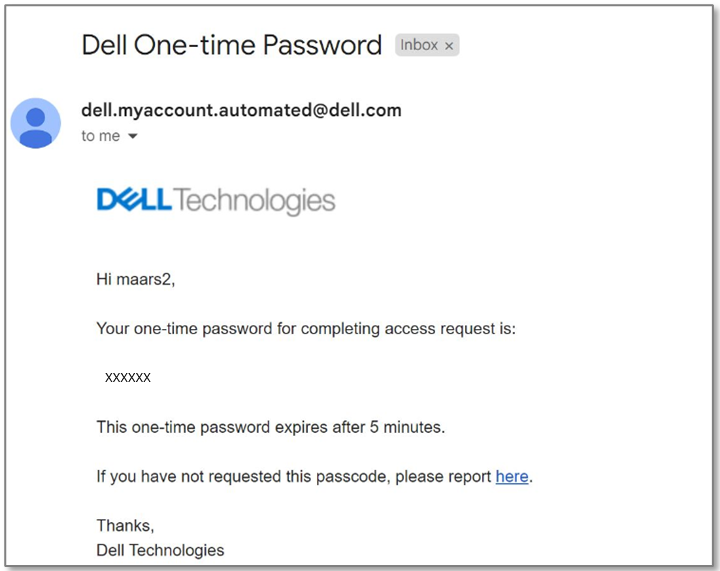
Figura 2 : Ejemplo de correo electrónico con contraseña de un solo uso - Ingrese el código de 6 dígitos en la página de verificación de inicio de sesión según lo solicitado y haga clic en Verificar e iniciar sesión.
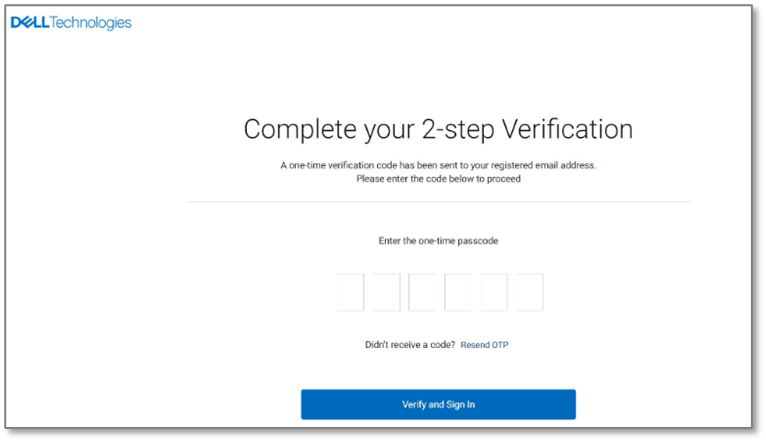
Figura 3 : Pantalla de verificación
Problemas con el código de acceso de un solo uso
Si experimenta un problema con un código de acceso de un solo uso, consulte estas opciones:¿No recibió un código?
- Asegúrese de agregar "dell.myaccount.automated@dell.com" a la lista de remitentes seguros de su correo electrónico para evitar que el correo electrónico codificado se marque como spam.
- Revisa tu carpeta de correo no deseado o spam.
Propiedades del artículo
Número de artículo: 000224673
Tipo de artículo: How To
Última modificación: 15 ago 2025
Versión: 5
Encuentra las respuestas que necesitas con la ayuda de otros usuarios de Dell
Servicios de asistencia
Comprueba si tu dispositivo está cubierto por los servicios de asistencia.