PowerEdge: Cómo configurar la red de administración de MX7000
Resumen: En este artículo, se proporciona información sobre cómo realizar la configuración inicial de red lista para usar (OOB) del MX7000.
Este artículo se aplica a:
Este artículo no se aplica a:
Este artículo no está vinculado a ningún producto específico.
En este artículo no se identifican todas las versiones de los productos.
Instrucciones
Cómo configurar la red de administración del chasis MX7000
Índice:
- Visualización de la configuración de red actual mediante la pantalla LCD
- Configuración de la dirección IP estática mediante la pantalla LCD
- Configuración de la dirección IP de DHCP mediante la pantalla LCD
- Configuración de la red de administración desde la interfaz de usuario web de OME-M
Visualización de la configuración de red actual mediante la pantalla LCD
Para ver la información de red de los hombres principales:
- Presione el botón Configuración
- Presione el botón Configuración de red para mostrar la información de IP en el siguiente menú.
- Deslice el dedo hacia arriba en la pantalla para ver el resto. Aquí puede ver:
- Dirección y estado de IPv4 (DHCP, estático o deshabilitado)
- Dirección IPv6 y estado (configurado automáticamente, estático o deshabilitado)
- Nombre de DNS de MM
- Dirección MAC
- VLAN ID
- Para obtener más información sobre IPv4, presione el botón IPv4 (Figura 1, elemento 5) para mostrar la información detallada (Figura 1, elemento 6). Aquí puede ver:
- Dirección y estado de IPv4 (DHCP, estático o deshabilitado)
- Máscara de subred
- Dirección de gateway
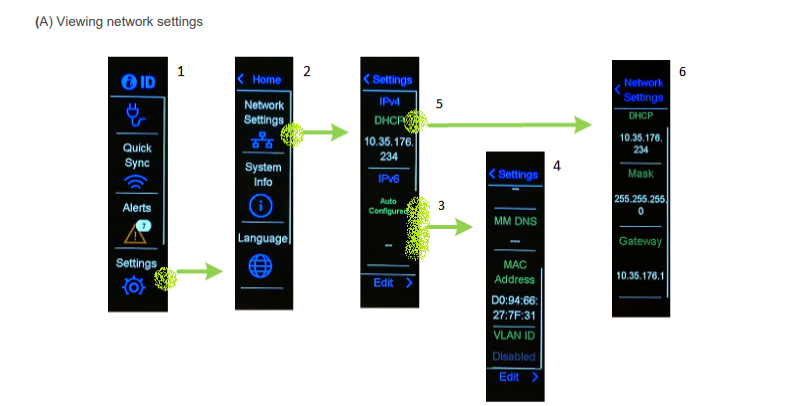
Figura 1: Ver configuración de red
Configuración de la dirección IP estática mediante la pantalla LCD
Nota: La configuración predeterminada de la red IPv4 es DHCP. Puede configurar los ajustes entre IP estática, DHCP o deshabilitar la interfaz IPv4.
Para configurar la dirección IP estática:
- En la pantalla de inicio seleccionada, toque Configuración.
- Toque Configuración de red.
- Seleccione IPv4 y toque Editar.
- Aparecerá la pantalla ¿Cambiar la configuración de IP de DHCP a Estática? .
- Toque Sí.
- Actualice el octeto IPv4 y toque Siguiente.
- Para cada octeto de la dirección IPv4, se le presenta un dial numérico de 3 dígitos. Debido al ya limitado espacio de pantalla, el dial para cada dígito es pequeño, por lo que para una selección efectiva, intente deslizar el dial con un toque más ligero.
- Edite el octeto Máscara y toque Siguiente.
- Edite el octeto Gateway y toque Save.
Aparece la pantalla Correcto.
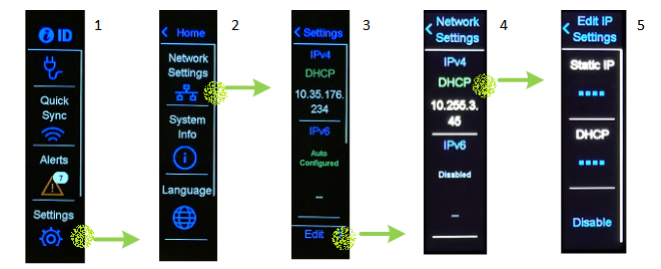
Figura 2: Configure los ajustes de red IPv4.
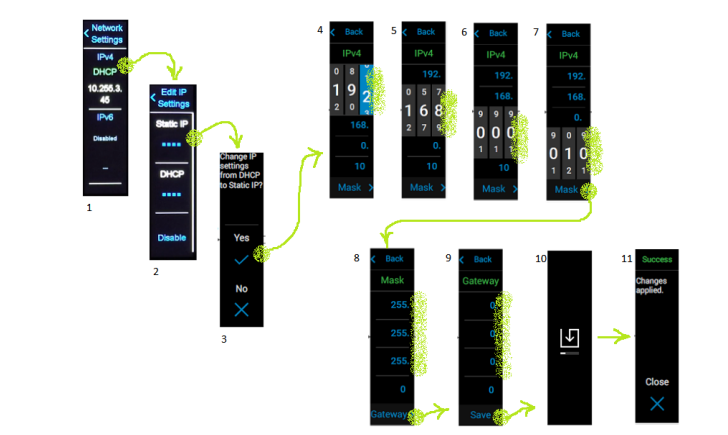
Figura 3: Configure los ajustes de IPv4 como Estático.
Configuración de la dirección IP de DHCP mediante la pantalla LCD
Para configurar la dirección IP de DHCP:
- En la pantalla de inicio seleccionada, toque Configuración.
- Toque Configuración de red.
- Seleccione IPv6 y toque Editar.
- Aparecerá la pantalla ¿Cambiar la configuración de IP de DHCP a Estática? .
- Toque Sí.
- La dirección IP de red se actualiza automáticamente en el gabinete.
Aparece la pantalla Correcto.
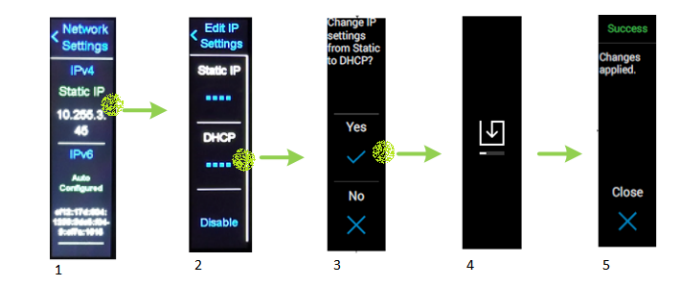
Figura 4: Configure los ajustes de IPv4 en DHCP.
Para obtener más información, puede consultar la Guía de implementación de MX7000 MM: https://dl.dell.com/manuals/common/dellemc_mx7000_lcd_network_settings.pdf
Configuración de la red de administración desde la interfaz de usuario web de OME-M
Puede configurar los ajustes de red para los módulos de administración que se insertan en un chasis MX7000.
- Interfaz de LAN o NIC
- IPv4
- IPv6
- Información de DNS
- VLAN de administración
Para configurar la red de administración desde OME-M:
- Haga clic en Devices > Chasis > Ver detalles > Configuración > Red de contactos.
- Se expande la sección Configuración de red. Consulte la figura 7.
- En la sección General Settings , puede habilitar o deshabilitar NIC, Registrar con DNS y Auto Negotiation. De manera predeterminada, la casilla de verificación Activar NIC está seleccionada.
- Puede habilitar Registrar con DNS y, a continuación, ingresar el nombre DNS del chasis que desea registrar en un servidor DNS.
- Puede acceder a OME-Modular mediante el uso del FQDN existente, incluso después de que la opción Registrar con DNS esté deshabilitada en la aplicación. Esto se debe a que la opción anterior permanece en la caché de red o la caché del servidor DNS que se basa en el período de vida configurado (TTL).
Nota: Si la opción Registrar con DNS está activada, no puede modificar la opción Activar VLAN. - Ingrese el Nombre DNS. El nombre DNS puede tener un máximo de 58 caracteres. El primer carácter debe ser alfanumérico (a-z, A-Z, 0-9), seguido de caracteres numéricos o un guion (-).
- Habilite o deshabilite la opción Configuración automática de nombre de dominio de DNS y active o desactive Negociación automática .
- Active la casilla de verificación Configuración automática de nombre de dominio de DNS para utilizar DHCPv4, DHCPv6 o Anuncio del enrutador para obtener el nombre de dominio.
- Si la opción Configuración automática de nombre de dominio DNS está deshabilitada, ingrese el Nombre de dominio DNS.
Nota: Puede habilitar la Configuración automática de nombre de dominio de DNS solo si la Negociación automática de DHCP IPv4 o IPv6 está habilitada. - En la sección Configuración de IPv4, configure lo siguiente:
- Habilitar IPv4
- Activar DHCP
- Dirección IP
- Máscara de subred
- Gateway
- Usar DHCP para obtener direcciones de servidor DNS
- Servidor DNS preferido estático
- Servidor DNS alternativo estático
- En la sección Configuración de IPv6, configure lo siguiente:
- Habilitar IPv6
- Habilitar configuración automática
- Modo de generación de direcciones
- Dirección IPv6
- Longitud del prefijo
- Gateway
- Servidor DNS preferido estático
- Servidor DNS alternativo estático
- Habilita o deshabilita la VLAN para el chasis. Puede configurar los ajustes de VLAN solo si la casilla de verificación Registrar con DNS está desmarcada.
- Puede cambiar de una red VLAN a una red que no sea VLAN, o pasar de una red que no sea VLAN a una red VLAN, solo si la casilla de verificación Registrar con DNS está desmarcada.
- De manera predeterminada, la configuración de IPv4 está habilitada y el registro de DNS está deshabilitado con un nombre predeterminado. Puede modificar el nombre mediante cualquier interfaz local, como OpenManage Mobile.
- Haga clic en Aplicar para guardar la configuración de red del chasis.
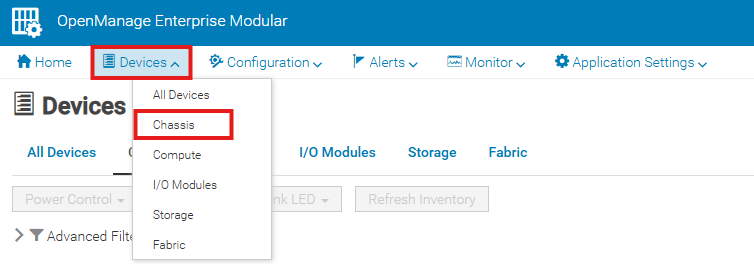
Figura 5: Haga clic en Dispositivos -> Chasis
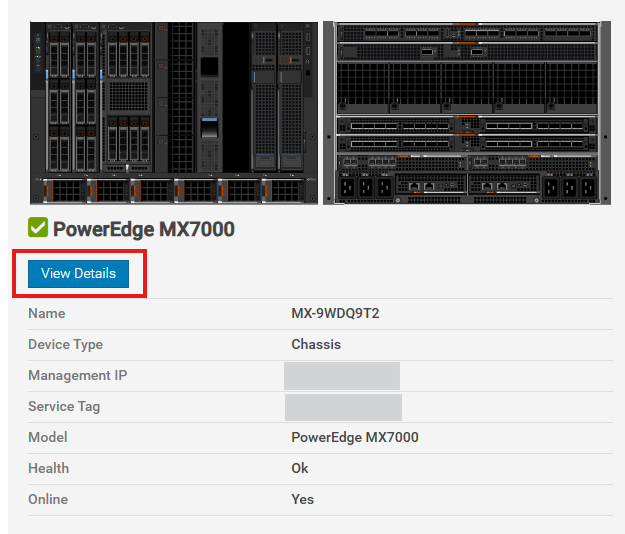
Figura 6: Seleccione Ver detalles.
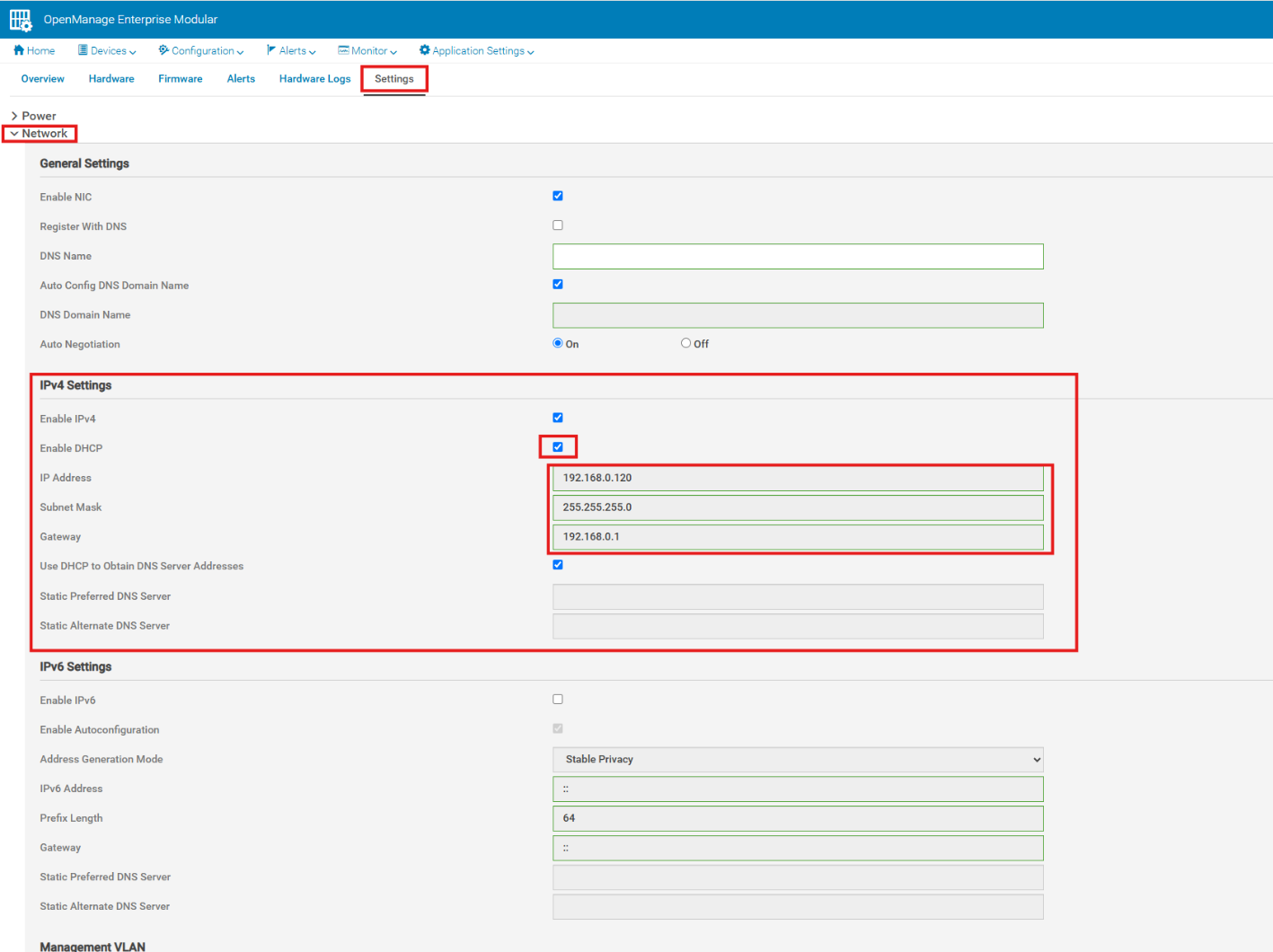
Figura 7: Configure los ajustes de red.
Para obtener información adicional, consulte: Guía del usuario del chasis PowerEdge MX7000
Información adicional
Para obtener información adicional, consulte el Manual de instalación y servicio de MX7000
Productos afectados
Dell OpenManage Enterprise-Modular, PowerEdge MX7000Propiedades del artículo
Número de artículo: 000297960
Tipo de artículo: How To
Última modificación: 02 jun 2026
Versión: 6
Encuentra las respuestas que necesitas con la ayuda de otros usuarios de Dell
Servicios de asistencia
Comprueba si tu dispositivo está cubierto por los servicios de asistencia.