ESXi: Reduzca los núcleos disponibles para mantenerse dentro del licenciamiento
Resumen: VMware vSphere tiene licencia en un tipo de licencia de conteo de núcleos. En ocasiones, hay más núcleos disponibles en una plataforma de host ESXi que se pueden ejecutar legalmente debido a restricciones de licencia. En este artículo, se describe cómo restringir la cantidad de núcleos que utiliza el sistema operativo ESXi. Es útil cuando las restricciones del BIOS no funcionan según lo esperado. ...
Este artículo se aplica a:
Este artículo no se aplica a:
Este artículo no está vinculado a ningún producto específico.
En este artículo no se identifican todas las versiones de los productos.
Instrucciones
Hay casos en los que una plataforma de servidor puede tener más núcleos disponibles de los que puede cubrir la licencia para ESXi. En estas situaciones, los conteos de núcleos deben reducirse para mantener el cumplimiento de las licencias de Broadcom/VMware.
Las restricciones del BIOS normalmente funcionan para esto, pero puede haber situaciones en las que no funcione correctamente. Por ejemplo, el BIOS del sistema está configurado para presentar 40 núcleos a fin de aprovechar el consumo total del licenciamiento para 40 núcleos, pero ESXi solo "ve" 36 núcleos para usar, a pesar de que se verificó que el BIOS está restringiendo la plataforma a 40 núcleos. Esta configuración mantiene el sistema dentro de las restricciones de licenciamiento de VMware, pero no es óptima desde el punto de vista del rendimiento, ya que le faltan 4 núcleos para utilizar la licencia completa.
Hay 2 opciones para reducir la cantidad de núcleos presentados a ESXi.
- Verifique y pruebe si las restricciones del conteo de núcleos del BIOS funcionan correctamente en la plataforma PowerEdge en uso. Si no lo hacen, continúe con el paso 2.
- Arranque el sistema en la configuración del BIOS del sistema (presione F2 durante la POST)
- Vaya a la sección "Configuración del procesador".
- Cambie "Número de núcleos por procesador" para ajustarse a los requisitos de licenciamiento.
- Guarde o salga y reinicie el sistema para que se apliquen los cambios en el BIOS.
- Verifique la cantidad de núcleos en el sistema operativo ESXi.
- Desde el cliente host o vCenter
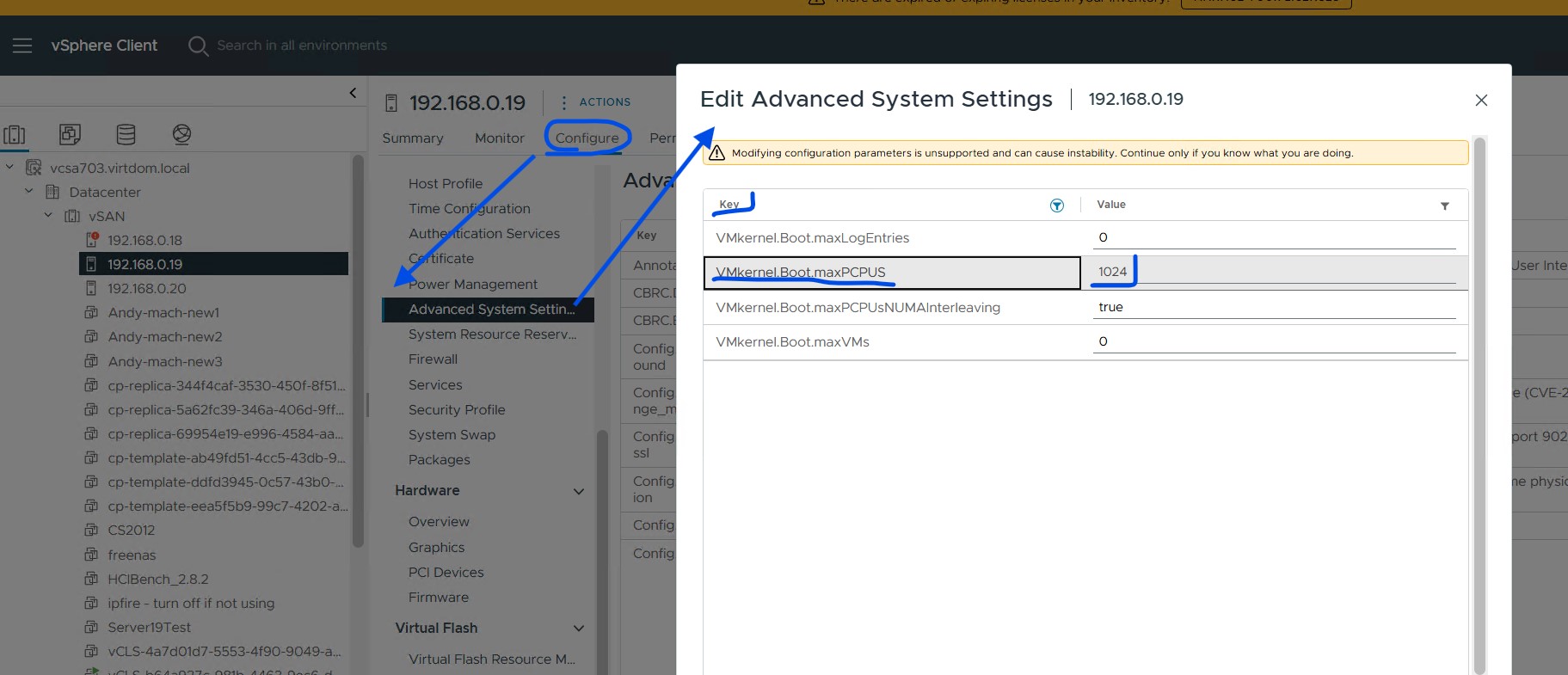
- Vaya a Configurar>los ajustes avanzadosdel sistema>
- Haga clic en Edit
- Busque VMkernel.Boot.maxPCPUS
- Cambie el valor predeterminado 1024 al valor deseado, ajustando las licencias disponibles para el host (que se indican en la imagen a continuación).
- Debe reiniciar el host para aplicar la nueva configuración.
Productos afectados
PowerEdge R240, PowerEdge R250, PowerEdge R260, PowerEdge R340, PowerEdge R350, PowerEdge R360, PowerEdge R440, PowerEdge R450, PowerEdge R470, PowerEdge R540Productos
PowerEdge R550, PowerEdge R570, PowerEdge R640, PowerEdge R6415, PowerEdge R650, PowerEdge R650xs, PowerEdge R6515, PowerEdge R6525, PowerEdge R660, PowerEdge R660xs, PowerEdge R6615, PowerEdge R6625, PowerEdge R670, PowerEdge R6715, PowerEdge R6725
, PowerEdge R740, PowerEdge R740XD, PowerEdge R740XD2, PowerEdge R7415, PowerEdge R7425, PowerEdge R750, PowerEdge R750XA, PowerEdge R750xs, PowerEdge R7515, PowerEdge R7525, PowerEdge R760, PowerEdge R760XA, PowerEdge R760xd2, PowerEdge R760xs, PowerEdge R7615, PowerEdge R7625, PowerEdge R770, PowerEdge R7715, PowerEdge R7725, PowerEdge R7725xd, PowerEdge R840, PowerEdge R860, PowerEdge R940, PowerEdge R940xa, PowerEdge R960, PowerEdge T140, PowerEdge T150, PowerEdge T160, PowerEdge T340, PowerEdge T350, PowerEdge T360, PowerEdge T40, PowerEdge T440, PowerEdge T550, PowerEdge T560, PowerEdge T640
...
Propiedades del artículo
Número de artículo: 000347829
Tipo de artículo: How To
Última modificación: 17 mar 2026
Versión: 3
Encuentra las respuestas que necesitas con la ayuda de otros usuarios de Dell
Servicios de asistencia
Comprueba si tu dispositivo está cubierto por los servicios de asistencia.