Cómo instalar Phi-3.5-mini-instruct para su uso con Dell Pro AI Studio en plataformas AMD
Resumen: En este artículo, se explica el proceso para instalar Phi-3.5-mini-instruct.NPU.OGA-Vitis.x64 en AMD a fin de utilizarlo con Dell Pro AI Studio en un solo dispositivo.
Este artículo se aplica a:
Este artículo no se aplica a:
Este artículo no está vinculado a ningún producto específico.
En este artículo no se identifican todas las versiones de los productos.
Instrucciones
Productos afectados:
- Estudio de IA Dell Pro
En los pasos que se indican a continuación, se supone que ya descargó y extrajo los requisitos previos y los instaladores necesarios. Antes de continuar, asegúrese de haber recopilado lo siguiente:
- .NET Desktop Runtime x64 8.0.15 o superior
- ASP.NET Core Runtime x64 8.0.15 o superior
- C++ Redistributable x64 14.42.34438.0 o superior
- Dell Core Services
- Estudio de IA Dell Pro
- Dell.Model.Phi-3.5-mini-instruct.NPU.OGA-Vitis.x64
Nota: Confirme que la computadora Dell se encuentre en la sección Plataformas compatibles de la Guía de implementación de Dell Pro AI Studio para MECM o la Guía de Intune de Dell Pro AI Studio en Soporte para Manuales y documentos de Dell Pro AI Studio.
- Haga clic con el botón secundario en el menú de inicio de Windows y seleccione Terminal (administrador).
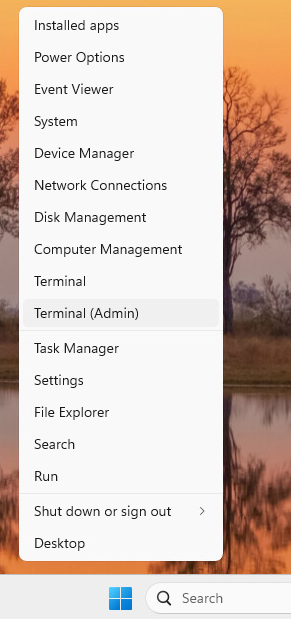 Nota: Haga clic en Sí si se lo solicita el Control de cuentas de usuario.
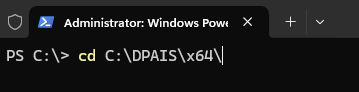
 - Cambie el directorio en Terminal en el que extrajo los archivos. Por ejemplo, escriba
cd C:\DPAIS\x64y, luego, presione Intro.
- En Terminal, escriba
.\windowsdesktop-runtime-8.0.15-win-x64.exe /install /quiet /norestarty presione Intro.

- En Terminal, escriba
.\aspnetcore-runtime-8.0.15-win-x64.exe /install /quiet /norestarty presione Intro.

- En Terminal, escriba
.\vc_redist.x64.exe /install /quiet /norestarty presione Intro.

- En Terminal, escriba
.\Dell.Core.Services.Installer_64bit.msi /qn /norestarty presione Intro.

- En Terminal, escriba
.\Dell.AI.Framework.x64.msi /qn /norestarty presione Intro.

- En Terminal, escriba
.\Dell.Model.Phi3.5-mini-instruct.NPU.OGA-Vitis.x64.msi /qn /norestarty presione Intro.
 Nota: La variable
Dell.Model.Phi3.5-mini-instruct.NPU.OGA-Vitis.x64.msifile espera el archivoDell.Model.Phi-3.5-mini-instruct.NPU.OGA-Vitis.x64.zippara que estén en el mismo directorio. Si no se encuentra en este directorio, la instalación fallará. - Reinicie la computadora para finalizar el proceso de instalación.
Productos afectados
Dell Pro AI StudioPropiedades del artículo
Número de artículo: 000379398
Tipo de artículo: How To
Última modificación: 24 may 2026
Versión: 4
Encuentra las respuestas que necesitas con la ayuda de otros usuarios de Dell
Servicios de asistencia
Comprueba si tu dispositivo está cubierto por los servicios de asistencia.