Slik tilbakestiller du et passord for en tapt Cloudlink-konsoll hvis det finnes et passord for secadmin
Resumen: Artikkelen viser hvordan du tilbakestiller et tapt cloudlink-konsollpassord ved hjelp av REST API. Det er mulig å tilbakestille passordet fra Cloudlink WebGUI. Brukeren må kunne logge på WebGUI som scadmin. ...
Este artículo se aplica a
Este artículo no se aplica a
Este artículo no está vinculado a ningún producto específico.
No se identifican todas las versiones del producto en este artículo.
Instrucciones
1. Åpne OM-delen i ruten til venstre.
2. Velg REST-dokumentasjonssiden

3. Klikk på knappen Open Documentation (Åpne dokumentasjon ).
Dokumentasjonssiden for Cloudlink Center REST API åpnes på en ny fane.

4. Bla ned til server :Serverkonfigurasjonsdel .
5. Klikk på Vis/skjul for å utvide delen.
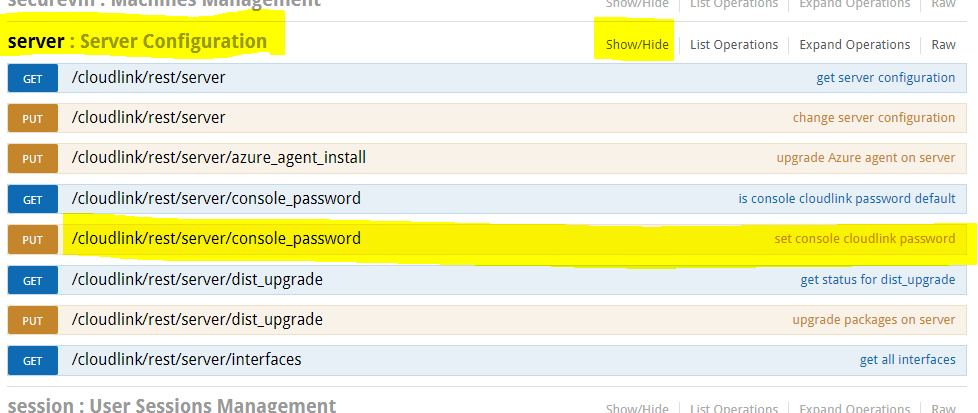
6. Klikk på set console cloudlink password (Angi passord for konsollskykobling).

7. Klikk på AV-bryteren for å godkjenne. Dialogboksen for valg av OAuth2.0-områder vises.
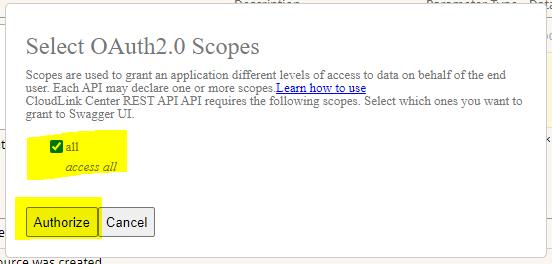
8. Velg alle, og klikk på Authorize (Autoriser).
9. Påloggingsskjermbildet vises. Brukeren må angi secadmin-legitimasjon. (Finnes ikke i 7.1.x og nyere.)
10. Klikk på boksen Model Schema yellow (Gult modellskjema ). Innholdet i esken kopieres til white box body.
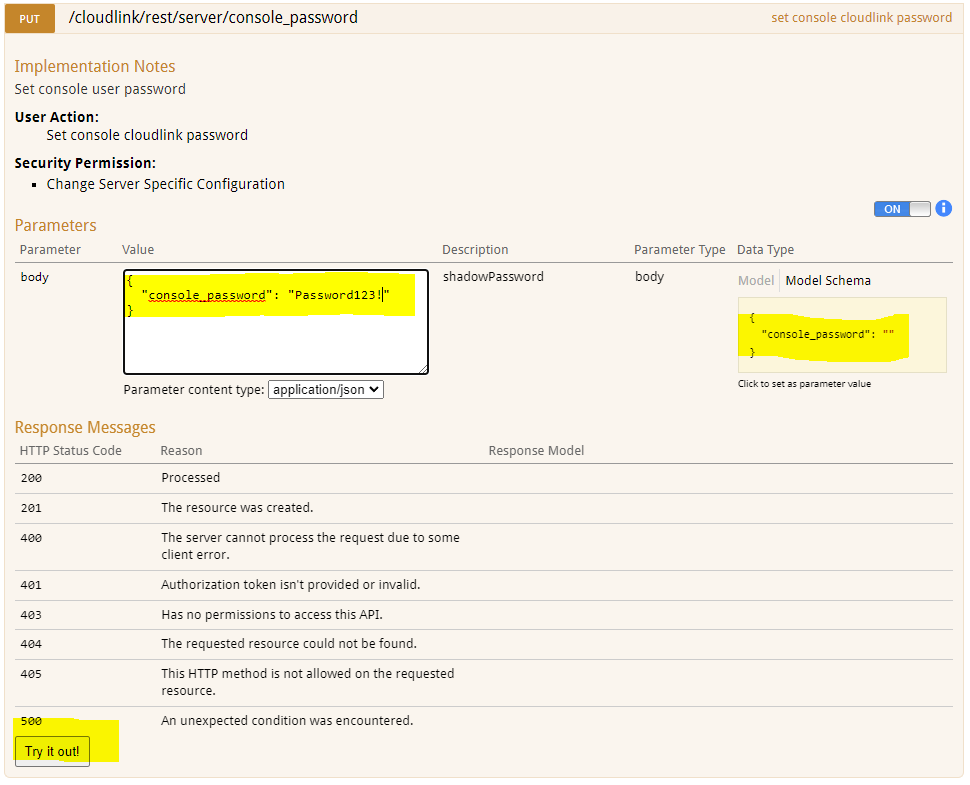
11. Skriv inn det nye cloudlink-konsollpassordet i body-boksen .
12. Klikk på Try it out! -knappen (
Prøv det ut).13. Resultatet av handlingen vises.
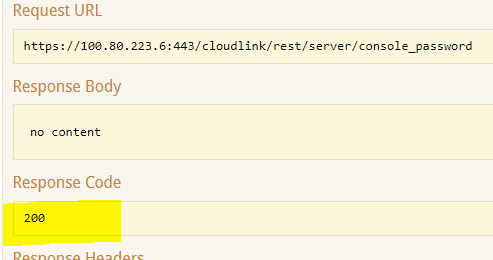
Responskode 200 indikerer vellykket passordendring.
2. Velg REST-dokumentasjonssiden
3. Klikk på knappen Open Documentation (Åpne dokumentasjon ).
Dokumentasjonssiden for Cloudlink Center REST API åpnes på en ny fane.
4. Bla ned til server :Serverkonfigurasjonsdel .
5. Klikk på Vis/skjul for å utvide delen.
6. Klikk på set console cloudlink password (Angi passord for konsollskykobling).
7. Klikk på AV-bryteren for å godkjenne. Dialogboksen for valg av OAuth2.0-områder vises.
8. Velg alle, og klikk på Authorize (Autoriser).
9. Påloggingsskjermbildet vises. Brukeren må angi secadmin-legitimasjon. (Finnes ikke i 7.1.x og nyere.)
10. Klikk på boksen Model Schema yellow (Gult modellskjema ). Innholdet i esken kopieres til white box body.
11. Skriv inn det nye cloudlink-konsollpassordet i body-boksen .
12. Klikk på Try it out! -knappen (
Prøv det ut).13. Resultatet av handlingen vises.
Responskode 200 indikerer vellykket passordendring.
Productos afectados
CloudLink SecureVM, CloudLinkPropiedades del artículo
Número del artículo: 000203931
Tipo de artículo: How To
Última modificación: 23 feb 2023
Versión: 5
Encuentre respuestas a sus preguntas de otros usuarios de Dell
Servicios de soporte
Compruebe si el dispositivo está cubierto por los servicios de soporte.