Så här återställer du ett förlorat lösenord för Cloudlink-konsolen om det finns ett secadmin-lösenord
Resumen: Artikeln visar ett sätt att återställa ett förlorat lösenord för Cloudlink-konsolen med REST API. Det går att återställa lösenord via Cloudlink WebGUI. Användaren måste kunna logga in på WebGUI som secadmin. ...
Este artículo se aplica a
Este artículo no se aplica a
Este artículo no está vinculado a ningún producto específico.
No se identifican todas las versiones del producto en este artículo.
Instrucciones
1. Öppna avsnittet ABOUT i den vänstra rutan.
2. Välj sidan

REST-dokumentation 3. Klicka på knappen Öppna dokumentation .
Dokumentationssidan för Cloudlink Center REST API öppnas på en ny flik.
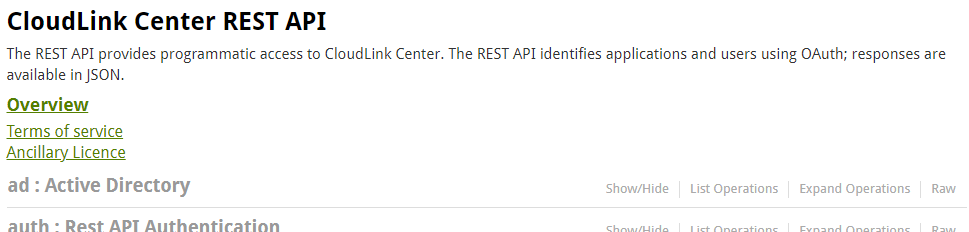
4. Bläddra ned till avsnittet Server:Server Configuration (
serverkonfiguration).5. Klicka på Visa/Dölj för att expandera avsnittet.

6. Klicka på ange cloudlink-lösenord för konsolen.
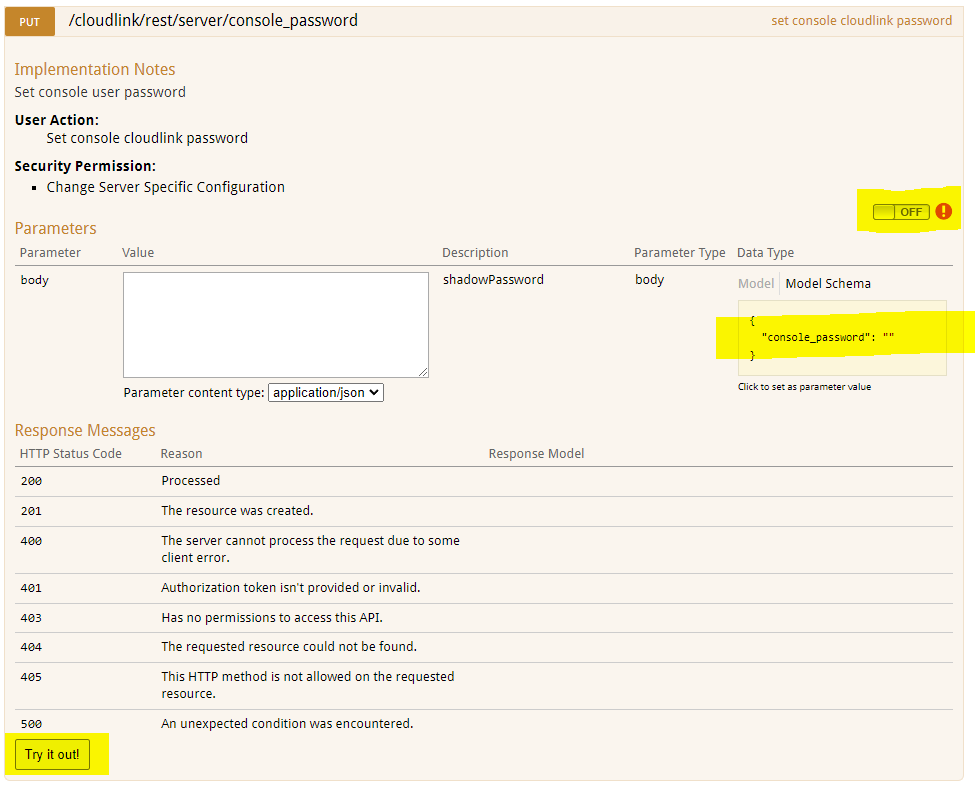
7. Klicka på OFF-knappen för att autentisera. Dialogrutan OAuth2.0 Omfångsval visas.

8. Markera alla och klicka på Auktorisera.
9. Inloggningsskärmen visas. Användaren måste ange secadmin-inloggningsuppgifter. (Ej tillgängligt i 7.1.x och senare.)
10. Klicka på den gula rutan Modellschema . Innehållet i lådan kopieras till den vita kartongen.

11. Ange det nya lösenordet för Cloudlink-konsolen i brödtextsrutan .
12. Klicka på Try it out! -knappen.
13. Åtgärdens resultat visas.

Svarskod 200 indikerar lyckad lösenordsändring.
2. Välj sidan
REST-dokumentation 3. Klicka på knappen Öppna dokumentation .
Dokumentationssidan för Cloudlink Center REST API öppnas på en ny flik.
4. Bläddra ned till avsnittet Server:Server Configuration (
serverkonfiguration).5. Klicka på Visa/Dölj för att expandera avsnittet.
6. Klicka på ange cloudlink-lösenord för konsolen.
7. Klicka på OFF-knappen för att autentisera. Dialogrutan OAuth2.0 Omfångsval visas.
8. Markera alla och klicka på Auktorisera.
9. Inloggningsskärmen visas. Användaren måste ange secadmin-inloggningsuppgifter. (Ej tillgängligt i 7.1.x och senare.)
10. Klicka på den gula rutan Modellschema . Innehållet i lådan kopieras till den vita kartongen.
11. Ange det nya lösenordet för Cloudlink-konsolen i brödtextsrutan .
12. Klicka på Try it out! -knappen.
13. Åtgärdens resultat visas.
Svarskod 200 indikerar lyckad lösenordsändring.
Productos afectados
CloudLink SecureVM, CloudLinkPropiedades del artículo
Número del artículo: 000203931
Tipo de artículo: How To
Última modificación: 23 feb 2023
Versión: 5
Encuentre respuestas a sus preguntas de otros usuarios de Dell
Servicios de soporte
Compruebe si el dispositivo está cubierto por los servicios de soporte.