Dell Data Security Serverin hallintakonsolin avaaminen
Yhteenveto: Katso, miten voit avata Dell Data Securityn tai Dell Data Protection -palvelimen hallintakonsolin näiden vaiheittaisten ohjeiden mukaisesti.
Tämä artikkeli koskee tuotetta
Tämä artikkeli ei koske tuotetta
Tämä artikkeli ei liity tiettyyn tuotteeseen.
Tässä artikkelissa ei yksilöidä kaikkia tuoteversioita.
Ohjeet
Dell Data Security (aiemmin Dell Data Protection) edellyttää hallintakonsolia hallitakseen
- Käytännöt
- Reports
- Salausavaimet
Tuotteet, joita asia koskee:
- Dell Security Management Server
- Dell Data Protection | Enterprise Edition for Mac:
- Dell Security Management Server Virtual
- Dell Data Protection | Virtual Edition
Versiot, joita asia koskee:
- 7.2 ja uudemmat
Hallintakonsoliin kirjautumisohjeet vaihtelevat Dell Data Security -palvelimen version mukaan.
Katso hallintakonsolin avaamisohjeet napsauttamalla asianmukaista tuoteversiota. Lisätietoja versioista on artikkelissa Dell Endpoint Security Suite Enterprise -version tunnistaminen (englanninkielinen).
7.2 ja uudemmat
- Siirry selaimessa osoitteeseen https://servername.company.com:8443/webui.
 Huomautus:
- Esimerkin täydellinen toimialuenimi (FQDN) on eri kuin ympäristösi palvelimessa.
- Portti 8443 voi olla eri kuin ympäristösi hallintakonsolin portti.
- Kirjaudu hallintakonsoliin.
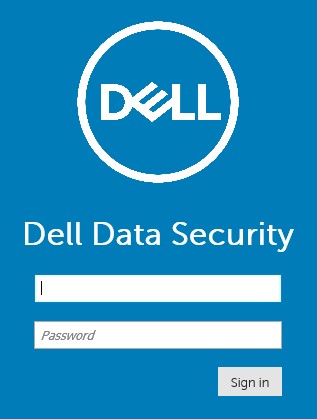 Huomautus:
- Versiossa 11.4 ja uudemmissa käyttäjää pyydetään antamaan kertakäyttöinen salasana, jos käyttäjälle on määritetty joko Google Authenticator tai sähköpostin MFA (multi-factor authentication).
- Lisätietoja MFA:n määrittämisestä on artikkelissa Monimenetelmäisen todennuksen hallinta Dell Security Management Serverin hallintakonsolissa.
8.0–9.1.5
- Siirry Resurssienhallinnassa osoitteeseen:
- Dell Data Protection | Enterprise Edition for Mac:
C:\Program Files\Dell\Enterprise Edition - Päätepiste
C:\Program Files\Dell\Virtual Edition
Huomautus:- Päätepisteiden käyttö edellyttää hallintakonsolin (aiemmin Remote Management Console) asentamista Dell Data Protection Virtual Edition -levyltä.
- Lisätietoja asennuksesta on artikkelissa Dell Data Protection Remote Management Consolen asentaminen.
- Dell Data Protection | Enterprise Edition for Mac:
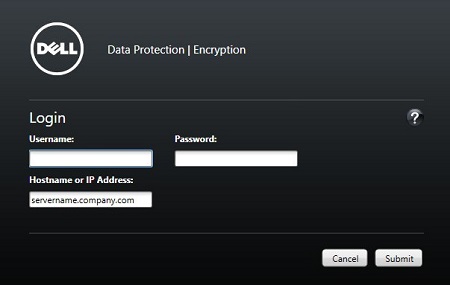
- Kaksoisnapsauta
Credant.Console.

- Kirjaudu etähallintakonsoliin lähettämällä tunnistetiedot.
Lisätietoja
Videot
Tuotteet, joihin vaikutus kohdistuu
Dell EncryptionArtikkelin ominaisuudet
Artikkelin numero: 000126852
Artikkelin tyyppi: How To
Viimeksi muutettu: 21 heinäk. 2026
Versio: 16
Etsi vastauksia kysymyksiisi muilta Dell-käyttäjiltä
Tukipalvelut
Tarkista, kuuluuko laitteesi tukipalveluiden piiriin.