Como fazer uma lista segura de arquivos no Dell Endpoint Security Suite Enterprise
Yhteenveto: Os arquivos podem ser listados com segurança no Dell Endpoint Security Suite Enterprise seguindo estas instruções.
Tämä artikkeli koskee tuotetta
Tämä artikkeli ei koske tuotetta
Tämä artikkeli ei liity tiettyyn tuotteeseen.
Tässä artikkelissa ei yksilöidä kaikkia tuoteversioita.
Oireet
Nota:
- Em maio de 2022, o Dell Endpoint Security Suite Enterprise deixou de receber manutenção. Este artigo não é mais atualizado pela Dell. Para obter mais informações, consulte a Política de ciclo de vida útil do produto (fim do suporte e fim da vida útil) do Dell Data Security. Se você tiver alguma dúvida sobre artigos alternativos, entre em contato com sua equipe de vendas ou envie um e-mail para endpointsecurity@dell.com.
- Consulte Segurança de endpoints para obter mais informações sobre os produtos atuais.
O administrador do Dell Endpoint Security Suite Enterprise pode ser obrigado a fazer uma lista segura de arquivos para:
- Evitar conflitos de terceiros
- Resolver problemas de desempenho
- Excluir falsos positivos
Este artigo discute como fazer uma lista segura de arquivos no console de administração do Dell Data Security (antigo Dell Data Protection) para o Dell Endpoint Security Suite Enterprise.
Produtos afetados:
- Dell Endpoint Security Suite Enterprise
Syy
Não aplicável
Tarkkuus
- Abra um navegador da Web e acesse
https://servername.company.com:8443/webui.

Nota:
- O FQDN (Fully Qualified Domain Name, nome de domínio totalmente qualificado) do exemplo será diferente do servidor em seu ambiente.
- A porta, 8443, pode ser diferente da porta do console de administração em seu ambiente.
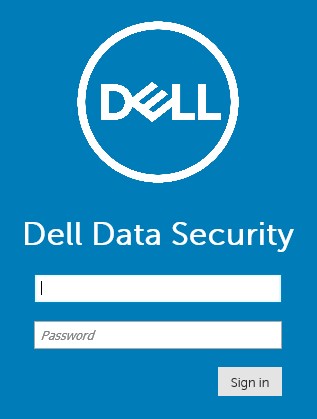
- Faça login no console administrativo.
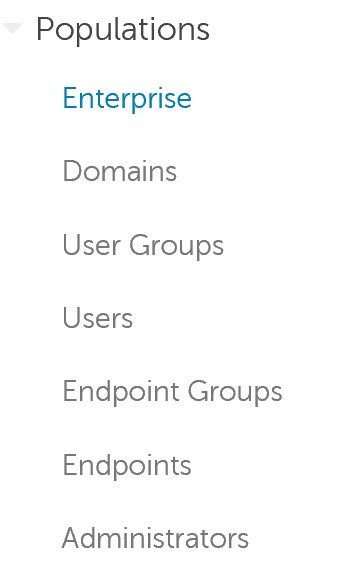
- No menu à esquerda, expanda Populations e, em seguida, clique em Enterprise.
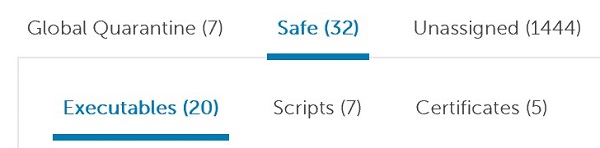
- Clique na guia Advanced Threats.

- Clique na guia Global list.

- Clique em Safe e selecione entre:
- Executáveis
- Scripts
- Certificados
- Clique em Add File.

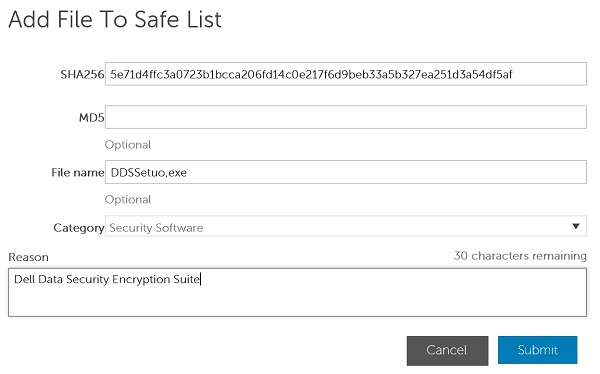
- No menu Add File to Safe List:
- Preencha o SHA256 do arquivo.
- Como opção, adicione o MD5 do arquivo.
- Como opção, adicione o nome do arquivo.
- Selecione a categoria apropriada para o arquivo.
- Preencha um motivo para a listagem segura do arquivo.
- Clique em Submit.
Nota:
- Para obter mais informações, consulte Como identificar o hash SHA-256 de um arquivo para os aplicativos de prevenção antivírus/contra malware.
- Os exemplos usados na captura de tela serão diferentes em seu ambiente.
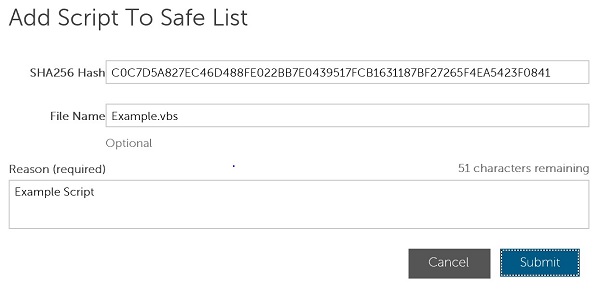
- Clique em Add Script.

- No menu Add Script to Safe List:
- Preencha o SHA256 do arquivo.
- Como opção, adicione o nome do arquivo.
- Preencha um motivo para a listagem segura do arquivo.
- Clique em Submit.
Nota:
- Para obter mais informações, consulte Como identificar o hash SHA-256 de um arquivo para os aplicativos de prevenção antivírus/contra malware.
- Os exemplos usados na captura de tela serão diferentes em seu ambiente.
Nota: Um certificado de assinatura deve ser adicionado ao console de administração do Dell Data Security antes da listagem segura de arquivos. Para obter mais informações, consulte Como adicionar um certificado de assinatura ao Dell Endpoint Security Suite Enterprise.
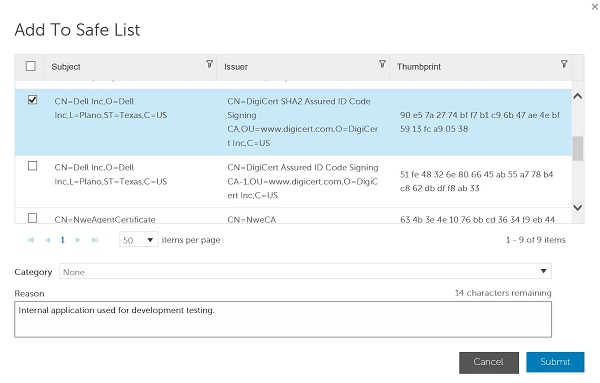
- Clique em Add Certificate.

- No menu Add to Safe List:
- Verifique pelo menos um certificado.
- Selecione uma categoria para os certificados.
- Preencha um motivo para a listagem segura do arquivo.
- Clique em Submit.
Nota: Os exemplos usados na captura de tela serão diferentes em seu ambiente.
Para entrar em contato com o suporte, consulte Números de telefone do suporte internacional do Dell Data Security.
Acesse o TechDirect para gerar uma solicitação de suporte técnico on-line.
Para obter insights e recursos adicionais, participe do Fórum da comunidade de segurança da Dell.
Lisätietoja
Videot
Tuotteet, joihin vaikutus kohdistuu
Dell Endpoint Security Suite EnterpriseArtikkelin ominaisuudet
Artikkelin numero: 000129502
Artikkelin tyyppi: Solution
Viimeksi muutettu: 25 lokak. 2023
Versio: 10
Etsi vastauksia kysymyksiisi muilta Dell-käyttäjiltä
Tukipalvelut
Tarkista, kuuluuko laitteesi tukipalveluiden piiriin.