CloudLink: Un nodo de CloudLink se bloquea en modo de emergencia
Yhteenveto: Un nodo de CloudLink se bloquea en modo de emergencia.
Tämä artikkeli koskee tuotetta
Tämä artikkeli ei koske tuotetta
Tämä artikkeli ei liity tiettyyn tuotteeseen.
Tässä artikkelissa ei yksilöidä kaikkia tuoteversioita.
Oireet
Después de iniciar el nodo de CloudLink, se muestra el siguiente mensaje:
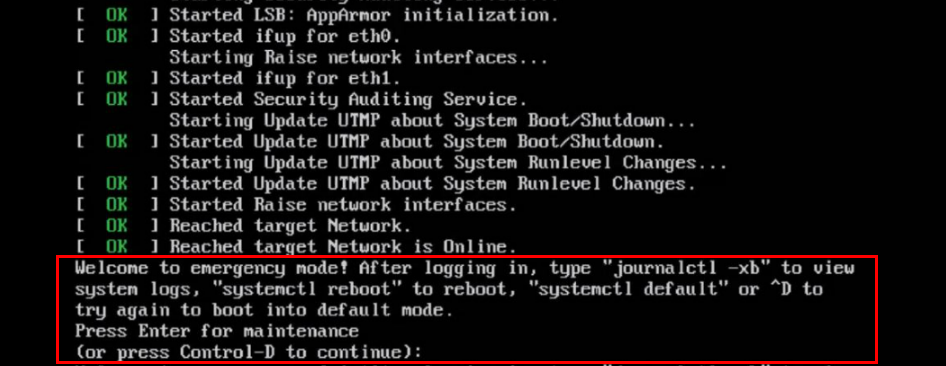
Welcome to emergency mode! After logging in, type "journalctl -xb" to view
system logs, "systemctl reboot" to reboot, "systemctl default" or ^D to
try again to boot into default mode.
Press Enter for maintenance
(or press Control-D to continue):
Syy
Este problema se debe a un problema del sistema de archivos que se debe reparar.
Tarkkuus
Para resolver el problema del sistema de archivos en el nodo, realice lo siguiente:
Si el sistema de archivos raíz está limpio, puede ejecutar fsck en los otros sistemas de archivos mediante el mismo procedimiento anterior.
Ejecute el comando journalctl -xb. Estos registros pueden indicar si hay un sistema de archivos dañado que se debe reparar.
Puede usar los comandos lsblk y blkid para ayudar a vincular un uuid a su sistema de archivos.
Estos son algunos ejemplos de errores que puede ver en journalctl -xb:
/dev/sda6: Se encontraron inodos que formaban parte de una lista dañada vinculada a huérfanos.
/dev/sda6: INCOHERENCIA INESPERADA: EJECUTE fsck MANUALMENTE.
No se pudo iniciar la comprobación del sistema de archivos en /dev/disk/by-uuid/fd782a8-a70d-045513691c7e
Si no puede reparar el sistema de archivos mediante fsck o si tiene un nodo de Cloudlink que se atasca con frecuencia en el modo de emergencia, debe quitar ese nodo Cloudlink dañado del clúster. A continuación, implementa un nuevo nodo de Cloudlink desde OVA y se une al clúster existente.
Si puede reparar el sistema de archivos, debe comprobar el estado del clúster desde la interfaz del usuario de Cloudlink.
Esto se realiza en SYSTEM > Cluster y garantiza que los estados de sincronización entrante y saliente estén en buen estado.
- Presione Control-D para continuar, pero permanece en modo de emergencia.
- Presione la tecla INTRO para realizar tareas de mantenimiento.
- Ejecute una comprobación del sistema de archivos en el sistema de archivos raíz ( / ).
root@cloudlink:~# lsblk
- Presione y para corregir los errores encontrados.
- Reinicie el nodo.
Si el sistema de archivos raíz está limpio, puede ejecutar fsck en los otros sistemas de archivos mediante el mismo procedimiento anterior.
Ejecute el comando journalctl -xb. Estos registros pueden indicar si hay un sistema de archivos dañado que se debe reparar.
Puede usar los comandos lsblk y blkid para ayudar a vincular un uuid a su sistema de archivos.
Estos son algunos ejemplos de errores que puede ver en journalctl -xb:
/dev/sda6: Se encontraron inodos que formaban parte de una lista dañada vinculada a huérfanos.
/dev/sda6: INCOHERENCIA INESPERADA: EJECUTE fsck MANUALMENTE.
No se pudo iniciar la comprobación del sistema de archivos en /dev/disk/by-uuid/fd782a8-a70d-045513691c7e
Si no puede reparar el sistema de archivos mediante fsck o si tiene un nodo de Cloudlink que se atasca con frecuencia en el modo de emergencia, debe quitar ese nodo Cloudlink dañado del clúster. A continuación, implementa un nuevo nodo de Cloudlink desde OVA y se une al clúster existente.
Si puede reparar el sistema de archivos, debe comprobar el estado del clúster desde la interfaz del usuario de Cloudlink.
Esto se realiza en SYSTEM > Cluster y garantiza que los estados de sincronización entrante y saliente estén en buen estado.
Tuotteet, joihin vaikutus kohdistuu
CloudLinkTuotteet
CloudLink SecureVMArtikkelin ominaisuudet
Artikkelin numero: 000197726
Artikkelin tyyppi: Solution
Viimeksi muutettu: 13 toukok. 2026
Versio: 6
Etsi vastauksia kysymyksiisi muilta Dell-käyttäjiltä
Tukipalvelut
Tarkista, kuuluuko laitteesi tukipalveluiden piiriin.