CloudLink : Un nœud CloudLink est bloqué en mode d’urgence
Yhteenveto: Un nœud CloudLink est bloqué en mode d’urgence.
Tämä artikkeli koskee tuotetta
Tämä artikkeli ei koske tuotetta
Tämä artikkeli ei liity tiettyyn tuotteeseen.
Tässä artikkelissa ei yksilöidä kaikkia tuoteversioita.
Oireet
Après le démarrage du nœud CloudLink, le message suivant s’affiche:
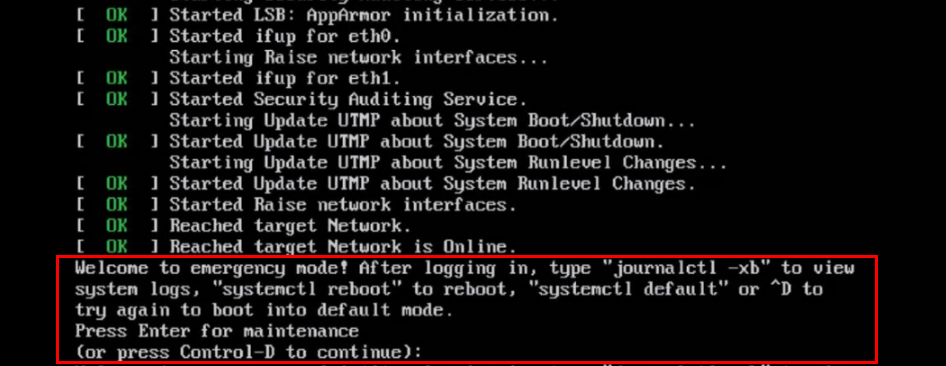
Welcome to emergency mode! After logging in, type "journalctl -xb" to view
system logs, "systemctl reboot" to reboot, "systemctl default" or ^D to
try again to boot into default mode.
Press Enter for maintenance
(or press Control-D to continue):
Syy
Ce problème est dû à un problème de système de fichiers qui doit être réparé.
Tarkkuus
Pour résoudre le problème de système de fichiers sur le nœud, procédez comme suit:
Si le système de fichiers racine est propre, vous pouvez exécuter fsck sur les autres systèmes de fichiers à l’aide de la même procédure ci-dessus.
Exécutez la commande journalctl -xb. Ces logs peuvent indiquer s’il existe un système de fichiers corrompu qui doit être réparé.
Vous pouvez utiliser les commandes lsblk et blkid pour lier un uuid à son système de fichiers.
Voici quelques exemples d’erreurs que vous pouvez voir dans journalctl -xb:
/dev/sda6: Inodes qui faisaient partie d’une liste de liens orphelins corrompus trouvés.
/dev/sda6: INCOHÉRENCE INATTENDUE: EXÉCUTEz fsck MANUELLEment.
Échec du démarrage de la vérification du système de fichiers sur /dev/disk/by-uuid/fd782a8-a70d-045513691c7e
Si vous ne parvenez pas à réparer le système de fichiers à l’aide de fsck ou si vous disposez d’un nœud Cloudlink fréquemment bloqué en mode d’urgence, vous devez supprimer ce nœud Cloudlink cassé du cluster. Ensuite, vous déployez un nouveau nœud Cloudlink à partir d’OVA et vous joignez au cluster existant.
Si vous pouvez réparer le système de fichiers, vous devez vérifier l’intégrité du cluster à partir de l’interface utilisateur Cloudlink.
Cela s’effectue dans SYSTEM > Cluster et s’assure que les états de synchronisation entrante et sortante sont OK.
- Vous appuyez sur Control-D pour continuer, mais il reste en mode d’urgence.
- Appuyez sur la touche ENTRÉE pour effectuer la maintenance.
- Exécutez une vérification du système de fichiers sur le système de fichiers root ( / ).
root@cloudlink:~# lsblk
- Appuyez sur y pour corriger les erreurs détectées.
- Redémarrez le nœud.
Si le système de fichiers racine est propre, vous pouvez exécuter fsck sur les autres systèmes de fichiers à l’aide de la même procédure ci-dessus.
Exécutez la commande journalctl -xb. Ces logs peuvent indiquer s’il existe un système de fichiers corrompu qui doit être réparé.
Vous pouvez utiliser les commandes lsblk et blkid pour lier un uuid à son système de fichiers.
Voici quelques exemples d’erreurs que vous pouvez voir dans journalctl -xb:
/dev/sda6: Inodes qui faisaient partie d’une liste de liens orphelins corrompus trouvés.
/dev/sda6: INCOHÉRENCE INATTENDUE: EXÉCUTEz fsck MANUELLEment.
Échec du démarrage de la vérification du système de fichiers sur /dev/disk/by-uuid/fd782a8-a70d-045513691c7e
Si vous ne parvenez pas à réparer le système de fichiers à l’aide de fsck ou si vous disposez d’un nœud Cloudlink fréquemment bloqué en mode d’urgence, vous devez supprimer ce nœud Cloudlink cassé du cluster. Ensuite, vous déployez un nouveau nœud Cloudlink à partir d’OVA et vous joignez au cluster existant.
Si vous pouvez réparer le système de fichiers, vous devez vérifier l’intégrité du cluster à partir de l’interface utilisateur Cloudlink.
Cela s’effectue dans SYSTEM > Cluster et s’assure que les états de synchronisation entrante et sortante sont OK.
Tuotteet, joihin vaikutus kohdistuu
CloudLinkTuotteet
CloudLink SecureVMArtikkelin ominaisuudet
Artikkelin numero: 000197726
Artikkelin tyyppi: Solution
Viimeksi muutettu: 13 toukok. 2026
Versio: 6
Etsi vastauksia kysymyksiisi muilta Dell-käyttäjiltä
Tukipalvelut
Tarkista, kuuluuko laitteesi tukipalveluiden piiriin.