Jak resetovat ztracené heslo konzole Cloudlink, pokud je k dispozici heslo secadmin
Yhteenveto: Článek ukazuje způsob, jak resetovat ztracené heslo konzole Cloudlink pomocí rozhraní REST API. Je možné provést resetování hesla z webového rozhraní Cloudlink. Uživatel se musí přihlásit do webového grafického rozhraní jako secadmin. ...
Tämä artikkeli koskee tuotetta
Tämä artikkeli ei koske tuotetta
Tämä artikkeli ei liity tiettyyn tuotteeseen.
Tässä artikkelissa ei yksilöidä kaikkia tuoteversioita.
Ohjeet
1. V levém podokně otevřete část ABOUT .
2. Vyberte stránku Dokumentace REST na straně
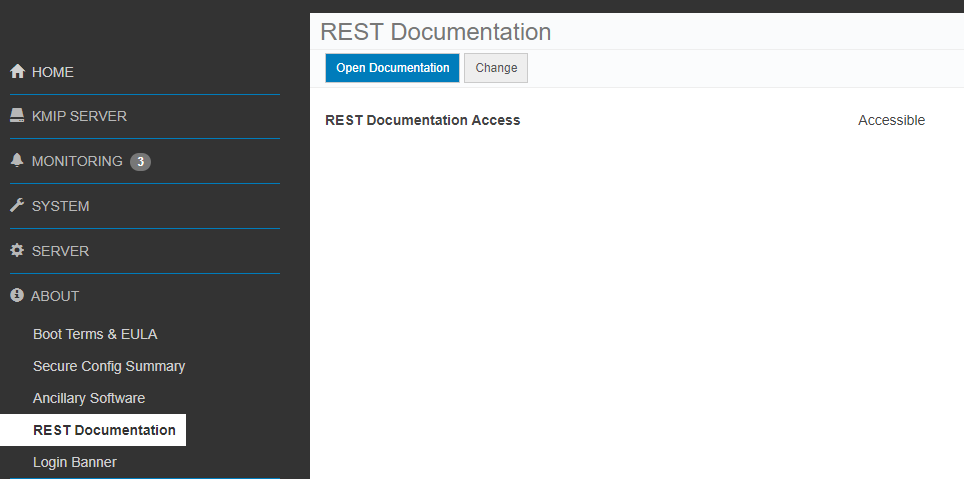
3. Klikněte na tlačítko Otevřít dokumentaci .
Na nové kartě se otevře stránka dokumentace cloudlink Center REST API.

4. Přejděte dolů do části Server:Server Configuration .
5. Rozbalením části klikněte na možnost Zobrazit/Skrýt .
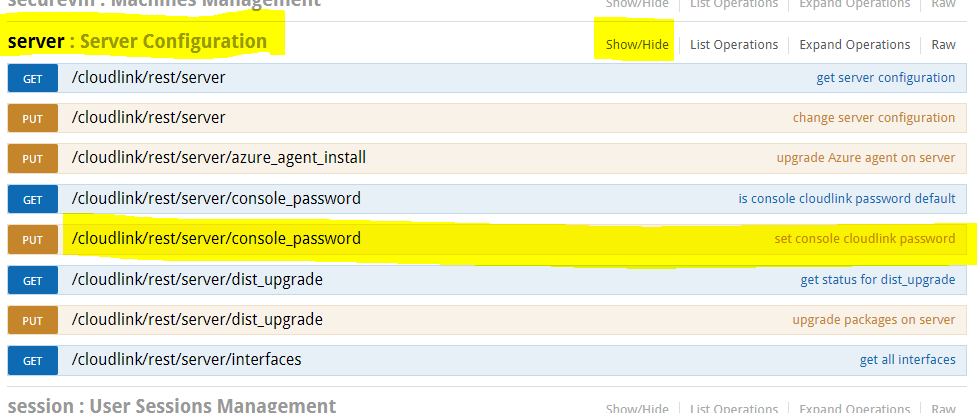
6. Klikněte na možnost Set Console CloudLink Password.
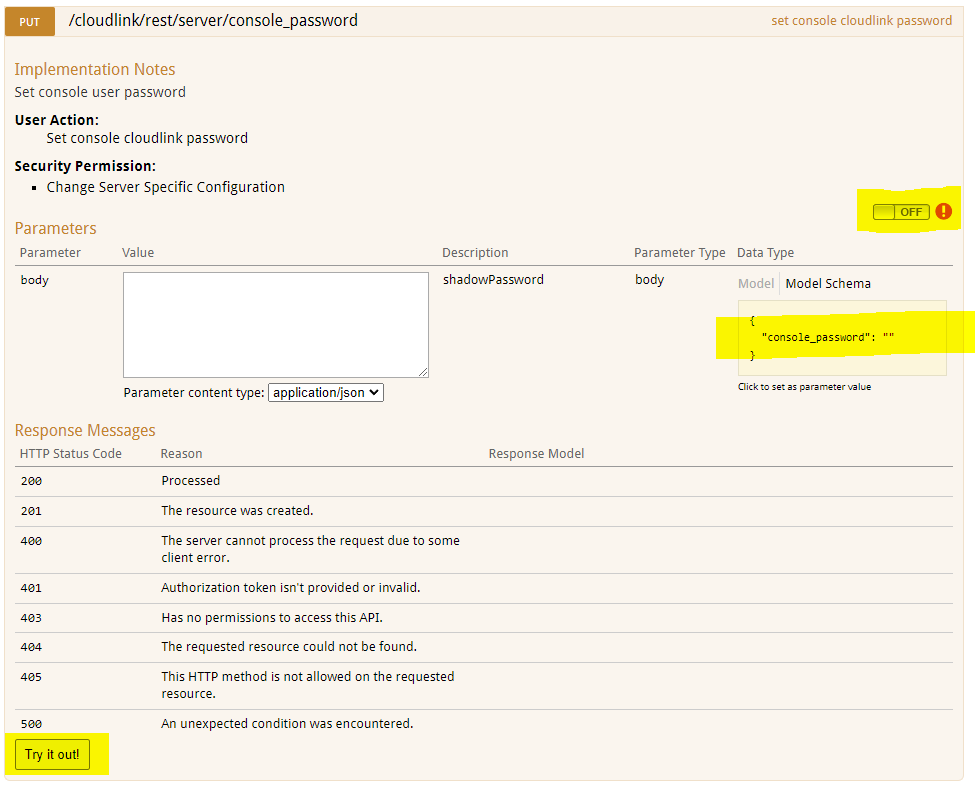
7. Ověření provedete kliknutím na přepínač OFF . Zobrazí se dialogové okno pro výběr oborů OAuth2.0.
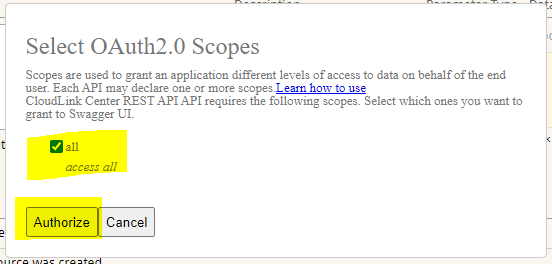
8. Vyberte možnost All a klikněte na tlačítko Authorize.
9. Zobrazí se přihlašovací obrazovka. Uživatel musí zadat přihlašovací údaje secadmin. (Není k dispozici v 7.1.x a vyšších.)
10. Klikněte na žluté pole Model Schema . Obsah krabice se kopíruje na tělo bílé krabice.

11. Do textového pole zadejte nové heslo konzole Cloudlink.
12. Klikněte na tlačítko Try it out!
13. Zobrazí se výsledek akce.

Kód odezvy 200 signalizuje úspěšnou změnu hesla.
2. Vyberte stránku Dokumentace REST na straně
3. Klikněte na tlačítko Otevřít dokumentaci .
Na nové kartě se otevře stránka dokumentace cloudlink Center REST API.
4. Přejděte dolů do části Server:Server Configuration .
5. Rozbalením části klikněte na možnost Zobrazit/Skrýt .
6. Klikněte na možnost Set Console CloudLink Password.
7. Ověření provedete kliknutím na přepínač OFF . Zobrazí se dialogové okno pro výběr oborů OAuth2.0.
8. Vyberte možnost All a klikněte na tlačítko Authorize.
9. Zobrazí se přihlašovací obrazovka. Uživatel musí zadat přihlašovací údaje secadmin. (Není k dispozici v 7.1.x a vyšších.)
10. Klikněte na žluté pole Model Schema . Obsah krabice se kopíruje na tělo bílé krabice.
11. Do textového pole zadejte nové heslo konzole Cloudlink.
12. Klikněte na tlačítko Try it out!
13. Zobrazí se výsledek akce.
Kód odezvy 200 signalizuje úspěšnou změnu hesla.
Tuotteet, joihin vaikutus kohdistuu
CloudLink SecureVM, CloudLinkArtikkelin ominaisuudet
Artikkelin numero: 000203931
Artikkelin tyyppi: How To
Viimeksi muutettu: 23 helmik. 2023
Versio: 5
Etsi vastauksia kysymyksiisi muilta Dell-käyttäjiltä
Tukipalvelut
Tarkista, kuuluuko laitteesi tukipalveluiden piiriin.