Tarkastele ja hallitse sijaintiasetuksia
Yhteenveto: Lue, miten voit hallita henkilökohtaisia ja yrityksen asetuksia, jotta saat parhaan hyödyn Dell Technologiesin tukikokemuksesta.
Ohjeet
Tässä oppaassa kerrotaan, miten voit tarkastella ja hallita yrityksen rekisteröintiasetuksia, sijainteja ja organisaatiosi käyttäjäkuntaa kahden erilaisen käyttäjätyypin kautta: Yrityksen järjestelmänvalvojat ja yrityskäyttäjät.
Tietojen pitäminen ajan tasalla auttaa ylläpitämään tietoturvaa ja varmistaa, että Dell Technologies pystyy tarjoamaan nopeaa ja tarkkaa tukea.
Suositeltuja hallinnollisia toimia ovat esimerkiksi seuraavat:
-
Sijainti- ja resurssiasetustesi määrittäminen, jotta voimme tarjota asianmukaisen paikan päällä tapahtuvan huollon, varaosat ja tapausten hallinnan tuen asianmukaisille yhteyshenkilöille.
-
Käyttäjäkannan hallinta määrittämällä, kuka voi käyttää tiettyjä resursseja ja sijainteja, ja poistamalla henkilöt, jotka eivät enää kuulu organisaatioosi.
-
Tärkeimpien suojausasetusten, kuten työntekijöiden oletuskäyttöoikeuksien, säätäminen sekä yleisen sijainnin ja resurssien näkyvyyden määrittäminen.
Tässä artikkelissa on seuraavat tiedot:
-
Tarkastele ja hallitse sijaintiasetuksia
Aiheeseen liittyvät resurssit:
-
Järjestelmänvalvojan roolit ja yrityksen rekisteröintiasetukset
-
Yrityksen hallinta – käyttöoikeusryhmien luominen ja hallinta
Sijaintien tarkasteleminen tai hallinta
Tässä osiossa yrityksen järjestelmänvalvojat voivat oppia tarkastelemaan ja hallitsemaan tilinsä sijainteja, tarkastelemaan ja päivittämään sijaintiasetuksia (Dial Home -yhteyshenkilösuhteet, Sivuston käyttöoikeudet, Paikan päällä -yhteyshenkilösuhteet, CRU-asetukset ja paljon muuta) sekä hallitsemaan käyttäjiä, joilla on pääsy sijainteihin, ja miten he saavat kyseisen käyttöoikeuden.
Yrityskäyttäjät voivat tarkastella pitkälti samaa kokemusta, mutta eivät hallita.
Sijaintien tarkasteleminen tai hallinta
Yrityksen tietojen hallinta -osion (joka on yrityksen järjestelmänvalvojan tai yrityskäyttäjien käytettävissä) Sijainnit-moduulissa voit tarkastella ja hallita organisaatiossa käytettävissä olevia sijainteja.
Sijainnit-moduuli (avattava Yrityksen tietojen > hallinta -valikko > Sijainnit)
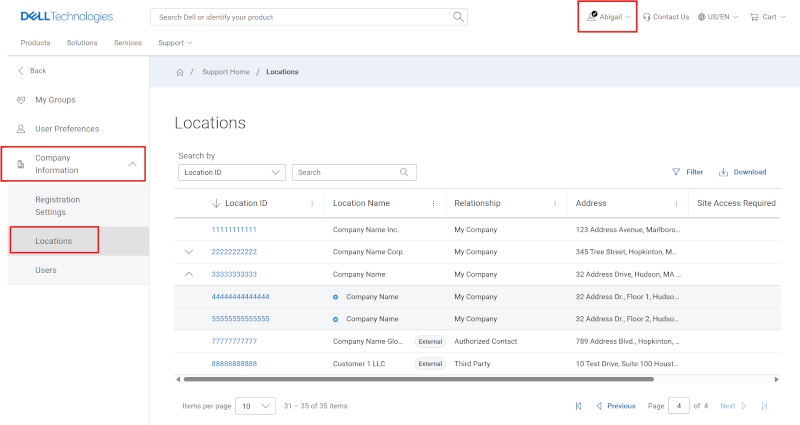
Kuva 1: Sijaintien hallinnan ruudukko
Sijainnit-näkymässä näkyvät organisaatiossa käytettävissä olevat sijainnit. Yrityksen toimipaikat -välilehdeltä löytyvien sijaintien ja tuotteiden näkyvyys taataan sinulle automaattisesti Dell Technologiesin verkkorekisteröintiprosessin kautta.
Käyttöoikeus määritetään rekisteröinnin yhteydessä käytetyn sähköpostitoimialueen mukaan, joka liittyy yritykseen, jolla on vakiintunut suhde Dell Technologiesiin. Kaikki kyseiseen yritykseen tai organisaatioon liittyvät sijainnit ja tuotteet ovat automaattisesti käyttäjän nähtävissä (perittyjä/oma yritys), ellei yrityksen järjestelmänvalvoja ole määrittänyt sijainnin näkyvyystasoja käyttöoikeusryhmittäin.
-
Yrityskäyttäjät:
-
Voi tarkastella kaikkia avoimia sijainteja ja myös rajoitettuja sijainteja organisaatiossaan, mikä edellyttää yrityksen järjestelmänvalvojan hyväksyntää.
-
Estetyt sijainnit eivät näy yrityskäyttäjille. Jotta yrityskäyttäjä saa näkyvyyttä, yrityksen järjestelmänvalvojan on nimenomaisesti myönnettävä tälle käyttöoikeus sijaintiin.
-
Hän voi pyytää pääsyä rajoitettuun sijaintiin, johon käyttäjällä ei ole pääsyä, ottamalla yhteyttä yrityksen järjestelmänvalvojaan.
-
-
Yrityksen järjestelmänvalvojat:
-
Voi tarkastella ja hallita kaikkia organisaation sijainteja, mukaan lukien avoimet, rajoitetut ja estetyt sijainnit.
-
Lisäksi yrityksen järjestelmänvalvojat voivat muuttaa sijainnin näkyvyyden asetuksia ja määrittää CRU-asetukset ja muut asetukset sijaintien palvelun mukauttamiseksi ja muut asetukset, joilla palvelu mukautetaan sijainneille.
-
Käyttäjät voivat myös nähdä, millainen suhde määrittää heidän näkyvyytensä sijaintitunnukseen sijaintiluettelossa. Yrityksen järjestelmänvalvojan rooliominaisuudet koskevat vain sijainteja, jotka on peritty yrityksen oman sähköpostitoimialueen kohdistuksen (Oma yritys -suhde) kautta.

Kuva 2: Sijainnit Ruudukon suhteet
Suhdetyypit:
-
Oma yritys – Sijainti, jonka perit rekisteröidessäsi Dell Technologies -verkkotilin ja joka määräytyy yrityksesi sähköpostitoimialueen kohdistuksen perusteella. Yrityksen järjestelmänvalvojan ominaisuudet liittyvät tämän suhdetyypin sijainteihin.
-
Valtuutettu yhteyshenkilö – Pääsy sijaintiin, jota ei ole vielä liitetty oikein käyttäjän yrityksen ekosysteemiin.
-
Suojattu pääsy toimipaikalle – Pääsy käyttäjän yrityksen ekosysteemissä olevaan sijaintiin, jossa näkyvyyttä on hallittu jollakin tavalla (esim. Site Visibility) ja sen on myöntänyt yrityksen järjestelmänvalvoja.
-
Kolmas osapuoli – Sijainti, joka on myönnetty ja hyväksytty käyttäjän yrityksen ulkopuolelta kolmannen osapuolen konsulttina.
-
Tukikumppani – Pääsy asiakkaan toimipaikkaan, jota kumppaniyritys tukee. Tämä määritetään sopimuksessa vähintään yhdelle tuotteelle sijainnissa (ja se näyttää vain sijaintiin liittyvät sopimuksessa määritetyt tuotteet).
Sijaintitietojen avaaminen (yrityksen tietojen > hallinta, yrityksen tiedot > , sijainnit >, sijaintitiedot)
Kun napsautat yksittäistä sijaintitunnusta Sijainnit-moduuliluettelossa, näet sijainnin yksityiskohtaiset asetukset.
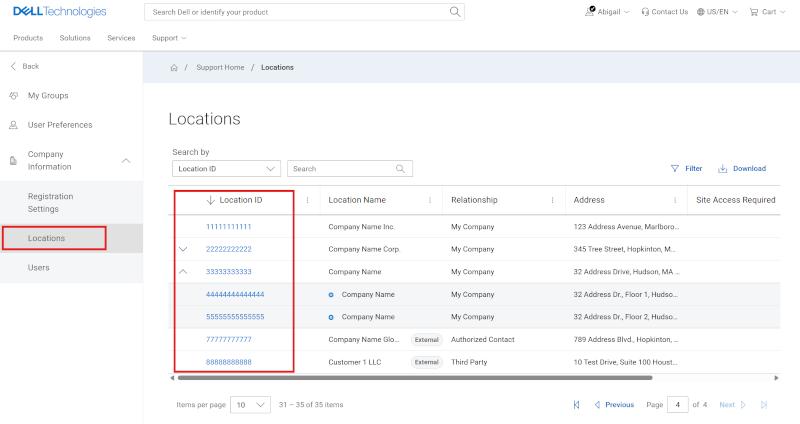
Kuva 3: Sijainnit Ruudukon sijaintitunnukset
Järjestelmänvalvojat voivat hallita sijainnin perusasetuksia Asetukset-alivälilehdellä, tuoteasetuksia Products-alivälilehdellä ja sijainnin yhteystietoja Yhteystiedot-alivälilehdellä.
-
Asetukset - sisältää alla olevat sijaintiasetukset:
-
Sijainnin näkyvyys (tällä hetkellä vain tarkastelu)
-
Sijaintivalinnan kotiyhteystiedot
-
Toimituksen yhteyshenkilö
-
aikataulutuksesta vastaavat yhteyshenkilöt
-
Toimipaikan pääsytiedot
-
Asiakkaan vaihdettavissa olevan osan (CRU) asetukset / toimitusosoite
-
-
Products: luettelo toimipaikan tuotteista
-
Tuotetason Dial Home -yhteyshenkilöt
-
-
Käyttäjät - sisältää seuraavat:
-
Sisäiset yhteyshenkilöt – joko oletusarvoinen näkyvyys sijaintiin tai käyttäjälle on nimenomaisesti myönnetty suhde, joka sallii pääsyn tiettyihin sijainteihin, joissa sivuston näkyvyys on rajoitettu tai estetty.
-
Ulkoiset yhteyshenkilöt – muiden organisaatioiden käyttäjät, joille on myönnetty kolmannen osapuolen, valtuutetun yhteyshenkilön tai tukikumppanisuhteen kyseiseen sijaintiin.
-
Sijaintiasetukset (Yrityksen tietojen > hallinta, Yrityksen tiedot > , Sijainnit >, Sijaintitiedot > , Asetukset)
Sijainnin tiedot -kohdan ensimmäinen alivälilehti (sijainnin tunnuksen klikkaaminen) on Asetukset-välilehti, joka sisältää erilaisia sijaintiasetuksia.
-
Sijainnin näkyvyys (tällä hetkellä vain tarkastelu)
-
Sijaintivalinnan kotiyhteystiedot
-
Toimituksen yhteyshenkilö
-
aikataulutuksesta vastaavat yhteyshenkilöt
-
Toimipaikan pääsytiedot
-
CRU (asiakkaan vaihdettavissa oleva yksikkö) -asetukset / toimitusosoite
Sijainnin näkyvyys (yrityksen tietojen > hallinta, yritystiedot > , sijainnit >, sijaintitiedot > , asetukset)
Yrityksen järjestelmänvalvojat pystyivät aiemmin hallitsemaan pääsyä yhteen, useampaan tai kaikkiin organisaation sijainteihin käyttämällä sijainnin näkyvyyttä tarvittaessa. Tämä tehtiin sijaintikohtaisesti napsauttamalla yhtä sijaintitunnusta Sijainnit-moduulin tulosruudukossa.
Tämä näkyvyyden ohjausobjekti on parhaillaan siirtymässä käyttöoikeusryhmän näkyvyyden ohjausobjektiin. Siirtymän aikana kaikki sijainnit, joiden sijainnin näkyvyyden asetuksena oli Rajoitettu tai Estetty, säilyttävät tämän asetuksen ja näyttävät sen Sijainnin näkyvyys -kohdassa, ja kaikki käyttäjäkannalle myönnetyt olemassa olevat suhteet säilyvät siirtymän aikana.
Sijainnin näkyvyyden muuttaminen verkossa tai uusien käyttäjäsuhteiden myöntäminen ei kuitenkaan ole tällä hetkellä yrityksen järjestelmänvalvojien käytettävissä .
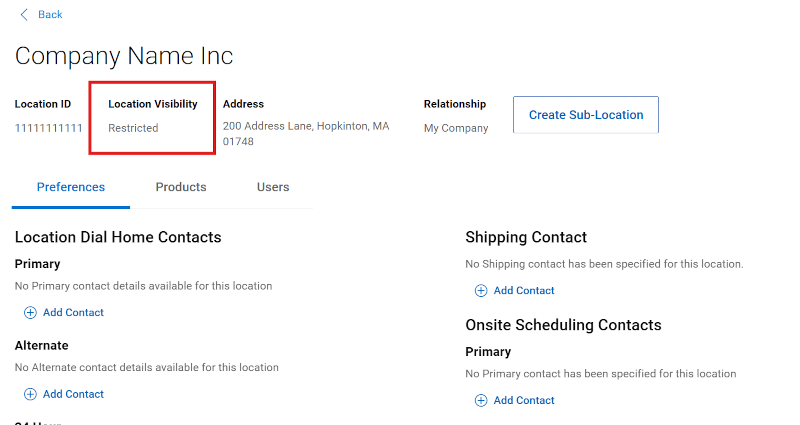
Kuva 4: Sijaintiasetusten näkyvyys
Sijainti voidaan määrittää jollakin kolmesta erillisestä suojaustasosta:
-
Avoin sijainti – kaikkien organisaatioosi kuuluvien työntekijöiden käytettävissä. Organisaatiosi työntekijät perivät yhteyden kaikkiin tällaisiin organisaatiosi sijainteihin rekisteröidessään Dell Technologies -verkkotilin. Ylläpitoa ei tarvita, sillä tämä on oletusarvoinen suojaustaso.
-
Rajoitettu sijainti – Näkyy sijaintiluettelossa kaikille organisaation työntekijöille, mutta työntekijän on pyydettävä täydellistä käyttöoikeutta toimipaikkaan ja se myönnetään vain pyyntökohtaisesti. Yrityksen järjestelmänvalvojan on myönnettävä sijainnin käyttöoikeus organisaatioosi Yrityksen hallinta -välilehden Yhteystietojen hallinta -välilehdessä.
-
Estetty sijainti – näkyy vain organisaatiosi järjestelmänvalvojille ja käyttäjille, joille on myönnetty käyttöoikeus. Sijainnit on piilotettu kaikilta muilta käyttäjiltä. Käyttöoikeudet voidaan myöntää vain, kun organisaatiosi yrityksen järjestelmänvalvoja on lisännyt yhteyshenkilön suoraan estettyyn sijaintiin.
Käyttökokemuksen ensisijainen näkyvyyden hallinta on käyttöoikeusryhmätoiminto, jonka avulla sijainnin näkyvyyttä ja suojausta voidaan hallita tehokkaammin ja joustavammin. Lisätietoja on kohdassa Käyttöoikeusryhmien luominen ja hallinta
Määritä suojausasetukset (hallitse yrityksen tietoja > , yrityksen tietoja > , sijainteja >, sijaintitietoja)
Jos haluat muokata sijaintitunnuksen Sijainnin näkyvyys -asetusta, yrityksen järjestelmänvalvojan on pyydettävä asiakastukea tämän siirtymäkauden aikana:
-
Kirjaudu sisään https://www.dell.com/support
-
Käynnistä tämä linkki: Järjestelmänvalvojien tuki
-
Valitse Enterprise Online Account -ohje
-
Avaa Kerro lisää - valikko ja valitse sopiva vaihtoehto
-
Sisällytä sijaintitunnukset ja tarvittava apu sivuston näkyvyyteen (kuten asetuksen muutos, luotu tai poistettu käyttäjäsuhde rajoitettuun tai estettyyn sijaintiin)
Määritä sijainti, valitse kotiin valitut yhteystiedot (hallitse yrityksen tietoja > , yrityksen tiedot > , sijainnit >, tiedot > , asetukset)
Automaattisesti luodussa uuden palvelupyynnön luonnissa sijaintitason valintakotiyhteyshenkilösuhteita käytetään oletusarvoisesti uuden palvelupyynnön luomiseen itsediagnoosia varten.
Järjestelmänvalvojat voivat lisätä ensisijaisen, vaihtoehtoisen ja työajan jälkeisen yhteyshenkilösuhteen organisaation sijainteihin. Kun olet käynnistänyt Lisää yhteystieto (tai Poista yhteystieto) Dial Home Contacts -osiossa, hae etunimen, sukunimen tai sähköpostiosoitteen perusteella. Valitse haluamasi yhteystieto ja tallenna muutos napsauttamalla Lisää yhteystieto -painiketta (tai hylkää napsauttamalla Peruuta ).
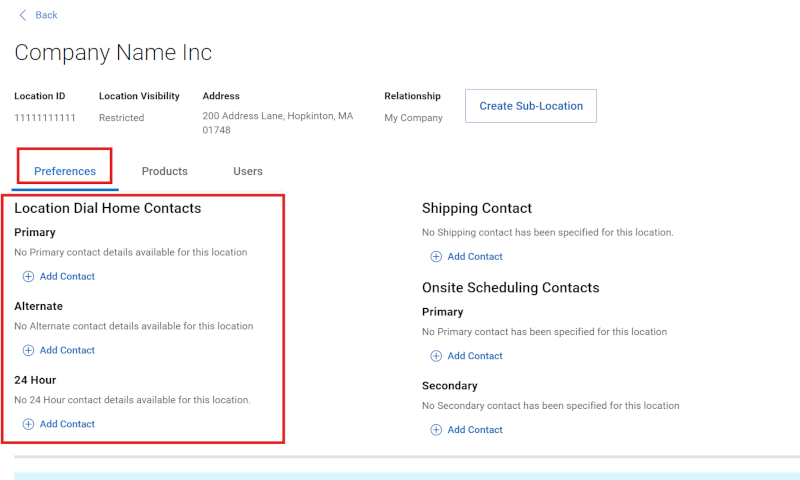
Kuva 5: Sijaintiasetukset Sivuston DialHome-yhteystiedot
____________________________________________________________________________________
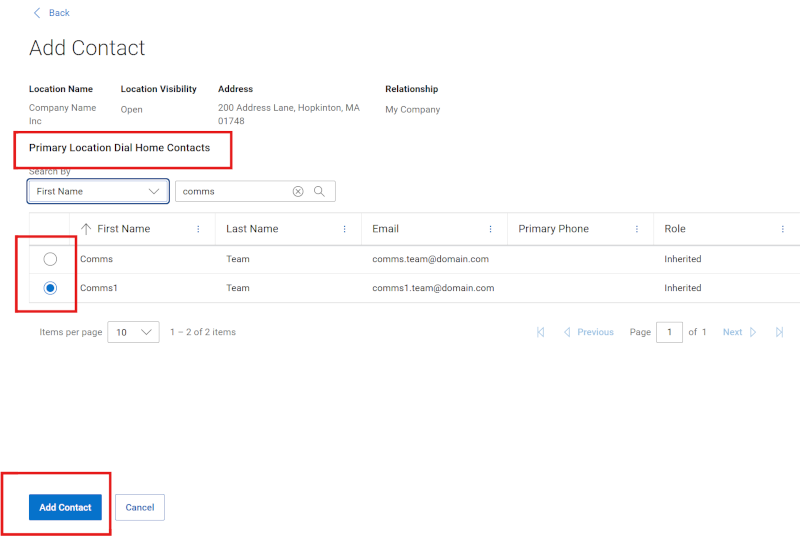
Kuva 6: Sijaintiasetukset Sivusto DialHome Lisää yhteyshenkilö
Määritä toimituksen yhteyshenkilö (hallitse yrityksen tietoja > , yrityksen tietoja > , sijainteja >, sijaintitietoja > , asetuksia)
Järjestelmänvalvojat voivat lisätä organisaatiollesi toimituksen yhteyshenkilösuhteen. Kun olet valinnut Lisää (tai poista) yhteystieto, voit etsiä etunimen, sukunimen tai sähköpostiosoitteen perusteella. Valitse haluamasi yhteystieto ja tallenna muutos napsauttamalla Lisää yhteystieto -painiketta (tai hylkää napsauttamalla Peruuta ).
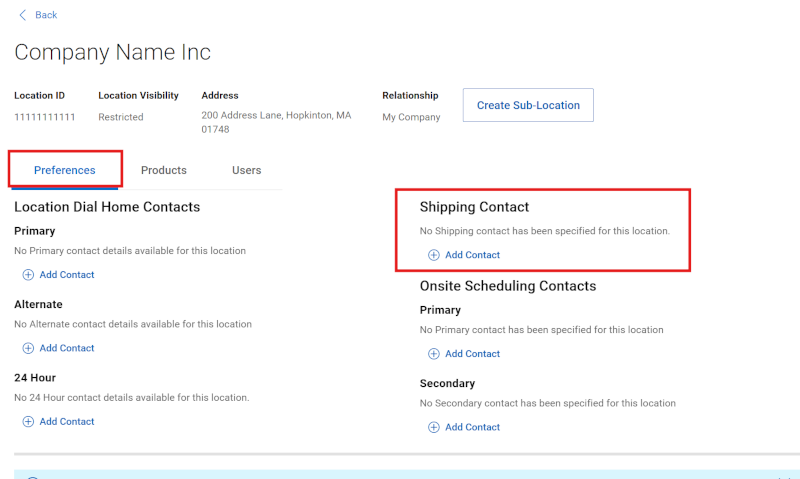
Kuva 7: Sijaintivalinnat Toimitus
_______________________________________________________________________________
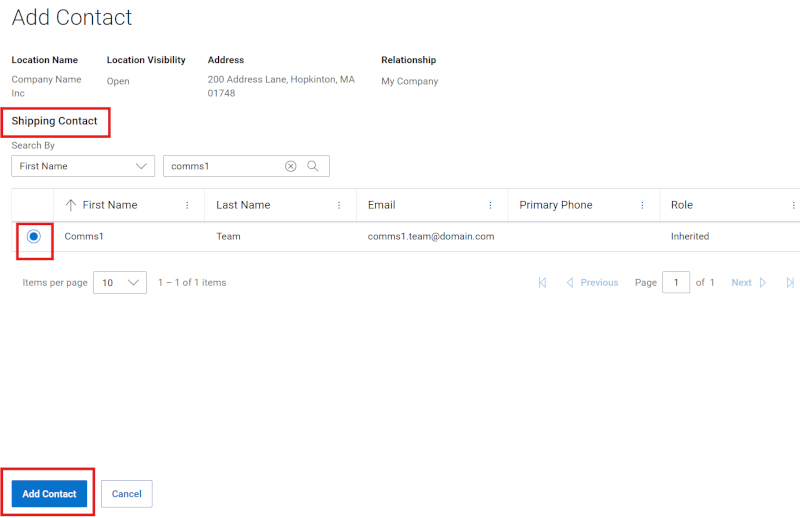
Kuva 8: Sijaintiasetukset Toimitus Lisää yhteyshenkilö
Määritä paikan päällä tapahtuvan aikataulun yhteyshenkilöt (hallitse organisaation tietoja > , organisaation tietoja > , sijainteja >, sijaintitietoja >, asetuksia)
Järjestelmänvalvojat voivat lisätä organisaatiollesi ensisijaisen ja toissijaisen yhteyshenkilösuhteen. Kun olet valinnut Lisää (tai poista) yhteystieto, voit etsiä etunimen, sukunimen tai sähköpostiosoitteen perusteella. Valitse haluamasi yhteystieto ja tallenna muutos napsauttamalla Lisää yhteystieto -painiketta (tai hylkää napsauttamalla Peruuta ).
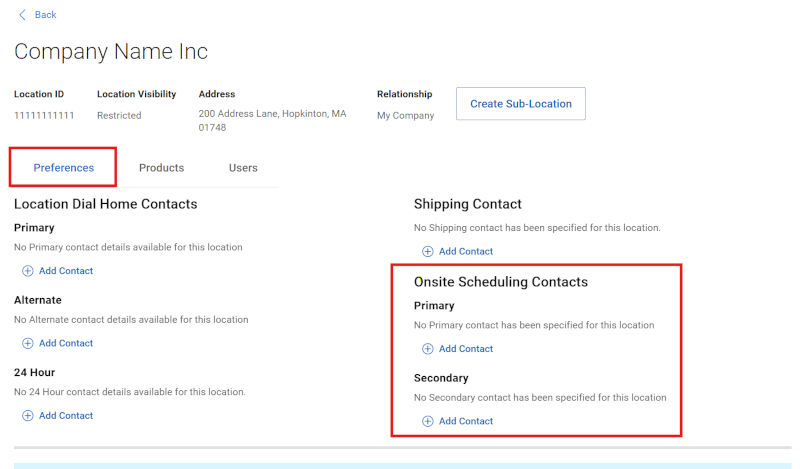
Kuva 9: Sijaintivalinnat paikan päällä
_______________________________________________________________________________
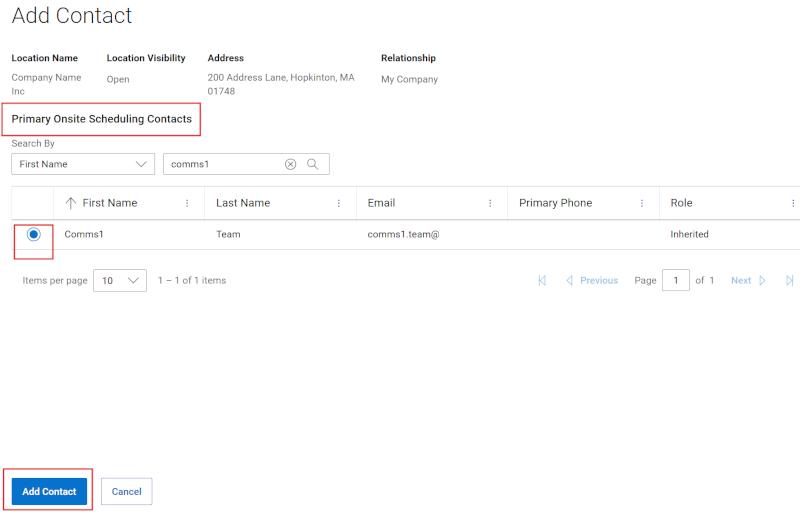
Kuva 10: Sijaintiasetukset paikan päällä Lisää yhteyshenkilö
Määritä toimipaikan käyttötiedot (hallitse yrityksen tietoja > , yrityksen tietoja > , sijainteja >, sijaintitietoja > , asetuksia)
Yrityksen järjestelmänvalvojat voivat määrittää erityisoikeuksia osatoimituksille tai paikan päällä annettavalle tuelle, jos sijainti sitä edellyttää, siirtymällä avattavan Yrityksen tiedot -valikon Sijainnit-moduuliin. Napsauta sitten sijaintiluettelossa olevaa yksittäistä sijaintitunnusta.
Klikkaa valitun sijaintitunnuksen Asetukset-alivälilehdessä Muokkaa Sivuston käyttötiedot -osiota ja tee tarvittavat valinnat/muutokset. Tietyt valinnat edellyttävät lisäasetusvalintoja. Kun olet valmis, tallenna muutokset napsauttamalla Tallenna-painiketta (tai hylkää valitsemalla Peruuta ).
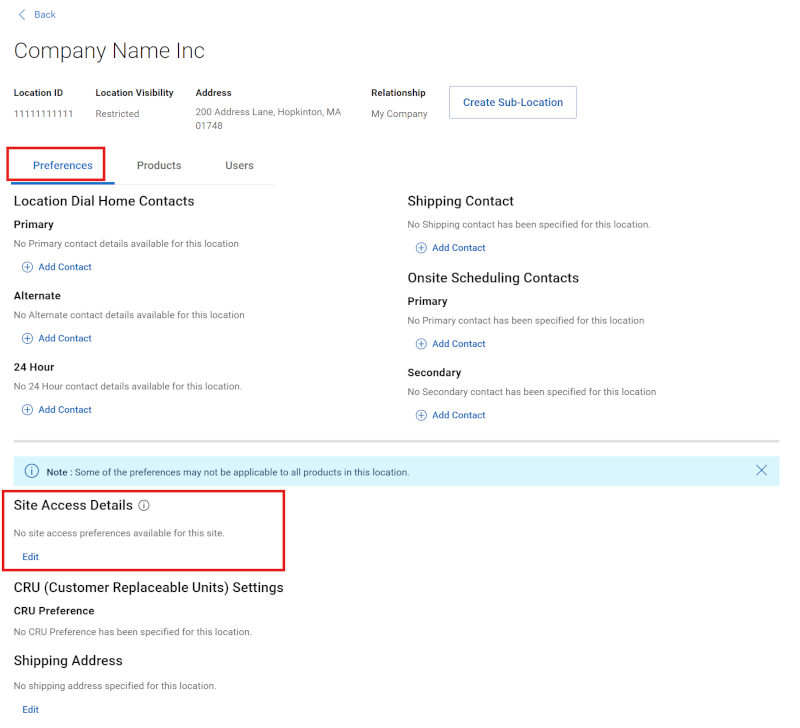
Kuva 11: Sijaintiasetukset Toimipaikan käyttötiedot
_______________________________________________________________________________
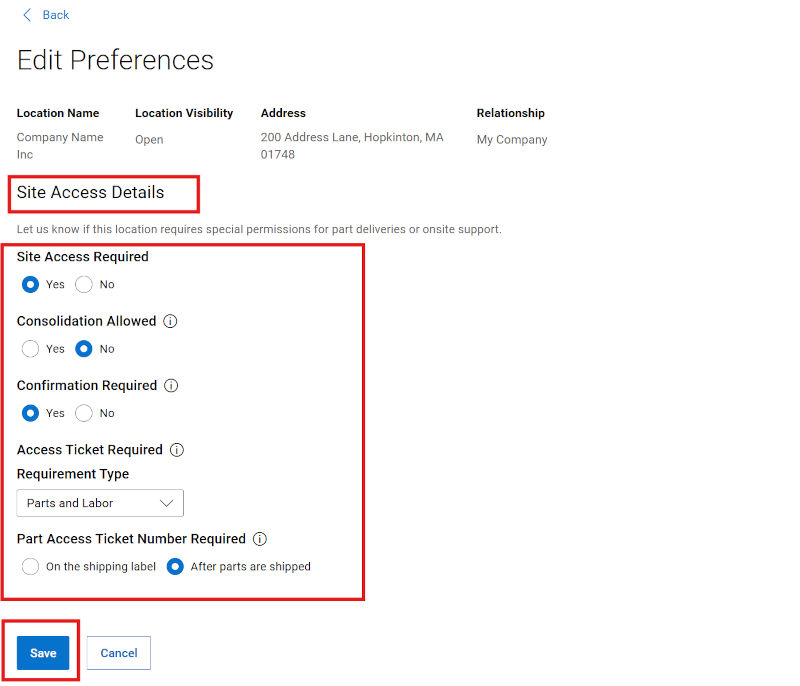
Kuva 12: Sijaintiasetukset Toimipaikan käyttötiedot Tallenna
Määritä CRU-asetukset ja toimitusosoite (hallitse yrityksen tietoja > , yrityksen tietoja > , sijainteja >, sijaintitietoja > , asetuksia)
CRU (Customer Replaceable Unit) ovat tiettyjen Dell Technologies -laitteiden kokoonpanoja, komponentteja tai yksittäisiä osia, jotka asiakas saa vaihtaa itse. Asiakkaan korvattavissa olevien osien ohjelmassa asiakkaat voivat vaihtaa tiettyjä laitteiston osia. Vian ilmetessä asiakas voi vaihtaa itse vaihdettavan osan Dellin toimittamien diagnostiikkatyökalujen ja/tai oppaiden avulla. Yksiköt tai komponentit, joita ei ole määritetty itse vaihdettaviksi osiksi, on huollettava tai vaihdettava Dellin tai valtuutetun huoltokumppanin toimesta.
Luettelo tietyn laitteistojärjestelmän CRU-osista on Dellin tuotetakuu- ja ylläpitotaulukossa.
Yrityksen järjestelmänvalvojat voivat määrittää CRU-asetuksensa mille tahansa palvelutoiminnalle, johon liittyy CRU-kelpoisia osia, siirtymällä avattavasta Yrityksen tiedot -valikosta Sijainnit-moduuliin. Napsauta sitten sijaintiluettelossa olevaa yksittäistä sijaintitunnusta.
Napsauta valitun sijaintitunnuksen Asetukset-alivälilehdessä Muokkaa CRU (Customer Replaceable Units) Settings -osiota, tee tarvittavat valinnat/muutokset, lisää toimitusosoite tarvittaessa ja tallenna muutokset napsauttamalla Tallenna-painiketta (tai hylkää napsauttamalla Peruuta ).
Voit valita nykyisen sijainnin toimitusosoitteeksi tai antaa uuden osoitteen.
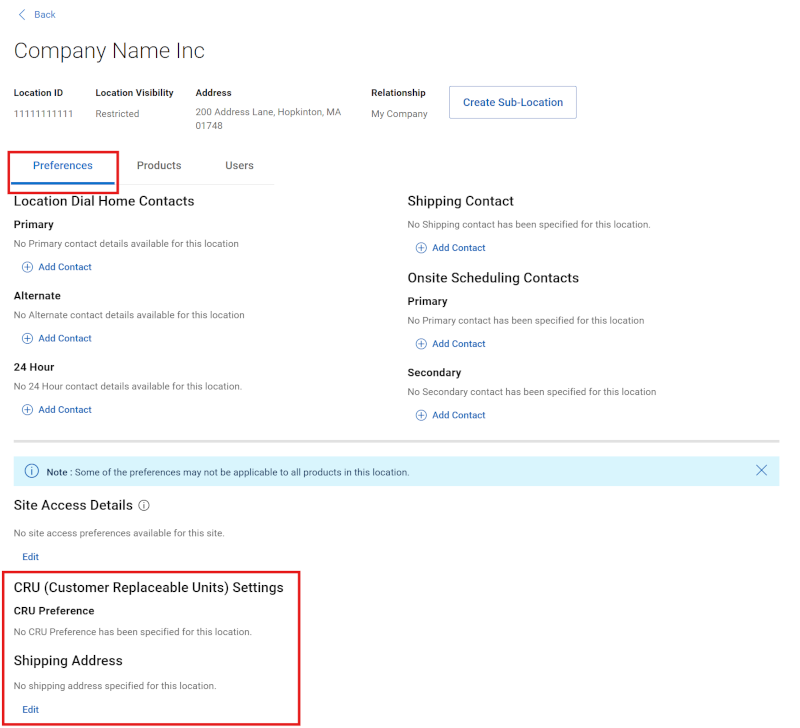
Kuva 13: Sijaintiasetukset CRU
Itse vaihdettavien osien asetukset:
- Auto CRU -käytössä – kaikki ehdot täyttävät osat lähetetään automaattisesti antamaasi toimitusosoitteeseen. Toimituksen yhteyshenkilö ei saa ilmoitusta ennen lähetystä.
HUOMAUTUS: edellyttää toimituksen yhteyshenkilöä ja toimitusosoitetta.
- Ota aina yhteyttä – toimituksen yhteyshenkilölle ilmoitetaan aina ennen kelvollisen osan lähettämistä.
HUOMAUTUS: edellyttää toimituksen yhteyshenkilöä ja toimitusosoitetta.
- CRU-vaihtoehto hylätty – Dell ottaa sinuun aina yhteyttä sopiakseen paikan päällä tapahtuvasta osan vaihdosta.
- Vain asemat – levyasemien tukemat osat lähetetään automaattisesti annettuun toimitusosoitteeseen. Toimituksen yhteyshenkilö ei saa ilmoitusta ennen lähetystä.
HUOMAUTUS: edellyttää toimituksen yhteyshenkilöä ja toimitusosoitetta.
Jos yrityksen järjestelmänvalvoja kieltäytyy osallistumasta CRU-ohjelmaan, Dell Technologies -palvelutiimi ottaa yhteyttä paikan päällä tapahtuvasta aikataulutuksesta vastaavaan yhteyshenkilöön ja varaa ajan paikan päälle.
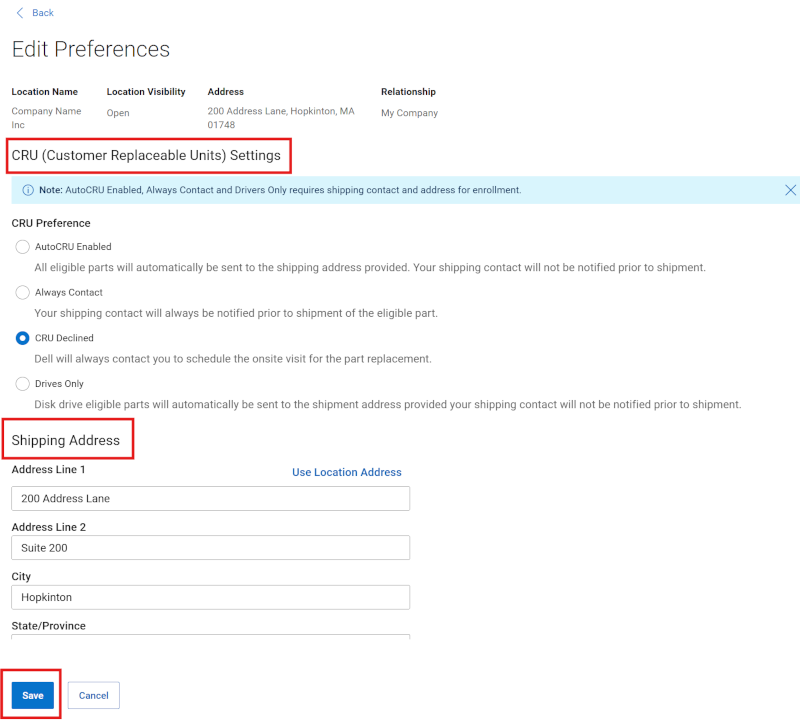
Kuva 14: Sijaintiasetukset CRU Tallenna
Jotkin asetukset eivät välttämättä koske kaikkia tuotetyyppejä.
Sijaintituotteet: (Yrityksen tietojen > hallinta, Yrityksen tiedot > , Sijainnit >, Sijaintitiedot >, Tuotteet)
Sijainnin tiedot -kohdan Tuotteet-alivälilehdessä näkyvät kaikki sijainnin tuotteet. Kaikki resurssikohtaiset dial home -yhteyshenkilöt voidaan näyttää sinisellä nuolella.
Roolistasi riippuen voit tarkastella tai hallita laitekantaan liittyviä resurssikohtaisia rooleja. Yrityksen järjestelmänvalvojat voivat määrittää dial home -yhteyshenkilöt , kun resurssin yhteystietojen on oltava eri kuin oletusarvoiset sijaintitason dial home -yhteyshenkilöt.
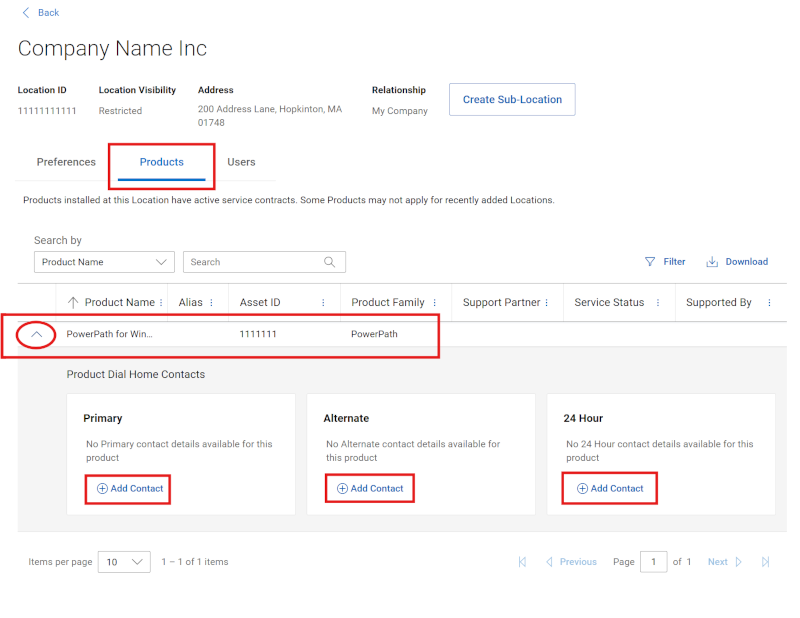
Kuva 15: Tuotteet-alivälilehti ja Näytä yhteystiedot
Käyttäjä voi tarkastella olemassa olevia yhteyshenkilösuhteita laajentamalla ruudukon minkä tahansa resurssin vieressä olevan sinisen nuolen. Resurssitason valinnan kotiyhteyshenkilöitä käytetään ensisijaisena yhteyshenkilönä, jos ja kun automaattinen huoltopyyntö luodaan. Tätä määritystä tulee käyttää vain, kun yhteyshenkilön on oltava erikuin sijaintitason valintapaikan yhteyshenkilö.
-
Ensisijainen - Toimii ensisijaisena yhteyshenkilönä.
-
Varajäsen – Jos ensisijainen yhteyshenkilö ei ole käytettävissä, häneen voidaan ottaa yhteyttä.
-
Aukioloaikojen jälkeen – valinnainen yhteyshenkilö viikonlopun tai työajan jälkeen, jos eri kuin ensisijainen.
Yhteyshenkilöllä on oltava sijaintitason kytkentä, jotta hänet voidaan määrittää resurssitason yhteyshenkilöksi. Sijaintien yhdistäminen voi tapahtua automaattisen periytymisen, suojatun pääsyn kautta mihin tahansa rajoitettuun tai estettyyn sijaintiin, tai kolmannen osapuolen tai tukikumppanin suhteet voivat myöntää sen nimenomaisesti.
Määritä resurssitason yhteystiedot (hallitse yrityksen tietoja > , organisaation tietoja > , sijainteja >, sijaintitietoja > , tuotteita)
Seuraavat tehtävät edellyttävät erityisiä järjestelmänvalvojan oikeuksia:
Yrityksen järjestelmänvalvojat voivat lisätä tai poistaa tuotetason yhteyshenkilösuhteita mille tahansa organisaationsa tuotteelle, ellei tuotteelle ole määritetty tukikumppania.
-
Lisää yhteyshenkilösuhde (ensisijainen, vaihtoehtoinen tai työajan jälkeen):
-
Napsauta Lisää yhteystieto -vaihtoehtoa lisättävän yhteyshenkilöroolin (Ensisijainen, Vaihtoehtoinen, Aukioloaikojen jälkeen) alla. voit hakea etunimen, sukunimen tai sähköpostiosoitteen perusteella. Valitse haluamasi yhteystieto ja tallenna muutos napsauttamalla Lisää yhteystieto -painiketta (tai hylkää napsauttamalla Peruuta ).
-
Hae yhteystietoja etunimen, sukunimen tai sähköpostiosoitteen perusteella.
-
Valitse haluamasi yhteystieto ja tallenna muutos napsauttamalla Lisää yhteystieto -painiketta (tai hylkää napsauttamalla Peruuta).
-
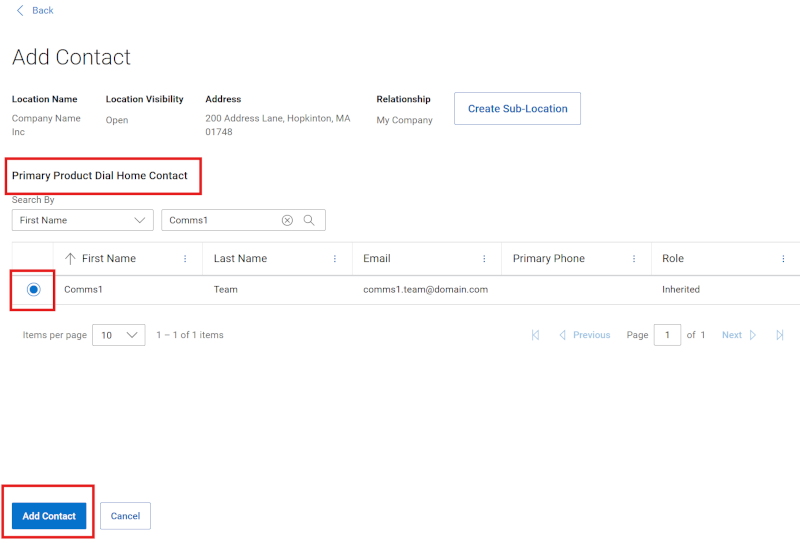
Kuva 16: Tuotteet-alivälilehti ja Lisää yhteystieto
-
Poista yhteystieto (ensisijainen, vaihtoehtoinen, työajan jälkeen):
-
Napsauta Poista yhteystieto -vaihtoehtoa poistettavan yhteyshenkilöroolin (Ensisijainen, Vaihtoehtoinen tai Työajan jälkeen) alapuolella.
-
Napsauta Poista-painiketta viimeistelläksesi suhteen poiston.
-
-
Kun tuotteelle on määritetty tukikumppani, yrityksen järjestelmänvalvoja ei voi hallita tuotetta, koska kumppani tukee sitä.
Yrityskäyttäjä ei voi suorittaa mitään toimintoja tässä näkymässä.
Käyttäjät (hallitse yrityksen tietoja > , yrityksen tietoja > , sijainteja >, sijaintitietoja > , käyttäjiä)
Käyttäjät-alivälilehdessä näkyvät sekä sisäiset että ulkoiset käyttäjät, joilla on näkyvyys sijaintiin ja/tai tiettyyn sijaintiin liittyvään tuotteeseen.
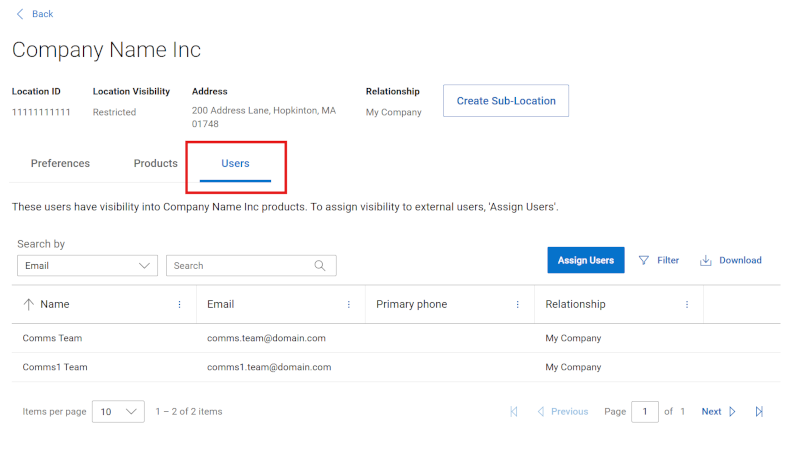
Kuva 17: Users
Sisäisten yhteystietojen lisääminen/poistaminen sijainnista, jolla on rajoitettu tai estetty suojaustaso (hallitse yrityksen tietoja > , yrityksen tietoja > , sijainteja >, sijaintitietoja > , käyttäjiä)
Yrityksen järjestelmänvalvojat pystyivät aiemmin hallitsemaan pääsyä yhteen, useampaan tai kaikkiin organisaation sijainteihin käyttämällä sijainnin näkyvyyttä tarvittaessa. Tämä tehtiin sijaintikohtaisesti napsauttamalla yhtä sijaintitunnusta Sijainnit-moduulin tulosruudukossa.
Tämä näkyvyyden ohjausobjekti on parhaillaan siirtymässä käyttöoikeusryhmän näkyvyyden ohjausobjektiin. Siirtymän aikana kaikki sijainnit, joiden sijainnin näkyvyyden asetuksena oli Rajoitettu tai Estetty, säilyttävät tämän asetuksen ja näyttävät sen Sijainnin näkyvyys -kohdassa, ja kaikki käyttäjäkannalle myönnetyt olemassa olevat suhteet säilyvät siirtymän aikana.
Sijainnin näkyvyyden muuttaminen verkossa tai uusien käyttäjäsuhteiden myöntäminen ei kuitenkaan ole tällä hetkellä yrityksen järjestelmänvalvojien käytettävissä .
-
Käyttäjäsuhteen lisääminen tai poistaminen sijaintiin, jossa on Rajoitetun tai Estetyn sijainnin näkyvyys -asetus, edellyttää yhteydenottoa tukeen.
-
Kirjaudu Dellin tukisivustoon
-
Käynnistä tämä linkki: Järjestelmänvalvojien tuki
-
Valitse Enterprise Online Account -ohje
-
Avaa Kerro lisää - valikko ja valitse sopiva vaihtoehto
-
Anna pyyntöösi liittyvät tiedot, mukaan lukien sijaintitunnukset, sen käyttäjän sähköpostiosoite, jonka haluat lisätä/poistaa suhteen, ja se, tarvitseeko suhde lisätä tai poistaa rajoitetusta vai estetystä sijainnista.
Lisää/poista ulkoisia yhteystietoja (hallitse yrityksen tietoja > , organisaation tietoja > , sijainteja >, sijaintitietoja > , käyttäjiä)
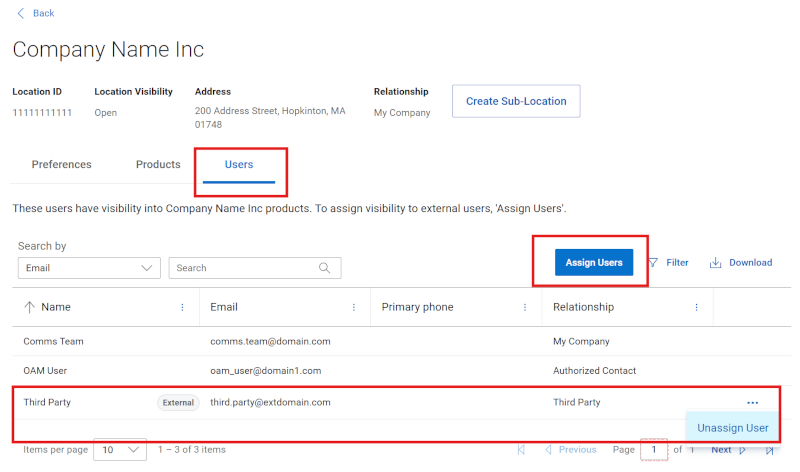
Kuva 18: Käyttäjien ulkoiset yhteystiedot
Kun tarkastelet tietyn sijainnin tietoja (Sijaintitiedot), Käyttäjät-alivälilehdessä on käyttäjän organisaation ulkopuolisia käyttäjiä, joille on myönnetty eksplisiittinen käyttöoikeus sijaintiin. Yleisin esimerkki tällaisesta sijaintisuhteesta on kolmannen osapuolen yhteyshenkilö, toisen yrityksen käyttäjä, jolle on myönnetty kyseisen sijainnin resurssit ja palvelutiedot käyttäjän organisaation tukemiseksi.
Yrityskäyttäjät voivat tarkastella, mutta eivät hallita, tällä alueella lueteltuja käyttäjiä.
Yrityksen järjestelmänvalvojat voivat lisätä tai poistaa käyttäjiä tällä alueella.
Ulkoisen sivustosuhteen lisääminen tai poistaminen
Yrityksen järjestelmänvalvoja voi lisätä tai poistaa rekisteröityjä käyttäjiä organisaation ulkopuolelta sijainteihinsa Sijaintitiedot-kohdan Käyttäjät-alivälilehden kautta. Yleensä tätä pidetään kolmannen osapuolen suhteena. Jos suunniteltua lisäystä ei ole rekisteröity oikein täydelle Dell Technologies -yritystilille, niitä ei voi yhdistää kyseiseen sijaintiin.
Jos haluat lisätä ulkoisen yhteyshenkilön sijaintiin, yrityksen järjestelmänvalvojan tulee
-
Siirry sen sijainnin Käyttäjät-välilehteen, johon haluat lisätä kolmannen osapuolen yhteyshenkilön.
-
Napsauta Määritä käyttäjät -painiketta.
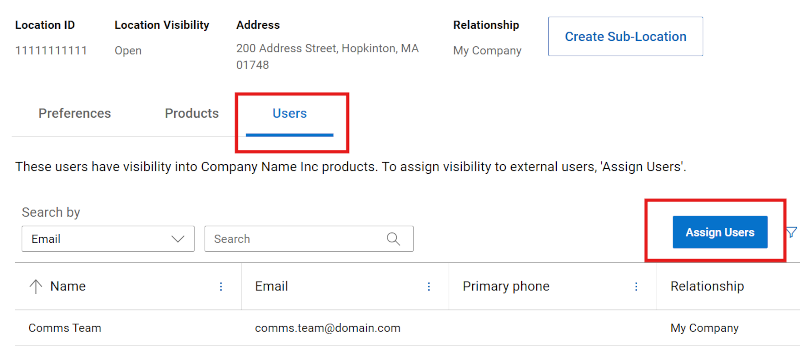
Kuva 19: Käyttäjien ulkoisten yhteyshenkilöiden määritys
-
Kirjoita sen online-tuen käyttäjätilin tarkka sähköpostiosoite, jonka haluat lisätä kolmantena osapuolena sijaintiin hakukentässä.
-
Jos käyttäjä löytyy ja näkyy tuloksissa; Lisää käyttäjä jonoon napsauttamalla tietueen vieressä olevaa ympyröityä Plus+-kuvaketta .
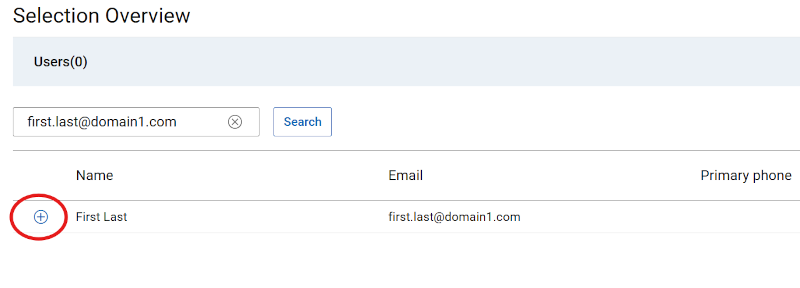
Kuva 20: Käyttäjien ulkoiset yhteystiedot Plus -kuvake
-
Tämä aktivoi Tallenna-painikkeen , napsauta Tallenna suorittaaksesi käyttäjän (käyttäjien) lisäämisen kolmannen osapuolen suhteiksi määritettyyn sijaintiin.
Yrityksen järjestelmänvalvoja voi poistaa ulkoisen yhteyshenkilön seuraavasti:
-
Siirry sen sijainnin Käyttäjät-välilehteen, josta hän haluaa poistaa kolmannen osapuolen yhteyshenkilön.
-
Napsauta ...-painiketta. kolme pistettä löytyy sen kolmannen osapuolen suhteen oikealta puolelta, jonka haluat poistaa sijainnista.

Kuva 21: Käyttäjien ulkoisten yhteystietojen poistaminen
-
Kun napsautat kolmesta pisteestä näkyviin tulevaa Poista käyttäjän määritys -painiketta, yhteys poistetaan ja muutokset ladataan Käyttäjät-ruudukkoon uudelleen.
Verkkotuen ohjevaihtoehdot
Tarvitsetko ohjeita? Aloita napsauttamalla alla olevia online-tukilinkkejä. Ota soveltuvin osin yhteys Service Account Manageriin tai Customer Success Manageriin.
|
Aiheet |
Ohjelinkit Vihje: Muista kirjautua online-tukisivustoon, jotta näet kaikki käytettävissä olevat tukivaihtoehdot. |
|---|---|
|
Hanki tuotteillesi teknistä tukea .
|
|
|
Yrityksen verkkotilin tuki Tarkastele ja hallitse yrityksen tietoja, yhteystietoja ja palvelupyyntöjä.
|
Järjestelmänvalvojien tuki
|
|
Omaisuuden/asennuskannan hallinta. Tuoterekisteröinnit, toimipaikan/sijainnin siirrot
|
|