내 계정: MyAccount에서 iDRAC 라이선스를 얻는 방법
Résumé: 이 문서에서는 MyAccount(이전 Dell Digital Locker)에서 iDRAC 라이선스를 얻는 방법에 대한 정보를 제공합니다.
Cet article concerne
Cet article ne concerne pas
Cet article n’est associé à aucun produit spécifique.
Toutes les versions du produit ne sont pas identifiées dans cet article.
Instructions
목차
1. 내 계정(이전의 DDL)이란 무엇입니까?
이전의 DDL(Dell Digital Locker)인 "My Account"는 구매한 소프트웨어 제품을 관리하는 데 사용되는 지원 툴입니다. My Account를 사용하여 VMware 제품의 PAC(Partner Activation Code)를 확인할 수 있습니다. 다른 제품의 경우 "My Account"를 사용하여 라이선스 얻기, 구독 관리, 소프트웨어 다운로드 등을 수행할 수 있습니다.
2. 내 계정(이전 DDL) 소개 이메일
제품 구매 시 등록한 주소로 소개 메일이 발송됩니다.
이메일의 단계에 따라 My Account에 로그인한 후 등록합니다.
3. 내 계정(이전 DDL) 등록
다음 지침에 따라 My Account에 등록하십시오.
- 여기에서 "My Account"에 액세스합니다. My Account
- 구매 시 등록한 이메일 주소와 함께 내 계정이 있는 경우 Sign In을 클릭합니다.
- My Account가 없는 경우 Create Dell Account를 클릭하고 소개 이메일을 수신한 이메일 주소로 계정을 생성합니다.
- 로그인 후 Dell Software 라이선스 계약이 표시되면 약관을 읽고 예, 동의합니다를 클릭합니다.
참고: 이메일 주소를 알 수 없는 경우 Dell 고객 관리 지원 부서에서 이를 변경할 수 있습니다. 라이선스와 관련된 주문 번호를 준비하고 알려줍니다.
이제 내 계정을 사용할 수 있습니다.
4. 제품 등록
파트너를 통해 구매한 일부 제품의 경우 My Account를 사용하기 전에 제품을 등록해야 할 수 있습니다.
아래 단계에 따라 제품을 등록하십시오.
- 제품 등록 이메일은 digital_fulfillment_alert@Dell.com에서 전송됩니다.
- 구매 시 사용하거나 소프트웨어 라이선스를 할당하는 데 사용한 이메일 주소로 My Account 에 로그인합니다.
- Software Licenses를 클릭한 다음 Order Registration을 클릭하여 등록 페이지에 액세스합니다.
- 등록 이메일에 설명되어 있는 등록 코드를 입력하고 Submit을 클릭합니다.
- 소프트웨어 등록 양식(소유자 등록)에 필요한 정보를 입력합니다.
- 등록 후 등록된 제품이 Products 화면에 표시되는지 확인합니다.
소유자 등록이 Dell 시스템에 표시되는 데 시간이 걸릴 수 있습니다. 등록 후 제품 화면에 제품이 표시되지 않으면 잠시 기다렸다가 다시 확인하십시오.
자세한 내용은 제품 등록 방법을 참조하십시오.
5. iDRAC 라이선스 키 가져오기
- 등록한 후 Dell Digital Locker 홈페이지로 돌아가서 과거 주문 내역에서 주문 정보를 찾은 다음 해당 주문 번호를 클릭하고 Order Details 페이지로 이동합니다.
- 주문 세부 정보에서 다운로드할 iDRAC 라이선스를 선택하여 제품 세부 정보를 입력합니다.
- 제품 세부 정보에서 서비스 태그가 올바른지 확인하고 "Download Key"를 클릭합니다.
- 필요한 인증 파일 획득 방법을 선택하고 Submit을 클릭합니다.
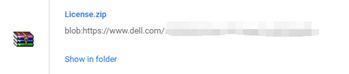
- 인증 파일 압축 패키지가 있으면 디렉토리에 있는 iDRAC XML 인증 파일의 압축을 풉니다.

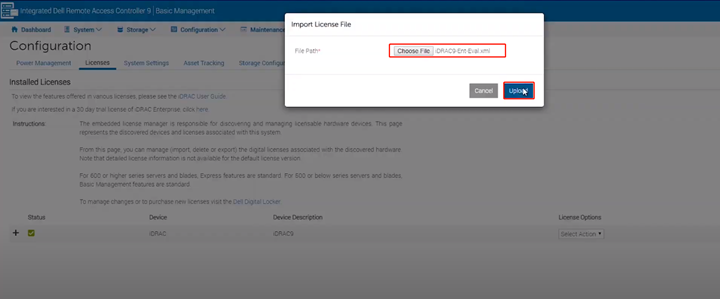
- iDRAC 웹 인터페이스에 로그인하고 구성 옵션에서 라이선스를 선택한 다음 가져오기를 클릭합니다.

- Choose File을 클릭하여 다운로드한 iDRAC XML 인증 파일을 찾은 다음 Upload를 클릭하고 가져오기에 성공했다는 메시지가 표시됩니다.
- iDRAC 웹을 닫고 iDRAC 웹에 다시 로그인하여 라이선스 인증이 적용되는지 확인합니다.

Dell 웹사이트에서 Dell Account 설정을 관리하는 방법
자세한 내용은 Dell 웹사이트의 Dell 계정 설정 관리 방법 문서를 참조하십시오.
Produits concernés
C Series, HS Series, Modular Infrastructure, Rack Servers, Tower Servers, XE Servers, XR Servers, iDRAC8, iDRAC9, Dell EMC OpenManage EnterpriseProduits
C Series, HS Series, Modular Infrastructure, Rack Servers, Tower Servers, XE Servers, XR ServersPropriétés de l’article
Numéro d’article: 000130349
Type d’article: How To
Dernière modification: 27 oct. 2025
Version: 10
Trouvez des réponses à vos questions auprès d’autres utilisateurs Dell
Services de support
Vérifiez si votre appareil est couvert par les services de support.