Résolution des problèmes de disque dur ou de disque SSD sur votre ordinateur Dell
Résumé: Cet article fournit des informations sur le dépannage et la résolution des problèmes de disque dur (HDD) ou de disque SSD sur un ordinateur Dell.
Cet article concerne
Cet article ne concerne pas
Cet article n’est associé à aucun produit spécifique.
Toutes les versions du produit ne sont pas identifiées dans cet article.
Instructions
Avant de commencer
Cet article constitue la deuxième étape du dépannage des disques durs et des disques SSD sur les ordinateurs Dell. Il reprend là où la page de la bibliothèque Corriger les problèmes de disque dur et de disque SSD se termine.
Configuration requise :
Avant de procéder à ces étapes avancées, assurez-vous d’avoir :
- Déconnectez les périphériques externes inutiles.
- Effectuez une réinitialisation matérielle.
- Exécution d’un test de diagnostic du matériel
- Vérifiez les paramètres du BIOS.
- Assurez-vous que le BIOS et les pilotes sont à jour.
Présentation
Cet article explique ce qu’il faut faire lorsque les étapes de la page de bibliothèque Résoudre les problèmes de disque dur et de disque SSD sont réunies ou résolvent partiellement le problème, mais que le système ne fonctionne toujours pas correctement sous Windows, notamment :
- Recherche et suppression de virus ou de logiciels malveillants
- Réparation des fichiers système Windows manquants ou corrompus
- Restauration de l’ordinateur à un état de fonctionnement précédent
- Réinitialisation des paramètres d’usine ou réinstallation de Windows en dernier recours
Symptômes et actions recommandées Cet article traite
Cet article est pertinent lorsqu’une ou plusieurs des conditions suivantes s’appliquent après avoir effectué toutes les étapes préalables :
|
Symptôme et condition |
Problème probable |
Action recommandée |
Guidance |
|
Le démarrage de l’ordinateur prend un temps anormalement long et les diagnostics ont réussi. Les performances du système sont lentes ou ne répondent pas sous Windows. |
Dégradation du système de fichiers ou logiciels malveillants |
Commencez à l’étape 1. Si le problème persiste, passez à l’étape 2. |
Les logiciels malveillants et les problèmes liés aux logiciels malveillants peuvent avoir un impact considérable sur le temps de démarrage et les performances. |
|
L’ordinateur fonctionne lentement ou ne répond plus pendant l’utilisation et les diagnostics ont réussi. |
Interférences logicielles ou erreurs liées au disque |
Commencez à l’étape 1. Si le problème persiste, passez à l’étape 2. |
Ce comportement est généralement causé par des conflits logiciels, des logiciels malveillants ou des problèmes de système de fichiers. |
|
Des messages d’erreur liés au disque dur s’affichent (par exemple, « Erreur de données en cours de lecture du disque » ou « Erreur de recherche ») et les symptômes indiquent une possible corruption des fichiers système. |
Corruption des logiciels ou des systèmes de fichiers |
Commencez à l’étape 2 et exécutez SFC et DISM. Si le problème persiste, passez à l’étape 3. |
Ces symptômes résultent généralement de fichiers du système d’exploitation corrompus qui peuvent être réparés à l’aide d’outils intégrés. |
|
Le problème commençait après l’installation du logiciel, d’un pilote ou d’une mise à jour Windows. |
Conflit de logiciels ou de pilotes |
Commencez à l’étape 3. |
La restauration du système peut rétablir les modifications récentes sans affecter les fichiers personnels. |
|
SFC et DISM ont été effectués et le problème persiste. |
Corruption du système d’exploitation sous-jacent |
Passez à l’étape 3. |
Si les outils de réparation de fichiers ne permettent pas de résoudre le problème, la restauration du système est l’étape de restauration suivante. |
|
L’ordinateur démarre sur un écran vide avec un curseur clignotant et Windows ne démarre pas. |
Corruption du secteur de démarrage ou du MBR |
Commencez à l’étape 3. Si aucun point de restauration n’est disponible ; passez à l’étape 4. |
Ce comportement indique une corruption au niveau du démarrage qui nécessite une restauration ou une réinstallation. |
|
Des messages d’erreur faisant référence au système d’exploitation s’affichent lors du démarrage (par exemple, « Système d’exploitation manquant ») et Windows ne démarre pas. |
Corruption des fichiers de démarrage |
Commencez à l’étape 3. Si aucun point de restauration n’est disponible ; passez à l’étape 4. |
Un fichier de démarrage manquant ou endommagé empêche le système de charger Windows. |
|
L’ordinateur ne démarre pas dans le système d’exploitation et aucun point de restauration n’est disponible. |
Corruption du système d’exploitation ou fichier de démarrage manquant |
Passez à l’étape 4. |
Lorsque Windows ne peut pas démarrer et que les options de restauration ne sont pas disponibles, une réinstallation est requise. |
|
La restauration du système n’a pas résolu le problème ou aucun point de restauration n’est disponible. |
Grave corruption du système d’exploitation |
Passez à l’étape 4. |
Une réinitialisation ou une réinstallation complète est requise lorsque les options de restauration ne sont pas efficaces. |
|
L’un des symptômes ci-dessus se produit et le test de diagnostic échoue. |
Panne matérielle possible |
Arrêter. Contactez le support technique Dell. |
Ne poursuivez pas le dépannage logiciel lorsqu’un problème matériel est détecté. |
Étapes de dépannage avancées
Étape 1 : Recherchez les virus ou les logiciels malveillants
Identifiez et supprimez les menaces logicielles qui peuvent imiter ou provoquer des erreurs de disque.
Les virus et les logiciels malveillants peuvent interférer avec la façon dont Windows lit et écrit sur le disque de stockage, provoquant des symptômes qui semblent identiques à ceux des pannes matérielles, notamment un ralentissement des performances, des blocages du système, des échecs de démarrage et des erreurs d’accès au disque.
Comment vérifier :
- Ouvrez Sécurité Windows : Sélectionnez Démarrer, saisissez
Windows Security, puis ouvrez l’application. - Sélectionnez Protection contre les virus et les menaces.
- Sous Menaces actuelles, sélectionnez Analyse rapide. Pour une vérification approfondie, sélectionnez Options d’analyse et choisissez Analyse complète.
- Suivez les invites à l’écran pour mettre en quarantaine ou supprimer les menaces détectées.
- Redémarrez l’ordinateur une fois l’analyse terminée et vérifiez si le problème est résolu.
Si le problème est résolu après la suppression d’une menace, le logiciel malveillant en est la cause. Surveillez la récurrence du système et assurez-vous que la protection en temps réel est activée.
Étape 2 : Réparer les fichiers système Windows manquants ou corrompus
Utilisez les outils Windows intégrés pour analyser et restaurer les fichiers endommagés du système d’exploitation.
Windows comprend deux outils de ligne de commande, à savoir System File Checker (SFC) et Deployment Image Servicing and Management (DISM), qui détectent et réparent les fichiers du système d’exploitation manquants ou corrompus. Ces outils répondent à une cause fréquente d’erreurs liées aux disques qui proviennent de la couche logicielle plutôt que matérielle.
Exécuter le vérificateur des fichiers système (SFC)
SFC analyse tous les fichiers système Windows protégés et remplace les fichiers corrompus ou manquants par une copie propre mise en cache.
- Redémarrez l’ordinateur et démarrez dans Windows.
Remarque : Si Windows ne démarre pas normalement, exécutez l’analyse SFC en mode sans échec avec gestion réseau. Pour plus d’informations, reportez-vous à la section Exécuter SFC en mode sans échec avec gestion réseau .
- Sélectionnez Démarrer et recherchez Invite de commandes.
- Cliquez avec le bouton droit de la souris sur Invite de commandes, puis sélectionnez Exécuter en tant qu’administrateur.
- Si votre ordinateur est chiffré avec BitLocker, saisissez la clé de récupération lorsque vous y êtes invité. Vous pouvez trouver la clé en vous connectant à votre compte sur account.microsoft.com
et en consultant la section Appareils.
- Saisissez
sfc /scannowdans l’invite de commande, puis appuyez sur Entrée - Le vérificateur des fichiers système analyse tous les fichiers protégés du système d’exploitation. Ne fermez pas la fenêtre d’invite de commande tant que l’analyse n’indique pas 100 % d’achèvement.
- Redémarrez l'ordinateur. Si le problème est résolu, aucune autre action n’est nécessaire. Si le problème n’est pas résolu, passez à la section DISM ci-dessous.
Exécuter la fonction DISM (Deployment Image Servicing and Management)
DISM se connecte à Windows Update en ligne pour télécharger et remplacer les fichiers image système corrompus que SFC ne peut pas réparer lui-même. Une connexion Internet active est requise.
Remarque : DISM nécessite une connexion Internet active. Pour de meilleurs résultats, connectez un câble Ethernet (RJ45) directement de votre routeur à l’ordinateur. Le mode sans échec avec prise en charge de la mise en réseau ne prend pas en charge le Wi-Fi.
- Redémarrez l’ordinateur et démarrez dans Windows.
Remarque : Si Windows ne démarre pas normalement, exécutez l’analyse SFC en mode sans échec avec gestion réseau. Pour plus d’informations, reportez-vous à la section Exécuter DISM en mode sans échec avec gestion réseau .
- Sélectionnez Démarrer et recherchez Invite de commandes.
- Cliquez avec le bouton droit de la souris sur Invite de commandes, puis sélectionnez Exécuter en tant qu’administrateur.
- Si votre ordinateur est chiffré avec BitLocker, saisissez la clé de récupération lorsque vous y êtes invité. Vous pouvez trouver la clé en vous connectant à votre compte sur account.microsoft.com
- Saisissez
DISM.exe /Online /Cleanup-image /Restorehealthdans l’invite de commande, puis appuyez sur Entrée - Autorisez la fin du processus DISM. Cette opération peut prendre plusieurs minutes en fonction de la vitesse de votre connexion. Pendant ce processus, ne fermez pas la fenêtre et ne vous déconnectez pas d’Internet.
- Redémarrez l’ordinateur une fois la DISM terminée et vérifiez si le problème est résolu.
Remarque : Si ni SFC ni DISM ne résolvent le problème, passez à l’étape 3 ou 4. Ne répétez pas ces outils plusieurs fois, car continuer à les exécuter sur une installation gravement corrompue peut réduire l’efficacité des options de restauration ultérieures.
Étape 3 : Restaurer l’ordinateur à l’aide de la restauration du système Windows
Rétablissez un état de fonctionnement antérieur de Windows sans affecter les fichiers personnels.
La restauration du système Windows rétablit l’état logiciel de l’ordinateur, y compris les applications installées, les entrées du Registre Windows et les paramètres système, à un point de restauration enregistré. Cela n’affecte pas les fichiers personnels tels que les documents, les photos ou la musique.
La restauration du système est effective dans les cas suivants :
- Le problème est apparu après une mise à jour récente de Windows, l’installation d’un pilote ou une modification logicielle
- SFC et DISM n’ont pas résolu le problème
- L’ordinateur peut démarrer dans Windows (ou en mode sans échec avec gestion réseau)
Remarque : La restauration du système exige que des points de restauration existent sur le système. Les points de restauration sont créés automatiquement avant les mises à jour Windows, les installations de pilotes et certaines installations logicielles. Si aucun point de restauration n’est disponible, passez à l’étape 4.
Comment exécuter la restauration du système :
Pour obtenir des instructions détaillées avec captures d’écran, reportez-vous à l’article suivant de la base de connaissances Dell : Comment utiliser la restauration du système dans Microsoft Windows.
Étape 4 : Restaurer les paramètres d’usine par défaut de l’ordinateur
Une réinitialisation des paramètres d’usine ou une réinstallation propre de Windows permet de résoudre les problèmes qui ne peuvent pas être résolus par une réparation ou une restauration de fichiers. Ceci est approprié dans les cas suivants :
- Toutes les étapes précédentes ont été effectuées et le problème persiste
- Windows ne peut pas démarrer et la restauration du système n’est pas disponible
- L’intégrité du disque est confirmée par les diagnostics, mais Windows est gravement endommagé
Remarque : Il s’agit d’une mesure de dernier recours. Une réinitialisation des paramètres d’usine supprime toutes les applications installées et les paramètres Windows. Assurez-vous de sauvegarder tous vos fichiers personnels avant de continuer. Pour plus d’informations, reportez-vous à la page Supports de sauvegarde et options de restauration Dell pour la bibliothèque Windows .
Options de réinitialisation ou de réinstallation de Windows :
|
Méthode |
Quand les utiliser |
Conserve des fichiers personnels ? |
|
Réinitialiser ce PC (Conserver mes fichiers) |
Windows peut démarrer ; vous souhaitez réinstaller Windows sans perdre vos fichiers personnels. |
Oui |
|
Réinitialiser ce PC (tout supprimer) |
Windows peut démarrer ; Vous voulez une installation complètement propre. |
Aucune |
|
Dell OS Recovery Tool |
Windows ne peut pas démarrer ; vous devez créer un lecteur de récupération USB à partir d’un autre ordinateur. |
Aucune |
|
Dell SupportAssist OS Recovery |
Disponible sur certains systèmes Dell. démarre dans un environnement de récupération indépendant de Windows |
Aucune |
Pour obtenir des instructions détaillées, voir l’article de la base de connaissances Dell Restauration ou réinstallation de Microsoft Windows sur un ordinateur Dell.
Remarque : Si le message d’erreur « Hard Drive not Detected » ou « No Boot Device Found » s’affiche lors d’une réinstallation de Windows sur un système équipé d’un processeur Intel de 11e, 12e ou 13e génération, le pilote Intel RST peut être requis. Voir l’article de la base de connaissances Dell Processeurs Intel de 11e, 12e, 13e et 14e générations, aucun disque n’est trouvé lors de l’installation de Windows 10 et Windows 11
Exécution d’un SFC en mode sans échec avec mise en réseau
- Partez d’un ordinateur éteint. Appuyez sur le bouton d’alimentation de l’ordinateur, puis appuyez immédiatement sur la touche F12 une fois pendant une seconde pour accéder au menu System Boot.
- Sélectionnez SupportAssist OS Recovery pour démarrer à partir de SupportAssist OS Recovery.
- Dans SupportAssist OS Recovery, cliquez sur les 3 points
 en haut à droite de l’écran d’accueil OS Recovery pour afficher un menu déroulant.
 - Sélectionnez Windows recovery.
- L’ordinateur redémarre dans l’environnement de récupération Windows (WinRE).
- Sélectionnez l’invite de commandeTroubleshoot>Advanced Options> (Figure 1)
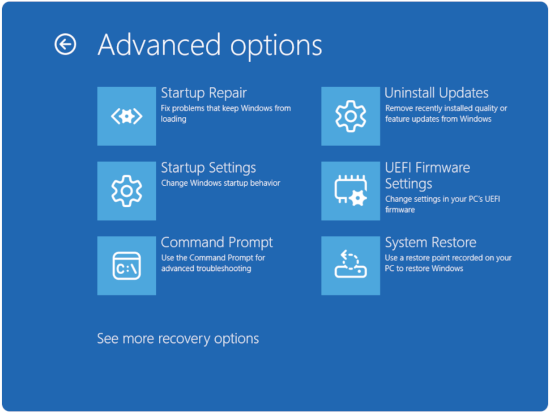
Figure 1 : Options avancées - Si votre ordinateur est chiffré avec BitLocker, saisissez la clé de récupération lorsque vous y êtes invité. Vous pouvez trouver la clé en vous connectant à votre compte sur account.microsoft.com
- Saisissez
sfc /scannowdans l’invite de commande, puis appuyez sur Entrée. - Le vérificateur des fichiers système analyse tous les fichiers protégés du système d’exploitation. Ne fermez pas la fenêtre d’invite de commande tant que l’analyse n’indique pas 100 % d’achèvement.
- Redémarrez l'ordinateur. Si le problème est résolu, aucune autre action n’est nécessaire. Si le problème n’est pas résolu, passez à la section DISM ci-dessous.
Exécution de DISM en mode sans échec avec mise en réseau
- Partez d’un ordinateur éteint. Appuyez sur le bouton d’alimentation de l’ordinateur, puis appuyez immédiatement sur la touche F12 une fois pendant une seconde pour accéder au menu System Boot.
- Sélectionnez SupportAssist OS Recovery pour démarrer à partir de SupportAssist OS Recovery.
- Dans SupportAssist OS Recovery, cliquez sur les 3 points
 en haut à droite de l’écran d’accueil OS Recovery pour afficher un menu déroulant.
 - Sélectionnez Windows recovery.
- L’ordinateur redémarre dans l’environnement de récupération Windows (WinRE).
- Sélectionnez l’invite de commandeTroubleshoot>Advanced Options> (Figure 2)
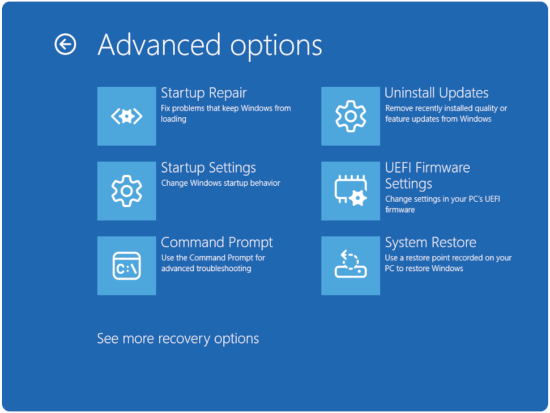
Figure 2 : Options avancées - Si votre ordinateur est chiffré avec BitLocker, saisissez la clé de récupération lorsque vous y êtes invité. Vous pouvez trouver la clé en vous connectant à votre compte sur account.microsoft.com
- Saisissez
DISM.exe /Online /Cleanup-image /Restorehealthdans l’invite de commande, puis appuyez sur Entrée. - Autorisez la fin du processus DISM. Cette opération peut prendre plusieurs minutes en fonction de la vitesse de votre connexion. Pendant ce processus, ne fermez pas la fenêtre et ne vous déconnectez pas d’Internet.
- Redémarrez l’ordinateur une fois la DISM terminée et vérifiez si le problème est résolu.
Informations supplémentaires
Articles recommandés
Voici quelques articles recommandés sur ce sujet qui peuvent vous intéresser :
- Présentation et dépannage du disque dur (HDD) ou du disque SSD (HDD ou SSD) sur un ordinateur Dell
- Dépannage d’un problème de disque dur RAID sur un ordinateur Dell
- L’ordinateur Dell ne démarre sur Windows 11 ou Windows 10
- Remplacement du disque dur sur un ordinateur portable Dell
- Configuration du RAID basé sur Intel sur un ordinateur Dell
Produits concernés
Alienware, Dell All-in-One, Dell Pro All-in-One, Dell Pro Max Micro, Dell Pro Max Slim, Dell Pro Max Tower, Dell Pro Micro, Dell Pro Slim, Dell Pro Tower, Dell Slim, Dell Tower, Inspiron, Legacy Desktop Models, OptiPlex, Vostro, XPS, G Series
, G Series, Alienware, Dell Plus, Dell Pro, Dell Pro Max, Dell Pro Plus, Dell Pro Premium, Inspiron, Latitude, Dell Pro Rugged, Vostro, XPS, Legacy Laptop Models, Fixed Workstations, Mobile Workstations, Dell Pro Max Micro XE FCM2250, Dell Pro Max Slim XE FCS1250, Dell Pro Max Tower T2 XE FCT2250, Dell Pro Max 16 XE MC16250, Dell Pro Micro Plus XE QBM1250, Dell Pro Slim Plus XE5 QBS1250, Dell Pro Tower Plus XE5 QBT1250
...
Propriétés de l’article
Numéro d’article: 000179526
Type d’article: How To
Dernière modification: 07 mai 2026
Version: 30
Trouvez des réponses à vos questions auprès d’autres utilisateurs Dell
Services de support
Vérifiez si votre appareil est couvert par les services de support.