MyOffice Standardのインストール方法
Résumé: この記事では、MyOffice Standard Home Editionをダウンロードしてインストールする方法を説明します。
Cet article concerne
Cet article ne concerne pas
Cet article n’est associé à aucun produit spécifique.
Toutes les versions du produit ne sont pas identifiées dans cet article.
Instructions
対象製品:
- MyOffice Standard Home Edition
対象オペレーティング システム:
- Windows 10
Windows 10のセットアップ時に、地域にロシアを選択したDellのお客様は、新しいクラウド テクノロジーMyOffice Standard Home Editionを利用できるようになりました。
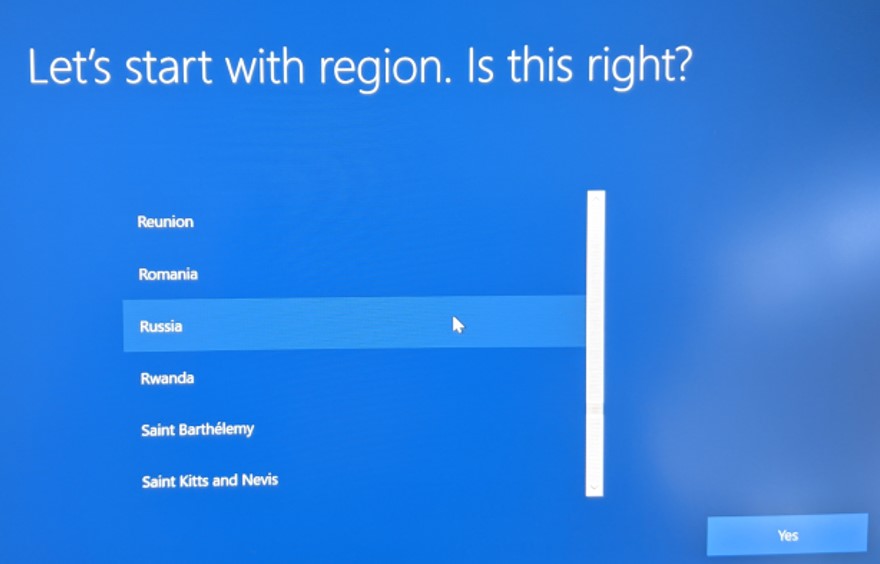
図1: (英語のみ)地域の選択
注:MyOffice Home Standardをインストールする前に、MyDellまたはMy Alienwareがコンピューターにインストールされている必要があります。
- Alienwareプラットフォーム:https://www.microsoft.com/p/my-alienware/9nf1jbhqgns5
- その他すべてのDellプラットフォーム:https://www.microsoft.com/p/my-dell/9pn7t3jfprz6

製品をインストールするには、次の操作を行います。
- Windowsの[スタート]メニューをクリックし、[ MyDell ]または [My Alienware]を検索して、該当するタイルをクリックします。
- MyDellアプリまたはMy Alienwareアプリで、2番目のラジオ ボタンをクリックします。
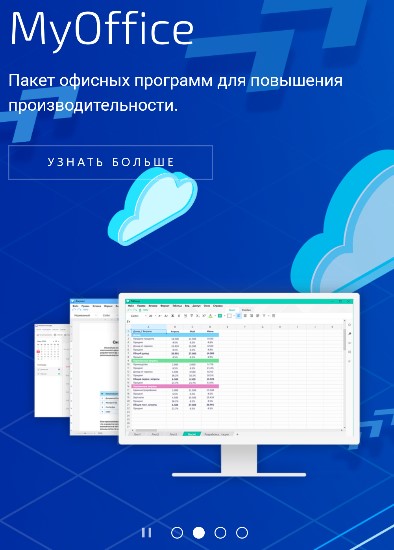
図2:(ロシア語のみ)詳細情報
- Webブラウザーで、[Download]をクリックします。

図3:(ロシア語のみ)MyOfficeのダウンロード
- MyOfficeStandardHomeEdition.msiをダブルクリックして、インストール ツールを起動します。
- インストール ユーザー インターフェイス(UI)で、[Next]をクリックします。
](https://supportkb.dell.com/img/ka06P000000U45QQAS/ka06P000000U45QQAS_ja_4.jpeg)
図4:(ロシア語のみ)「次へ」をクリックします
- 必要に応じてインストールするディレクトリーを変更し、[Next]をクリックします。
](https://supportkb.dell.com/img/ka06P000000U45QQAS/ka06P000000U45QQAS_ja_5.jpeg)
図5:(ロシア語のみ)「次へ」をクリックします
- [Install](インストール)をクリックします。
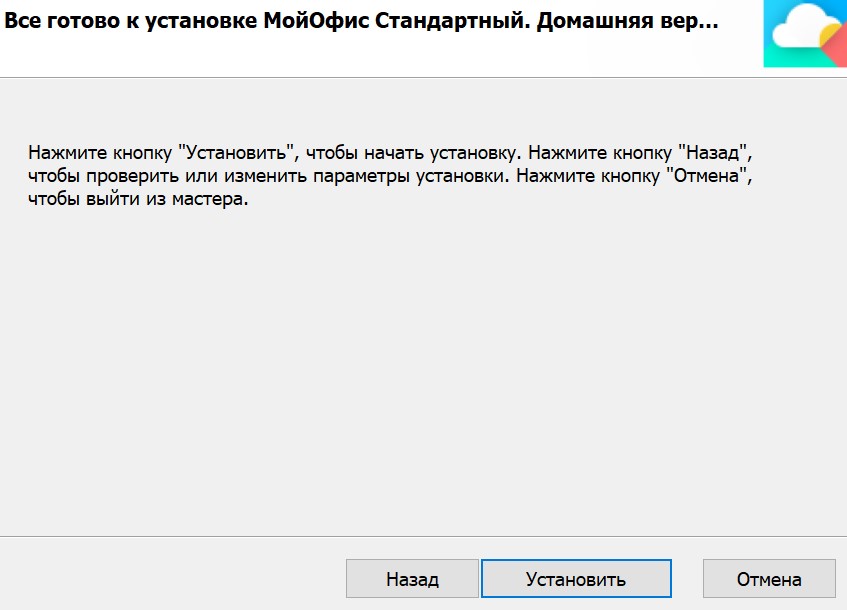
図6:(ロシア語のみ)[Install]をクリックします
- [Finish](完了)をクリックします。
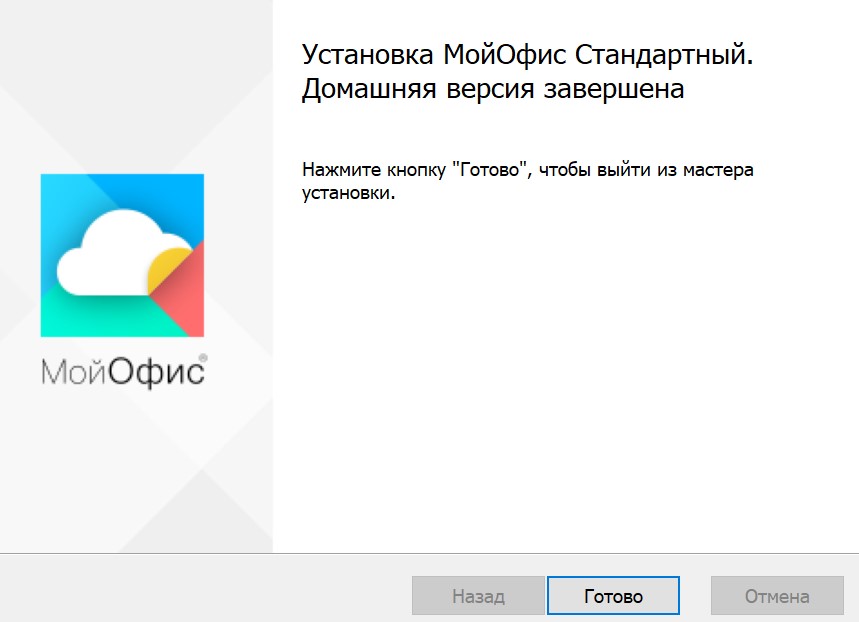
図7:(ロシア語のみ)[Finish]をクリックします
Informations supplémentaires
Vidéos
Produits
Business and OfficePropriétés de l’article
Numéro d’article: 000184294
Type d’article: How To
Dernière modification: 18 mars 2024
Version: 3
Trouvez des réponses à vos questions auprès d’autres utilisateurs Dell
Services de support
Vérifiez si votre appareil est couvert par les services de support.