NetWorker : Erreur lors de la récupération des informations vCenter pour le nom d’hôte vCenter ESXi: Délai d’expiration de la demande du répartiteur de motif
Résumé: Erreur lors de la récupération des informations vCenter pour le nom d’hôte vCenter ESXi: Expiration du délai de la demande du répartiteur de motif NetWorker 19.7.0.3.
Cet article concerne
Cet article ne concerne pas
Cet article n’est associé à aucun produit spécifique.
Toutes les versions du produit ne sont pas identifiées dans cet article.
Symptômes
L’actualisation de la vue VMware dans NetWorker Management Console (NMC) expire avec l’erreur suivante.
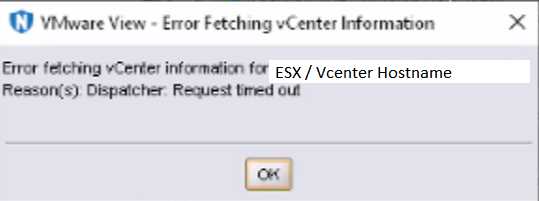
Figure 1 : Message d’erreur « NetWorker Management Console Time Out »
Le serveur NetWorker a été mis à niveau vers la version 19.7.0.x.
Cela affecte à la fois les hyperviseurs ESXi et vCenter NSR.
Les rapports daemon.raw du serveur NetWorker:
Figure 1 : Message d’erreur « NetWorker Management Console Time Out »
Le serveur NetWorker a été mis à niveau vers la version 19.7.0.x.
Cela affecte à la fois les hyperviseurs ESXi et vCenter NSR.
Les rapports daemon.raw du serveur NetWorker:
Inventory session returned err: Inventory session status returned with a failure.
Error: 'Failed to load inventory from 'ESX-FQDN'. Failed to load Category/Tagging metadata.
- Linux : /nsr/logs/daemon.raw
- Windows : C:\Program Files\EMC NetWorker\nsr\logs\daemon.raw
- Article 22793 de la base de connaissances: NetWorker : utilisation de nsr_render_log
- Article 23670 de la base de connaissances: NetWorker : Comment restituer automatiquement daemon.raw sur daemon.log en temps réel
Cause
NetWorker version 19.7 introduit une nouvelle actualisation qui la rend plus lente à mesure qu’elle réessaie la connexion VISD.
Résolution
Solution :
NetWorker 19.8 inclut un correctif pour ce problème. NetWorker 19.8 peut être téléchargé à partir du support dell à l’adresse suivante: https://www.dell.com/support/home/product-support/product/networker/.Solution de contournement :
Ajoutez les deux variables système suivantes sur le serveur NetWorker:GST_VBA_TIMEOUT=7200 NSR_HYPERVISOR_QUERY_REQUEST_TIMEOUT=3600
Pour Windows :
- Dans le tableau de bord, sélectionnez Gestionnaire de serveur > Serveur local.
- Cliquez sur le lien hypertexte correspondant au nom de l’ordinateur.
- SélectionnezSystem Properties > Advanced > Environment Variables > New.
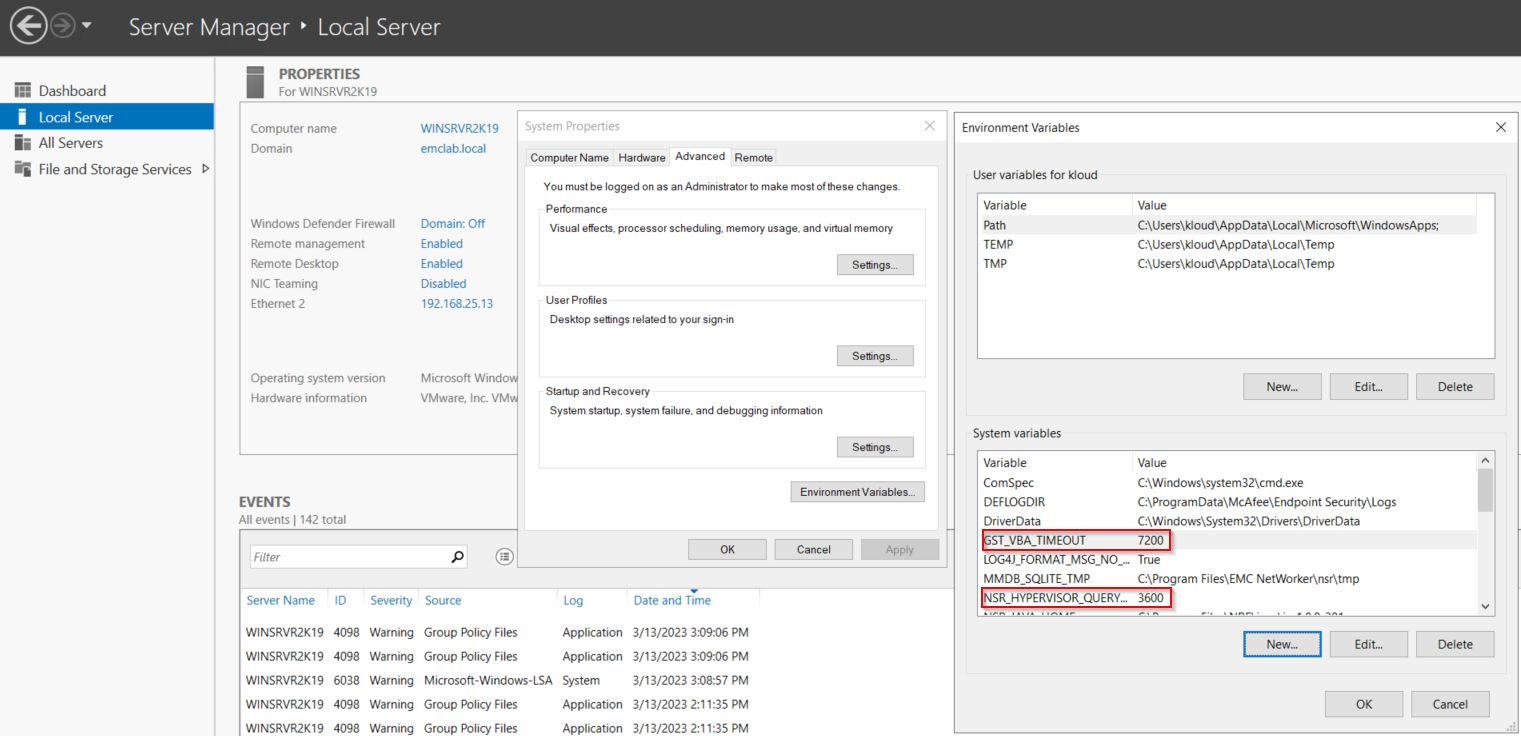
Figure 2 : Tableau de bord du gestionnaire de serveur pour Windows
- Redémarrez le système d’exploitation du serveur NetWorker.
Pour Linux :
- Créez ou modifiez le fichier /nsr/nsrrc à l’aide d’un éditeur de texte:
vi /nsr/nsrrc
Remarque : Le fichier /nsrrc est un fichier variable utilisé par les processus NetWorker, ce fichier est chargé et les variables sont appliquées au démarrage du processus NetWorker.
- Ajoutez les lignes suivantes:
GST_VBA_TIMEOUT=7200
export GST_VBA_TIMEOUT
NSR_HYPERVISOR_QUERY_REQUEST_TIMEOUT=3600
export NSR_HYPERVISOR_QUERY_REQUEST_TIMEOUT
- Les modifications terminées doivent ressembler à:
[root@networker-mc]:~# cat /nsr/nsrrc
JAVA_HOME=/opt/nre/java/latest/
export JAVA_HOME
GST_VBA_TIMEOUT=7200
export GST_VBA_TIMEOUT
NSR_HYPERVISOR_QUERY_REQUEST_TIMEOUT=3600
export NSR_HYPERVISOR_QUERY_REQUEST_TIMEOUT
- Redémarrez les services NetWorker:
systemctl restart networker
systemctl restart gst
Produits concernés
NetWorkerProduits
NetWorker Family, NetWorker SeriesPropriétés de l’article
Numéro d’article: 000211688
Type d’article: Solution
Dernière modification: 22 janv. 2025
Version: 10
Trouvez des réponses à vos questions auprès d’autres utilisateurs Dell
Services de support
Vérifiez si votre appareil est couvert par les services de support.