Data Domain и DDVE: Модернизация операционной системы Data Domain
Riepilogo: Операционную систему Data Domain (DDOS) можно модернизировать, следуя инструкциям в этой статье.
Questo articolo si applica a
Questo articolo non si applica a
Questo articolo non è legato a un prodotto specifico.
Non tutte le versioni del prodotto sono identificate in questo articolo.
Istruzioni
Эта статья создана в помощь клиентам Dell Technologies, желающим выполнить обновление Data Domain.
Многие из приведенных ниже ссылок и справок доступны только на веб-сайте онлайн-поддержки Dell. Войдите в службу поддержки Dell , прежде чем читать дальше.
- Это относится только к обновлениям операционной системы Data Domain (DDOS) и Data Domain Virtual Edition (DDVE). Это неприменимо для модернизации Data Domain High Availability (DDHA).
- Для модернизации DDHA перейдите в раздел Data Domain: Руководство по модернизации ОС для систем высокой доступности (HA) (требуется вход в службу поддержки Dell).
- Для DDVE, развернутого в облаке (Azure, GCP и AWS), для обновления кода необходимо использовать тот же файл DDOS.rpm, что используется для моделей оборудования. Его можно скачать с сайта поддержки Dell для DD OS.
- Если этот домен Data Domain является частью IDPA, его следует модернизировать в рамках обновления IDPA и НЕ может быть модернизирован отдельно.
- Необходимо проверить совместимость между требуемой версией Data Domain и другими интеграциями в вашей среде. См. руководство по совместимости с помощью E-Lab Interoperability Navigator (требуется вход в службу поддержки Dell).
- Сверьтесь с простой таблицей кодов в разделе примечаний к данному документу, чтобы определить, сколько этапов необходимо выполнить. Между каждым этапом модернизации должно пройти не менее 24 часов, за исключением случаев модернизации версии 6.2.x до версии 7.0.x, в этом случае период охлаждения не требуется.
- Метод модернизации можно найти в примечаниях к выпуску, который вы обновляете. Список документов Data Domain можно найти в разделе Основные документы PowerProtect и Data Domain.
- Чтобы проверить, требуется ли минимальное прерывающее обновление (MDU), см . раздел Data Domain. Минимальная совместимость с DDOS 7.x и DDOS 7.2 (требуется вход в службу поддержки Dell).
- Часто задаваемые вопросы об обновлении см. в этой статье: Обновления DDOS Часто задаваемые вопросы (FAQ)
Процесс 1. Скачивание версии кода, до которой выполняется обновление.
-
Перейдите на веб-сайт поддержки (Dell Support для DD OS) и войдите в систему. Или перейдите в Data Domain: Версии программного обеспечения DD OS и скачивание оттуда (требуется вход в службу поддержки Dell).
-
Выберите код для обновления:
- Общедоступные выпуски (GA) прошли внутреннее тестирование качества Data Domain и доступны для установки в производственных средах.
- Выпуски с долгосрочной поддержкой(LTS) имеют уникальные характеристики, отличные от последних выпусков функций.
- Предназначено для заказчиков, которые внедряют стандартную версию в своих центрах обработки данных и используют эту версию в течение года или более.
- Доступно каждый год одновременно
- Заблаговременное обслуживание и регулярное обновление с помощью выпусков технической поддержки.
- Объявляется как LTS на момент выпуска без периода проверки.
- Предлагают 3 года устранения проблем с ПО и поиска корневых причин.
- Заменяют концепцию целевого кода.
-
На панели ресурсов выберите Скачиваемые материалы и драйверы.
-
Нажмите «Data Domain Operating System» [ВЕРСИЯ]
Примечание. [ВЕРСИЯ] = Устанавливаемая версия -
Прочтите документ и нажмите Я принимаю на последней странице.
-
Прочитайте документ и нажмите кнопку
.rpm, чтобы начать скачивание.
Процесс 2. Загрузка кода в DD:
-
Откройте PowerProtect DD System Manager (например, доступ к нему можно получить с помощью
https://hostname/ddemилиhttps://IP/ddem). -
Войдите в систему как
sysadmin. -
Перейдите на вкладку Maintenance.
-
Нажмите Upload Upgrade Package и выберите ваш файл.
Процесс 3. Этапы предварительной проверки
-
Войдите на сервер Data Domain.
- Откройте сеанс SSH.
- Введите IP-адрес или имя хоста.
- Войдите как
sysadmin.
-
Проверьте серийный номер и имя хоста Data Domain, чтобы убедиться в том, что вы используете правильный сервер.
system show serialnohostname
-
Убедитесь в корректности вашего IP-адреса.
net show settings
-
Удостоверьтесь в том, что Data Domain не является частью IDPA. Если вы видите
avamar-и триesxX-logs, либо вы видите наличие таких VLAN управления, какethMa.121, ethMa.123, это может указывать на то, что это часть IDPA. Если вы не уверены, обратитесь к системному администратору вашей организации.mtree list
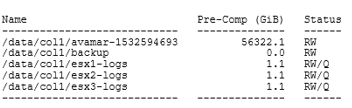
Рис. 1. Пример потенциальной DD с выводом IDPA
-
Убедитесь, что система Data Domain не является DDHA. НЕ продолжайте, если это DDHA, так как у DDHA другая процедура модернизации.
ha status
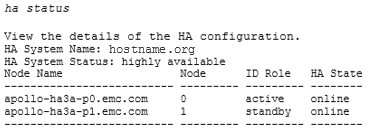
Рис. 2. Пример DDHA
-
Проверьте текущую версию установленного кода (сверьтесь с таблицей, чтобы уточнить, является ли эта модернизация одноэтапной или многоэтапной).
system show version
-
Проверьте наличие оповещений и определите, можно ли удалить оповещение или необходимо предпринять какие-либо действия. Проверьте «Каталог сообщений об ошибках DD». Если вы не уверены или имеются проблемы с оборудованием, НЕ продолжайте процесс. Свяжитесь с командой службы поддержки Dell Technologies.
alerts show current
-
Проверьте состояние файловой системы и убедитесь, что в нем указано, что файловая система включена и работает.
filesys status
-
Проверьте пространство и убедитесь, что в разделе postcomp свободно не менее 10%.
df
Примечание. Если у вас есть уровень архивации или расширенного хранения, вы не сможете выполнить модернизацию до версии DD 7.x, так как уровень архивации больше не поддерживается в версии DD 7.x, что приводит к сбою обновления. -
Проверьте, запущен ли процесс очистки. Если да, остановите его, прежде чем продолжить.
filesys clean statusfilesys clean stop
-
Проверьте, включен ли уровень облака. Если да, остановите перемещение данных, прежде чем продолжить.
data-movement statusdata-movement stop allcloud clean statuscloud clean stop
-
Проверьте конфигурацию репликации. Проверьте столбец CTX. Если значение равно 0, это означает, что репликация коллекции (зеркалирование данных) выполняется редко, однако при таком типе репликации это означает, что модернизация должна выполняться одновременно на обоих серверах.
replication show config
-
Проверьте, не происходит ли выполнение или инициализация каких-либо заданий. Если выполняется инициализация, ее необходимо остановить, прежде чем продолжить модернизацию. Иногда для остановки инициализации репликации может потребоваться много времени. Если репликация не выполняется, обновление можно продолжить.
replication show stats- Чтобы остановить репликацию, см. Data Domain. Выполняется инициализация репликации, и обновление невозможно.
-
Проверьте наличие возможности восстановления диска или неисправных дисков. Убедитесь в отсутствии неисправных (F), восстановленных (R), скопированных (C) или отсутствующих дисков (A).
disk show state
-
Проверьте сетевой трафик.
system show stats interval 2 count 10ИЛИiostat 2
-
Проверьте, выполняются ли задания NFS или CIFS. Если да, остановите их, прежде чем продолжить.
nfs show activecifs show active
-
Проверьте правильность файла обновления.
system package list
-
Заблаговременная перезагрузка.
system reboot
-
Вы можете отслеживать DD, проверяя связь IP-адреса с помощью командной строки. Откройте командную строку и введите:
ping -t [DD IP address]
- При модернизации с DDOS 8.4 или более ранней версии и использовании PowerEdge Data Domain с iDRAC необходимо заблаговременно перезагрузить модуль iDRAC.
- В пользовательском интерфейсе iDRAC: Обслуживание —> Диагностика —> Перезагрузка iDRAC
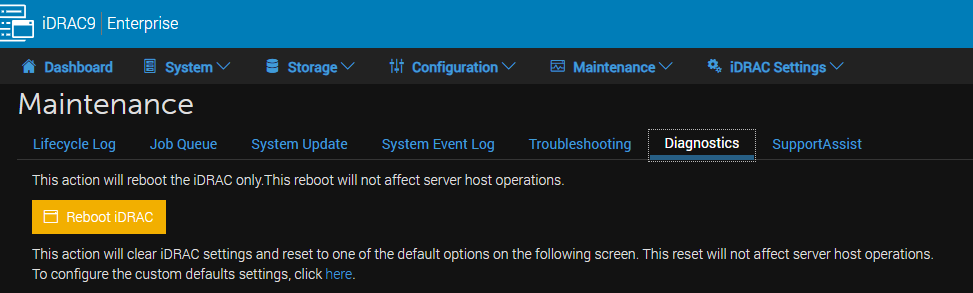
- Обычно перезагрузка iDRAC занимает около 5 минут
- Инженерный отдел добавил функцию перезагрузки модуля iDRAC во время модернизации DDOS, начиная с DDOS 8.5+.
Процесс 4. Модернизация
-
Когда хост снова будет подключен к сети, повторно войдите в сеанс Putty.
-
Выполните шаги 7, 8 и 9 по предварительной проверке, чтобы убедиться, что DD находится в работоспособном состоянии после перезагрузки.
-
Проверьте на странице
system package list -
Запустите предварительную проверку модернизации. НЕ запускайте модернизацию при обнаружении проблем.
system upgrade precheck <filename.rpm>
-
Запустите модернизацию.
system upgrade start <filename.rpm>
-
Сервер перезагружается автоматически. Вы можете отслеживать DD, проверяя связь IP-адреса с помощью командной строки.
Процесс 5. Действия после проверки
-
Когда хост снова будет подключен к сети, повторно войдите в сеанс Putty.
-
Следите за модернизацией.
system upgrade watch
-
Модернизация будет завершена, когда появится сообщение
"Upgrade successfully completed". -
Выполните шаги предварительной проверки 6, 7, 8 и 9, чтобы убедиться, что DD находится в работоспособном состоянии после модернизации.
-
Проверьте состояние NFS, CIFS и VTL.
nfs statuscifs statusvtl status
-
Если перед обновлением функция DD Boost была отключена, включите ее повторно.
ddboost enable
-
Проверьте, не нужно ли увеличить срок действия пароля.
user password aging showПримечание. Если вы видите"Maximum days between change"установлено в маленькое значение (например, 90), измените его на большее значение (например, 99999):user password aging set <ddboost username> max-days-between-change 99999
Примечание. Если команда Dell Remote Proactive помогает вам с модернизацией DDOS, см . раздел Data Domain: Часто задаваемые вопросы по удаленному упреждающему обновлению Data Domain (требуется вход в службу поддержки Dell).
Как модернизировать операционную систему Data Domain на Data Domain и DD Virtual Edition.
Продолжительность: 00:09:51 (чч:мм:сс)Если
доступные языковые настройки субтитров (субтитров) можно выбрать с помощью значка CC в этом видеопроигрывателе.
Посмотрите это видео на YouTube из раздела Как модернизировать операционную систему Data Domain на Data Domain и DD Virtual Edition. (Внешняя ссылка)
Informazioni aggiuntive
Процедуры модернизации Data Domain
Продолжительность: 00:11:39 (чч:мм:сс)
Субтитры: недоступны
Video
Prodotti interessati
Data Domain, DD OSProprietà dell'articolo
Numero articolo: 000021710
Tipo di articolo: How To
Ultima modifica: 09 giu 2026
Versione: 26
Trova risposta alle tue domande dagli altri utenti Dell
Support Services
Verifica che il dispositivo sia coperto dai Servizi di supporto.