Data Domain: Come raccogliere i registri TSR
Riepilogo: Questo articolo descrive il processo di generazione di un report di supporto tecnico (TSR) (noto anche come pacchetto SupportAssist) sulle piattaforme PowerProtect Data Domain. Questi registri sono essenziali per consentire al Supporto di diagnosticare e risolvere vari problemi relativi al sistema. ...
Questo articolo si applica a
Questo articolo non si applica a
Questo articolo non è legato a un prodotto specifico.
Non tutte le versioni del prodotto sono identificate in questo articolo.
Istruzioni
Applicabile a:
- Tutti gli appliance di protezione dei dati che utilizzano la piattaforma Dell PowerEdge:
- ad esempio, DD3300, DD6400, DD640, DD6900, DD9400, DD9410, DD9900, DD9910, DP4400, DM5500
Scopo:
Questo articolo descrive in dettaglio i passaggi di base per generare un pacchetto di log TSR (noto anche come SupportAssist) sulle piattaforme PowerProtect Data Domain.
Il report di supporto tecnico (TSR) è una raccolta di registri per la piattaforma Dell Server raccolti dall'interfaccia iDRAC. Per configurare iDRAC, consultare la Guida all'installazione del prodotto pertinente su dell.com/support.
Il supporto tecnico utilizza questi registri per identificare vari problemi.
Procedimento:
- Accedere a iDRAC (puntare un web browser all'indirizzo IP di iDRAC)
- Selezionare la scheda Maintenance
- Selezionare la scheda SupportAssist
- Seleziona il pulsante Avvia una raccolta
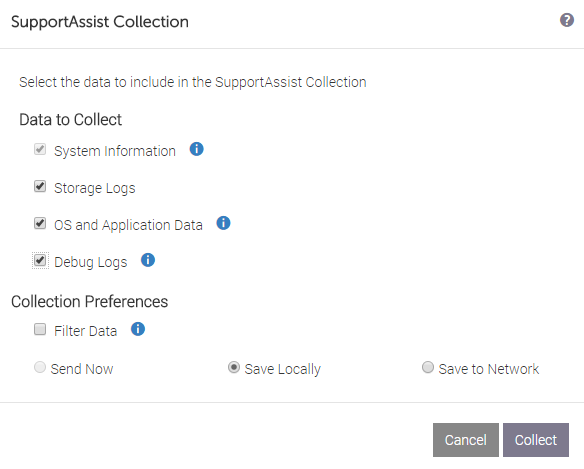
- Selezionare Tutti i registri da includere nel pacchetto, quindi fare clic su Collect per avviare la generazione dei registri.
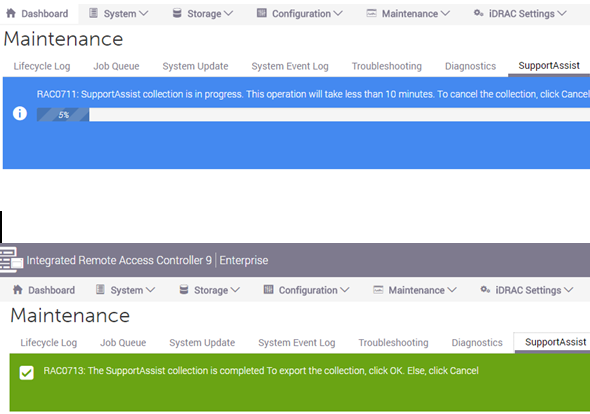
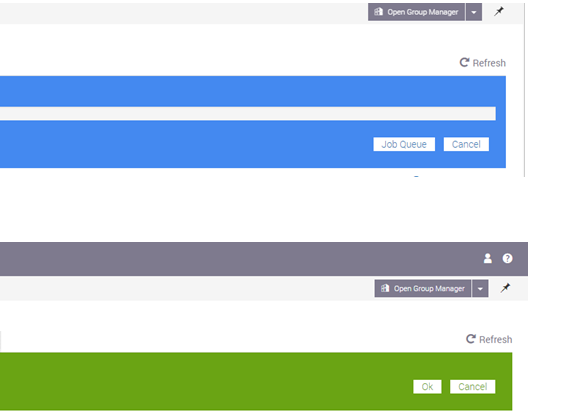
- Una volta completata la raccolta dei registri, selezionare OK per avviare il download sulla workstation.
- Eseguire l'upload sul sito del supporto Dell con il metodo preferito.
- Allega a Service Request.
Oppure
- Richiedere il link MFT al supporto.
Informazioni aggiuntive
Come leggere il registro TSR:
- Estrarre il file TSR.
- Accedere alla cartella "TSR" contenuta all'interno.
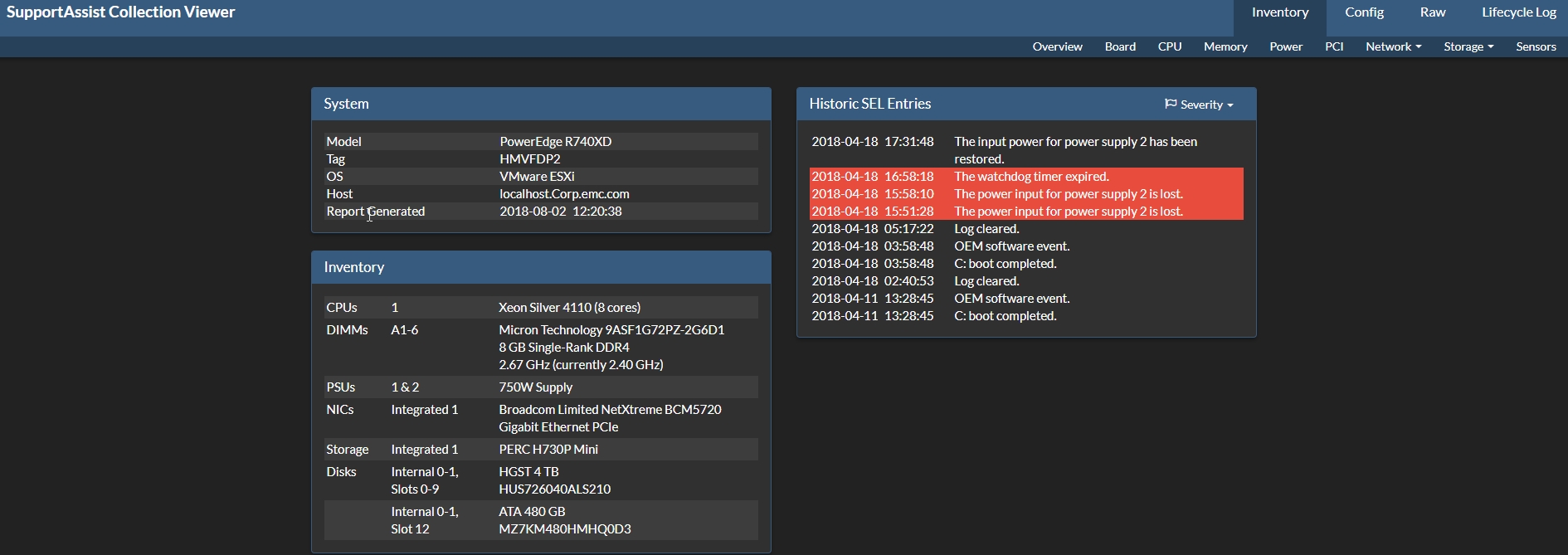
- Aprire il file "viewer.html" utilizzando un browser web (ad esempio Chrome)
- Utilizzare i menu per sfogliare il contenuto pertinente o richiesto.
Esempio di pagina "viewer.html":
Riferimenti correlati:
- Articolo 21505 della Knowledge Base: Procedura: Connettersi a iDRAC tramite USB (tutti gli appliance di protezione dei dati sulla piattaforma Dell PowerEdge), se la connessione IP non è disponibile. (per accedere a questo articolo è necessario effettuare il login al supporto Dell).
- Per informazioni dettagliate sulla configurazione di iDRAC, consultare le guide all'installazione del prodotto (sul Dell.com/support ).
- Articolo 22891 della Knowledge Base: Come generare i registri dell'host ESXi e il pacchetto di supporto vCenter dalla riga di comando? (per accedere a questo articolo è necessario effettuare il login al supporto Dell).
- Articolo 11126 della Knowledge Base: IDPA: Come creare e scaricare un pacchetto di log.
- Articolo 22859 della Knowledge Base: Avamar: Come eseguire "getlogs" per raccogliere i log di Avamar Server. (per accedere a questo articolo è necessario effettuare il login al supporto Dell).
- Articolo 22926 della Knowledge Base: Data Domain: Come raccogliere/caricare un pacchetto di supporto (SUB) da un Data Domain Restorer (DDR). (per accedere a questo articolo è necessario effettuare il login al supporto Dell).
- Registri PERC (da ESXi):
- #
perccli show (Gather relevant Controller Number - Examples below are for Ctl 0) #perccli /c0 show termlog > termlog.txt#perccli /c0 show events type=includedeleted >perc_events.log
- #
Questo video mostra come raccogliere e visualizzare il TSR:
Prodotti interessati
PowerProtect Data Protection Appliance, Data DomainProdotti
Data Domain, PowerProtect DP4400, DD6900 Appliance, DD9400 Appliance, DD9900 Appliance, Integrated Data Protection Appliance FamilyProprietà dell'articolo
Numero articolo: 000021925
Tipo di articolo: How To
Ultima modifica: 17 apr 2026
Versione: 9
Trova risposta alle tue domande dagli altri utenti Dell
Support Services
Verifica che il dispositivo sia coperto dai Servizi di supporto.