NVP-vProxy: processi di raccolta dei log per i problemi di protezione VMware
Riepilogo: Questo articolo descrive come raccogliere i pacchetti di supporto vProxy, i registri di NetWorker per VMware Protection e i registri necessari quando si verifica un arresto anomalo del sistema vProxy. ...
Questo articolo si applica a
Questo articolo non si applica a
Questo articolo non è legato a un prodotto specifico.
Non tutte le versioni del prodotto sono identificate in questo articolo.
Istruzioni
I pacchetti vProxy contengono lo stato dell'engine vProxy, le sessioni di backup precedenti e i file di log dell'engine. I bundle forniscono anche output di comandi per la risoluzione dei problemi più comuni.
NetWorker Management Console (NMC) può essere utilizzato per generare un pacchetto e scaricarlo sul sistema. L'opzione tar il comando può anche essere usato per creare manualmente un tarball; tuttavia, è preferibile il bundle di log generato da NMC.
Raccolta generale dei registri vProxy:
La raccolta di un pacchetto di log vProxy può essere utilizzata per esaminare i problemi riscontrati durante le operazioni di backup o restore di vProxy. I file di log specifici sono descritti in dettaglio in: Guida alla valutazione di NVP-vProxy: Guida alla valutazione e alla raccolta dei log di NetWorker VMware Protection vProxy
Espandere ciascuna sezione di questo articolo per istruzioni specifiche:
Opzione 1: raccogliere il pacchetto utilizzando NMC:
Opzione 1: raccogliere il pacchetto utilizzando NMC:
- Accedere a NMC e selezionare la scheda Devices
- Selezionare i proxy VMware
- Cliccare con il pulsante destro del mouse sul proxy e selezionare Log Bundle

- Cliccare su Yes per raccogliere i log riciclati del vProxy. I registri delle sessioni delle macchine virtuali (VM) vengono inviati qui al completamento.
NOTA BENE: La raccolta del pacchetto in questo modo potrebbe non riuscire, a seconda delle dimensioni del pacchetto vProxy e delle regole di rete o firewall tra il client NMC e vProxy. In tal caso, effettuare le operazioni riportate di seguito per verificare se il pacchetto è disponibile sul vProxy.
- Aprire una sessione SSH sul vProxy e accedere come amministratore
- Passare a root:
sudo su - - Controllare /opt/emc/vproxy/runtime/state/logbundle/ per verificare se esiste un pacchetto con il timestamp di quando il pacchetto è stato generato in NMC:
nsr-vproxy01:~ # ls -lh /opt/emc/vproxy/runtime/state/logbundle/
total 616K
-rw-r----- 1 root root 616K Jul 10 09:03 logbundle-5679cd0c-0262-46e9-b99a-97ae336f8ff2.tar.gz
- Se il pacchetto esiste, attenersi alla seguente procedura per copiarlo con un agent SCP (Secure Copy Protocol); In caso contrario, vedere l'opzione 2.
- Spostare il pacchetto nella directory principale dell'utente amministratore (esempio):
nsr-vproxy01:~ # mv /opt/emc/vproxy/runtime/state/logbundle/logbundle-5679cd0c-0262-46e9-b99a-97ae336f8ff2.tar.gz /home/admin
- Modificare le autorizzazioni per il pacchetto in modo che l'utente amministratore possa copiare il file dal vProxy (esempio):
nsr-vproxy01:~ # chmod 777 /home/admin/logbundle-5679cd0c-0262-46e9-b99a-97ae336f8ff2.tar.gz
- Utilizzare un agent SCP (WinSCP e così via) per copiare il pacchetto dalla directory principale dell'utente al sistema. Impostazioni richieste nell'agente SCP:
Indirizzo: vProxy Nome host o indirizzo
IP Protocollo: SCP
Utente: Admin
IP Protocollo: SCP
Utente: Admin
Facoltativamente, potrebbe essere possibile eseguire l'SCP del pacchetto dalla workstation Windows utilizzando la riga di comando:
scp admin@vProxyAddress:/path/to/logbundle .
Vedere: NetWorker (Linux): Come copiare i file da o verso un server NetWorker Linux.
Opzione 2: utilizzo tar sul vProxy:
Opzione 2: utilizzo tar sul vProxy:
- Connettersi a vProxy utilizzando SSH e accedere come amministratore.
- Passare a root:
sudo su - - eseguire:
tar cvzfP /home/admin/$(hostname)_$(date -I).tgz /opt/emc/vproxy/runtime /var/log/messages* /etc/hosts ; chmod 755 /home/admin/$(hostname)_$(date -I).tgz
NOTA BENE: Non è necessario sostituire nulla nel comando precedente. Questo comando crea un pacchetto tar con il nome host del vProxy nella directory /tmp. In alternativa, è possibile specificare un'altra posizione (ad esempio /data01).
nsr-vproxy01:~ # tar cvzfP /home/admin/$(hostname)_$(date -I).tgz /opt/emc/vproxy/runtime /var/log/messages* /etc/hosts ; chmod 755 /home/admin/$(hostname)_$(date -I).tgz
/opt/emc/vproxy/runtime
/var/log/messages
/etc/hosts
nsr-vproxy01:~ #

nsr-vproxy01:~ # ls -lh /home/admin/ | grep tgz
-rwxr-xr-x 1 root  root  107K Sep  1 13:36 nsr-vproxy01_2026-09-01.tgz
- Utilizzare un agent SCP (WinSCP e così via) per copiare il pacchetto dalla directory principale dell'utente al sistema. Impostazioni richieste nell'agente SCP:
Indirizzo: vProxy Nome host o indirizzo
IP Protocollo: SCP
Utente: Admin
IP Protocollo: SCP
Utente: Admin
Facoltativamente, potrebbe essere possibile eseguire l'SCP del pacchetto dalla workstation Windows utilizzando la riga di comando:
scp admin@vProxyAddress:/home/admin/BUNDLE_NAME.tgz .
Esempio:
PS C:\Users\Administrator\Downloads> scp admin@nsr-vproxy01:/home/admin/nsr-vproxy01_2026-09-01.tgz .
The authenticity of host 'nsr-vproxy01 (192.168.X.X)' can't be established.
ED25519 key fingerprint is SHA256:ZsV1JnrdzQ2DdcY1gH9bOrCFnEgBsABruninvAGaPEg.
This key is not known by any other names.
Are you sure you want to continue connecting (yes/no/[fingerprint])?
Warning: Permanently added 'nsr-vproxy01' (ED25519) to the list of known hosts.
admin@nsr-vproxy01's password: HIDDEN PASSWORD
nsr-vproxy01_2026-09-01.tgz                                                           100%  106KB   9.4MB/s   00:00
PS C:\Users\Administrator\Downloads>
Registri delle macchine virtuali (FLR e MSVMAPPAGENT):
La macchina virtuale (VM) contiene registri specifici per FLR (File Level Restore) e protezione coerente con SQL (MSVMAPPAGENT).
| Registri dell'engine FLR: |
|
Registri FLR (File Level Restore). |
| Microsoft SQL Agent (MSVMAPPAGENT) |
SQL Virtual Machine (VM):
|
Operazioni di protezione coerenti con le applicazioni delle VM SQL. |
Log lato server NetWorker:
Log lato server NetWorker:
I log lato server di NetWorker possono essere esaminati per rilevare i seguenti tipi di problemi:
- vProxy segnalato come non disponibile nei log daemon di NetWorker o in NMC
- Aggiornamento di vProxy eseguito utilizzando
nsrvproxy_mgmtIl comando non è riuscito - Problemi/errori dell'inventario VMware
- Errori di backup VMware osservati durante un errore della policy di protezione VMware
- Esecuzione di restore FLR (File Level Restore) o coerenti con SQL (MSVMAPPAGENT) della macchina virtuale dall'interfaccia web di Data Protection Restore Client:
https://networker-server-address:9090/flr
Registri generali del server:
| Nome registro | Sede | Obiettivo |
daemon.raw |
|
Messaggi daemon generali del server NetWorker: contengono la registrazione relativa alla disponibilità o non disponibilità di vProxy e messaggi di stato della registrazione: |
<job-uuid>.log |
|
Il file di registro del processo di gestione di vProxy viene creato durante la reinstallazione del vProxy associato. |
vproxy_upgrade_session__< jobuuid> |
|
Associati nsrvisd Il file di log viene creato durante la reinstallazione del vProxy. |
nsrvisd-daemon.log |
|
Associati nsrvisd Viene creato un file di registro dettagliato. |
ProxySessions- .log |
|
Il file di log ProxySessions associato viene creato durante la reinstallazione del vProxy. |
nsrvisd registri |
|
Viene creato il file di log delle sessioni di inventario associato. |
| Log di backup delle VM |
|
I registri della sessione di backup delle VM vengono conservati in base a jobsdb Finestra di retention (impostazione predefinita: 72 ore). I log delle sessioni sono gli stessi log disponibili sul vProxy in /opt/emc/vproxy/runtime/logs/recycle. I log del vProxy non vengono rimossi da NetWorker jobsdb rotazione del registro. |
| Registro del client di ripristino della protezione dei dati |
|
Questi log sono associati all'interfaccia web di Data Protection Restore Client utilizzata per eseguire restore FLR o coerenti con SQL (MSVMAPPAGENT). |
Inventario vCenter:
Sul server NetWorker, eseguire il seguente comando da un prompt root (Linux) o da un prompt dei comandi dell'amministratore (Windows):
nsrvim -d --names vCenter_Name
Dove vCenter_Name corrisponde al modo in cui vCenter/Hypervisor è stato aggiunto a NetWorker. Questo comando genera .xml file nelle directory seguenti:
Linux: /nsr/cores/nsrvim
Windows: i file vengono generati nella stessa directory in cui è stato eseguito il comando nsrvim.
[root@nsr ~]# ls -l /nsr/cores/nsrvim
total 48
-rw-r--r--. 1 root root    47 Jul 10 10:30 vcsa.amer.lan-cat_tags.xml
-rw-r--r--. 1 root root  4175 Jul 10 10:30 vcsa.amer.lan-mapping.xml
-rw-r--r--. 1 root root 32913 Jul 10 10:30 vcsa.amer.lan.xml
Vedere: NetWorker (Linux): Come copiare i file da o verso un server NetWorker Linux.
Arresti anomali del sistema vProxy:
Arresti anomali del sistema vProxy:
Se un vProxy non risponde, è possibile raccogliere i seguenti registri e bundle per esaminare il motivo per cui si è verificato l'arresto anomalo.
- Raccogliere il pacchetto di supporto SUSE.
- Connettersi a vProxy tramite SSH come amministratore.
- Passare a root: sudo su -
- Eseguire questo comando:
supportconfig
In questo modo viene generato un
.txz bundle sotto /var/log, ad esempio:
-vproxy01:~ # ls -l /var/log | grep scc
-rw------- 1 root     root     945064 Jul 10 13:40 scc_nsr-vproxy01.amer.lan_240710_1338.txz
-rw------- 1 root     root         33 Jul 10 13:40 scc_nsr-vproxy01.amer.lan_240710_1338.txz.md5
- Sposta il
.txzbundle in un punto a cui l'utente amministratore può accedere, ad esempio/tmp:
nsr-vproxy01:~ # mv /var/log/scc_nsr-vproxy01.amer.lan_240710_1338.txz /tmp
- Modifica delle autorizzazioni di
.txzbundle in modo che l'utente amministratore possa copiare il pacchetto dal vProxy:
nsr-vproxy01:~ # chmod 777 /tmp/scc_nsr-vproxy01.amer.lan_240710_1338.txz
- Utilizzare un agent SCP (WinSCP e così via) per copiare il pacchetto dalla directory principale dell'utente al sistema. Impostazioni richieste nell'agente SCP:
Indirizzo: vProxy Nome host o indirizzo
IP Protocollo: SCP
Utente: Admin
IP Protocollo: SCP
Utente: Admin
Facoltativamente, potrebbe essere possibile eseguire l'SCP del pacchetto dalla workstation Windows utilizzando la riga di comando:
scp admin@vProxyAddress:/path/to/logbundle .
- In vSphere, raccogliere i file vmware.log dalla cartella del datastore VMware delle VM vProxy:
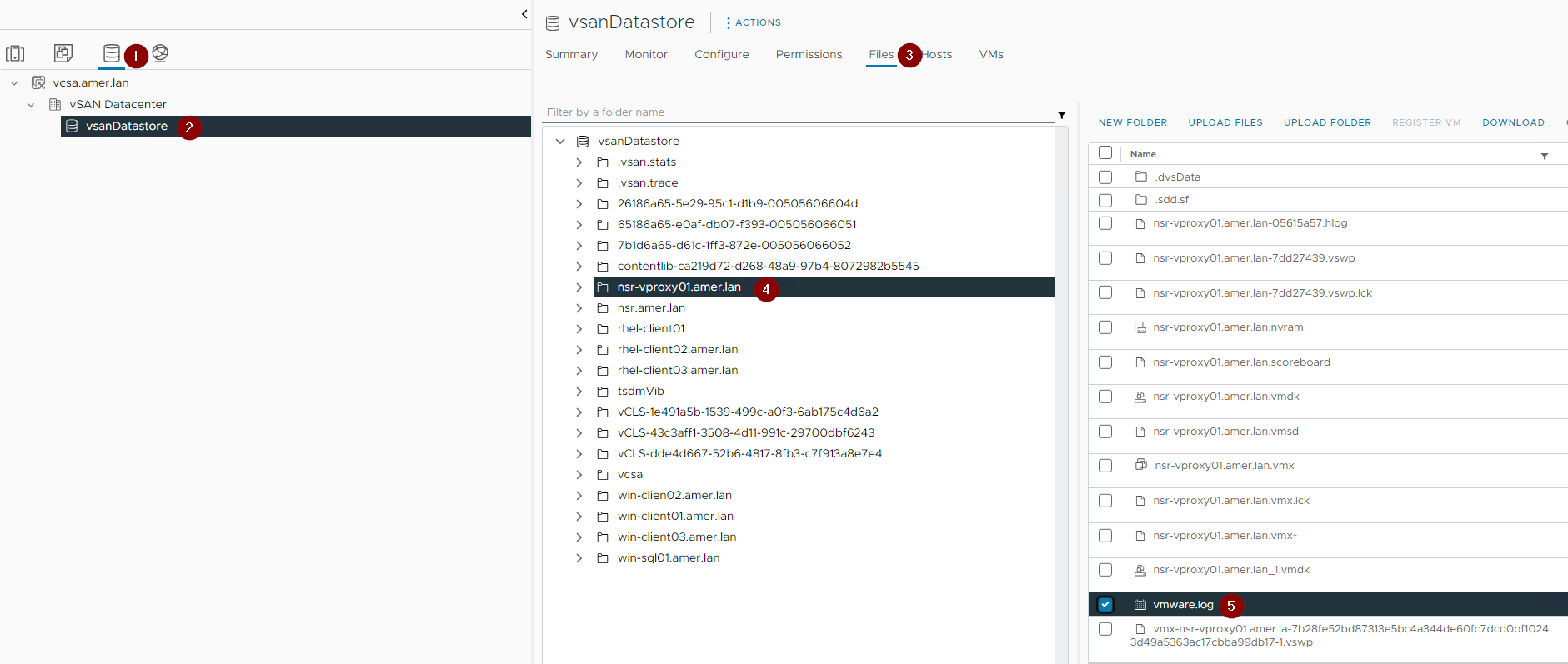
NOTA BENE: Possono esistere più file vmware.log, assicurarsi di acquisire i file che hanno un timestamp che si allinea con quando è stato osservato l'arresto anomalo; in caso contrario, raccoglili tutti.
- Pacchetto di supporto vSphere:
NOTA BENE: Assicurarsi di selezionare i registri host per l'host ESXi su cui risiede il vProxy.
Pacchetto di supporto per vCenter Server:
La raccolta dei log bundle di vCenter e dell host ESXi pertinente è facoltativa. Questa operazione non è in genere richiesta per la risoluzione dei problemi di protezione standard di NetWorker. Questa operazione può essere richiesta dal supporto di NetWorker durante l'analisi dei casi di supporto.
- Accedere all'interfaccia web vSphere di vCenter utilizzando un utente amministrativo.
- Passare alla scheda Inventario .
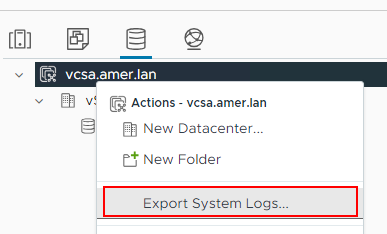
- Cliccare con il pulsante destro del mouse su vCenter Server, quindi cliccare su Export System Logs:
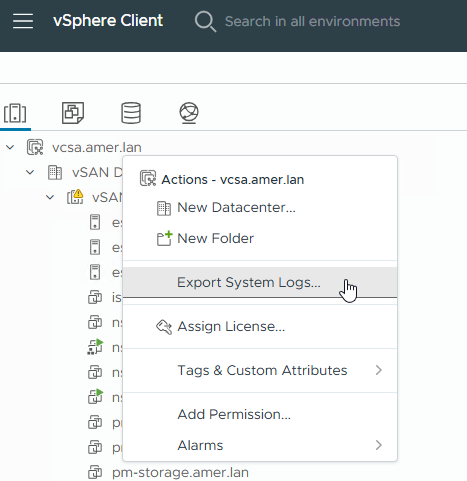
- Includere i registri degli host ESXi pertinenti:
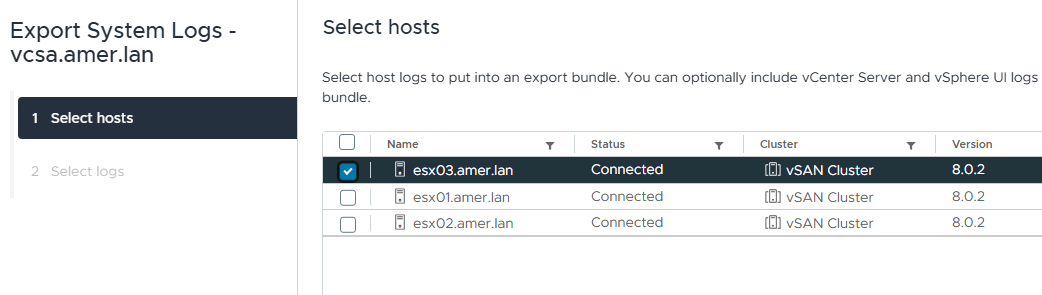
NOTA: i registri degli host ESXi pertinenti sono relativi agli host in cui risiedono un vProxy e una VM specifici relativi al problema. In alcuni scenari, ad esempio; problemi direttamente tra il server NetWorker e vCenter (inventario, ecc.). I registri ESXi non sono richiesti. Per un problema che ha coinvolto il backup o il ripristino di una VM, è consigliabile raccogliere i registri ESXi per gli host in cui risiedono la VM e l'appliance vProxy utilizzati per l'operazione.
- Cliccare su Finish per generare il pacchetto.
- Il pacchetto può essere caricato direttamente nella Service Request NetWorker o in una posizione MFT fornita dal supporto.
Log di Data Domain:
I log di Data Domain sono opzionali e dipendono dal problema riscontrato. ad esempio, problemi di comunicazione osservati tra vProxy e DD o tra VMware e DD durante un'operazione di backup o ripristino.
The Data Domain ddfs.info log è il registro principale su cui concentrarsi durante l'esecuzione della diagnosi iniziale dei problemi sospetti correlati a Data Domain. Il registro ddfs.info può essere raccolto e esaminato nel modo seguente: NetWorker: How To Collect ddfs.info log from Data Domain
Per sospetti problemi di prestazioni, ddboost_precert la registrazione può essere abilitata sul vProxy. Vedere la sezione Debug precertificato di DD Boost di: NetWorker VMware Protection-vProxy: come abilitare la registrazione di debug
In alternativa, raccogliere un pacchetto completo di supporto per Data Domain:
- Da un web browser, accedere all'interfaccia web di PowerProtect DD System Manager:
https://DD_ADDRESS/ddem - Accedere come utente amministrativo, ad esempio:
sysadmin - Andare a Maintenance -> Support Bundles,> quindi cliccare su Generate Support Bundle.
- Dall'elenco a discesa Bundle Type selezionare Full Bundle.
- Dall'elenco a discesa Duration selezionare All o un intervallo di tempo. Quando si specifica un intervallo di tempo, è importante che si estenda nel periodo in cui è stato osservato il problema.
- Cliccare su Generate.
- Una volta generato, il pacchetto può essere scaricato sul sistema.
Un pacchetto di supporto DD può essere caricato nella Service Request NetWorker o in una MFT fornita dal supporto.
Informazioni aggiuntive
Articoli correlati:
- NetWorker VMware Protection (NVP)-vProxy: come abilitare la registrazione di debug
- NVP-vProxy: come utilizzare lo strumento di controllo integrità ProxyHC sull'appliance vProxy
- NVP vProxy: risoluzione dei problemi di connettività di rete per le operazioni di backup e ripristino
- NetWorker: risoluzione dei problemi di prestazioni e throughput di backup e restore delle VM tramite NVP vProxy
- NVP vProxy: risoluzione dei problemi relativi alle istantanee VMware durante i backup di NetWorker.
- NVP vProxy: informazioni sui livelli di backup delle VM VMware visualizzati in NetWorker
Prodotti interessati
NetWorkerProprietà dell'articolo
Numero articolo: 000022831
Tipo di articolo: How To
Ultima modifica: 01 set 2026
Versione: 9
Trova risposta alle tue domande dagli altri utenti Dell
Support Services
Verifica che il dispositivo sia coperto dai Servizi di supporto.