NetWorker Virtual Edition用プラットフォーム セキュリティ ロールアップをインストールする方法
Riepilogo: DellのInstallation Managerを使用してNetWorker Virtual Edition (NVE)のプラットフォーム セキュリティ ロールアップをインストールする方法。NVEシステムを安全かつ最新の状態に保つためのガイドに従って、アップグレード前のチェック、インストール手順、アップグレード失敗のトラブルシューティングについて説明してください。
Questo articolo si applica a
Questo articolo non si applica a
Questo articolo non è legato a un prodotto specifico.
Non tutte le versioni del prodotto sono identificate in questo articolo.
Istruzioni
NVEのSSHセッションから次のコマンドを実行して、インストールされている最新のOSロールアップとそのインストール日を表示します。 avosrollup -V
次に例を示します。
admin@nve:~> sudo su -
nve:~ # avosrollup -V
Avamar Platform OS Security Rollup:
OS[SLES12.5] Version[2026-R1-v4] Installation Time[2026-08-19-11-16-05]
nve:~ #
NetWorkerサポート ページの[アドバイザリー]セクションで、最新のDellセキュリティ アドバイザリー(DSA)を参照してください
NetWorkerダウンロード ページでは、プラットフォーム ロールアップの展開された詳細で、適用可能なNetWorkerバージョンが示されます。例:
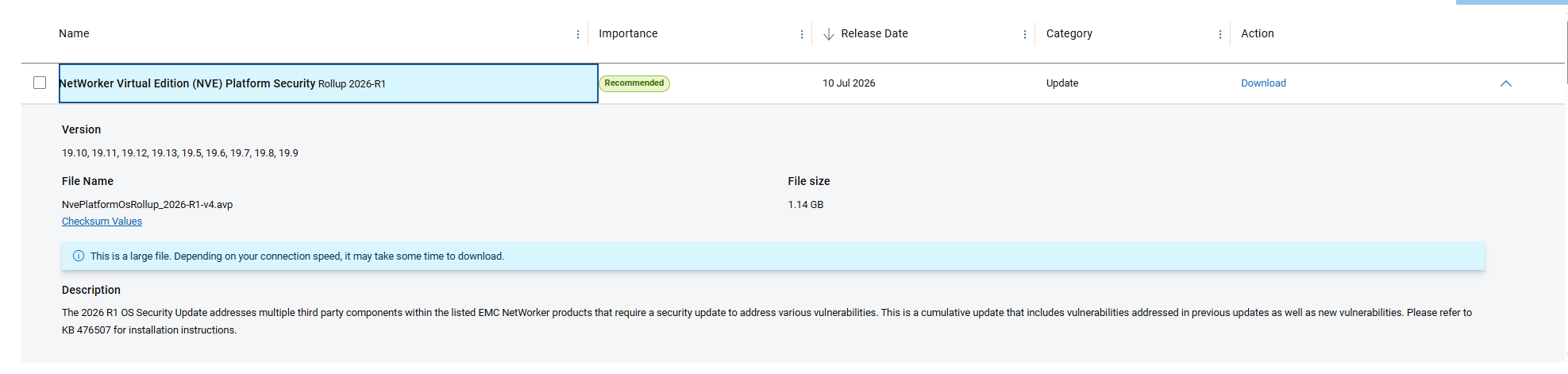
メモ: OSロールアップ パッケージは累積的です。複数のリビジョンが遅れている場合は、各ロールアップを適用する必要はありません。利用可能な最新リビジョンを適用します。重要なOSセキュリティ修正プログラムはプラットフォームのロールアップによって適用されるため、パッケージを最新の状態に保つことが重要です。改訂サイクルについては、次の記事を参照してください。 Dell AvamarおよびNetWorkerオペレーティング システム(OS)のロールアップ セキュリティ アップデートの頻度 (Dellアカウントへのサインインが必要)
警告: このプロセスは、標準のテクニカル サポートを意図したものではなく、また、標準のテクニカル サポートには適していません。サポートが必要な場合は、Dellサイト アカウント マネージャー(SAM)またはDellセールス担当者に連絡して、グローバル プロフェッショナル サービス(PS)チームと連携してください。
アップグレード前の手順
- adminとrootの両方の認証情報を使用してNVEにログインできることを確認します。パスワードは、次のコマンドを実行して変更できます。
sudo /usr/local/avamar/bin/change-passwords
メモ: 詳細については、「 NVE:OSパスワードを変更する方法」を参照してください。
- NetWorkerで「サーバー保護」バックアップを実行し、次のコマンドを使用してブートストラップの詳細を収集します。
mminfo -B
- NVEのアップグレード履歴をメモします。
avi-cli --verbose localhost --password 'ROOT-PASSWORD' --listhistory
または
ls -ltr /data01/avamar/var/avi/server_data/package_data/
- スナップショットNVE仮想マシン(VM)を作成します。
- ファイルをNVEにコピーする前に、次のコマンドを実行して、NVEの/(root)パーティションと/data01パーティションに十分なスペースがあることを確認します。
df -Th
- 大容量.logファイルを移動またはパージして、大容量ファイルを識別できます。
find / -name +1G - SCPエージェント(WinSCP、FileZillaなど)を使用してログをコピーするか、Linuxをコピーします
mvコマンドを使用して、より多くのスペースがある別の場所に移動します。オプションでログを削除できます。rm -rf /path/to/large/file - /data01パーティションは、次のように拡張できます。
メモ: NSRDB(NetWorker構成データベース)、クライアント ファイル インデックス、mm(メディア データベース)はすべて、デフォルトで/data01パーティションに格納されます。
プロセス
- Webブラウザーから、NVEのインストール マネージャーにアクセスします。
://NVE_hostname/avi - root認証情報を使用してログインします。
- リポジトリータブに移動します。[Browse]ボタンを使用して、プラットフォーム ロールアップ パッケージを参照してアップロードします。
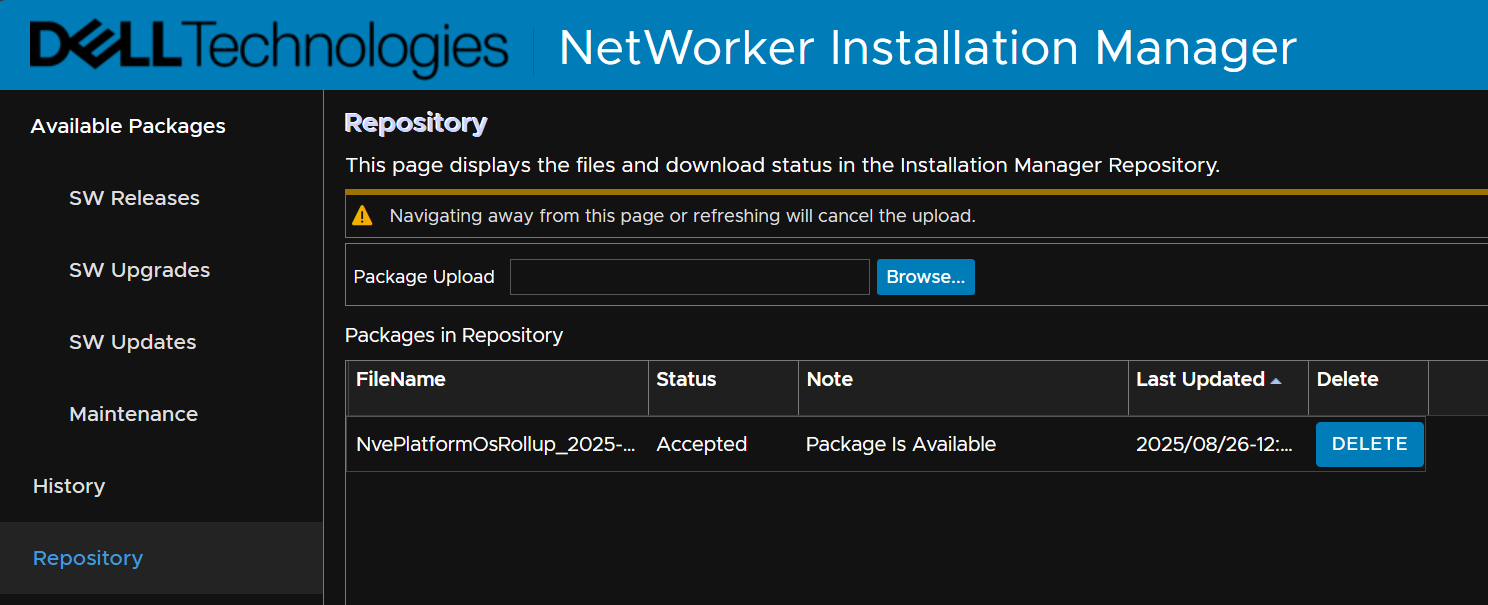
オプション: SCPエージェントを使用して、ダウンロードしたインストール パッケージをNVEの /data01/avamar/repo/packages/ディレクトリーにコピーできます。
- NVEがパッケージ ディレクトリーからファイルをスキャンすると、[Available Packages]> [SW Updates]タブからパッケージをインストールできます。
![ロードされたアップグレード パッケージを示す[NVE SW Updates]タブ](https://supportkb.dell.com/img/ka0Do000000eL5zIAE/ka0Do000000eL5zIAE_ja_3.jpeg)
メモ: パッケージが表示されない場合は、リポジトリータブに移動して、パッケージが表示されているかどうかを確認します。パッケージは [承認済み] の状態を報告し、状態は [パッケージが使用可能] である必要があります。
- [SW Updates]から Installをクリックして、インストール プロセスを開始します。
- rootパスワードの入力を求めるプロンプトが表示されたら、入力したら、[Continue]をクリックします。
インストールの実行には数分かかる場合があります。時間は、ノード上のデータのサイズまたは量によって異なる場合があります。インストールを監視し、入力に応答します。サーバーはワークフローの一部として再起動されます。Installation Managerからログアウトされている可能性があります。その場合は、Installation Managerに再度ログインして進行状況の監視を続けます。[Monitor]ボタンをクリックして、[Installation Progress]画面に戻ります。インストールが100%完了したら、ログアウト(更新アイコンの横の右上のフォルダーをクリック)して接続を切断できます。
Informazioni aggiuntive
NetWorkerアプライアンスとNetWorkerソフトウェアのアップデートは個別に実行されます。このプロセスの手順については、記事「NetWorker Virtual Edition: NetWorkerソフトウェアとNVEシステムをアップグレードする方法」を参照してください。
インストールの失敗:
/space/avamar/var/avi/server_log/avinstaller.log.0/space/avamar/var/avi/server_log/aviserver.log.0/space/avamar/var/avi/server_log/avitask.log.0
アップグレードおよびインストールの失敗:
アップグレードの実行時に、インストールされるアップグレード パッケージの名前を使用して一時フォルダーが作成されます。次のコマンドを実行して、一時アップグレード ディレクトリーを確認できます。 ls -l /data01/avamar/repo/temp/。このフォルダーはアップグレード後に存在せず、アップグレードが失敗してワークフローを閉じた場合に削除される可能性があります。これらのログを収集するには、アップグレードを開始し、障害をクローズする前にログを収集します。
/data01/avamar/repo/temp/*/tmp/workflow.log/data01/avamar/repo/temp/*/tmp/err.log
OSロールアップ固有のログ:
/tmp/sec_install_os_errata_sles.pl.log
このログは、ロールアップが完了してNVEが再起動された後にクリーンアップされる場合があります。
/var/log/zypp/history
これはNVE固有のログではありません。ただし、オペレーティング システム パッケージのインストールについては詳しく説明します。次のコマンドは、インストールされたパッケージとその日付と時刻を一覧表示します。タイムスタンプは OsRollup と一致します。ここでは、ロールアップ中に更新されたオペレーティング システム パッケージの概要を示します。
grep "|install|" /var/log/zypp/history
アップグレード履歴とリポジトリー:
-
インストール/アップグレード履歴を示す出力を取得します。
avi-cli --verbose localhost --password ROOT-PASSWORD --listhistory
-
リポジトリー内のパッケージを一覧表示します。
avi-cli --verbose localhost --password ROOT-PASSWORD --listrepository
-
以前のロールアップおよびアップグレードのアップグレード ログは、次の場所にあります。
/usr/local/avamar/var/avi/server_data/package_data/
========================
関連記事:
Prodotti interessati
NetWorkerProdotti
NetWorkerProprietà dell'articolo
Numero articolo: 000052627
Tipo di articolo: How To
Ultima modifica: 25 ago 2026
Versione: 11
Trova risposta alle tue domande dagli altri utenti Dell
Support Services
Verifica che il dispositivo sia coperto dai Servizi di supporto.