Jak nainstalovat sadu Dell Endpoint Security Suite Enterprise pro systém Linux
Riepilogo: Podle těchto pokynů se dozvíte, jak nainstalovat sadu Dell Data Security Endpoint Security Suite Enterprise pro systém Linux prostřednictvím rozhraní příkazového řádku (CLI) terminálu.
Questo articolo si applica a
Questo articolo non si applica a
Questo articolo non è legato a un prodotto specifico.
Non tutte le versioni del prodotto sono identificate in questo articolo.
Istruzioni
Proces instalace sady Dell Data Security Endpoint Security Suite Enterprise pro systém Linux se provádí pomocí příkazového řádku.
Poznámka: Další informace o systémových požadavcích produktu, včetně podporovaných verzí systému Linux, naleznete v článku Systémové požadavky sady Dell Endpoint Security Suite Enterprise.
- Otevřete Terminál.

- V Terminálu zadejte následující příkaz a stiskněte klávesu Enter.
sudo tar –xvf '/FilePathA/DellESSE.tar.gz' –C /FilePathB Poznámka:
- Ve výše uvedeném příkladu:
FilePathAje cesta, kde se nachází soubor TAR.FilePathAexample =/home/admin/Desktop/Downloads/
FilePathBje cesta, do které se soubor TAR extrahuje.FilePathBexample =/home/admin/Desktop/ESSE
- V příkazech se rozlišují velká a malá písmena.
- Ukázkové cesty se mohou oproti vašemu prostředí lišit.
- Ve výše uvedeném příkladu:
- Zadejte
sudo 'filepath/install.sh'z extrahovaného instalačního balíčku do Terminálu a stiskněte Enter.

- Zadejte heslo k účtu, který se používá, a poté stiskněte klávesu Enter.

- Vyplňte IP adresu nebo DNS nástroje Dell Security Management Server a stiskněte klávesu Enter.

- Vyplňte port služby hlavního serveru Dell Security Management Server a stiskněte klávesu Enter.
 Poznámka: Ve výchozím nastavení je služba hlavního serveru spuštěna na portu 8888.
 - Po zobrazení výzvy k instalaci balíčku DellESSE a jeho závislostí stiskněte klávesu Y a poté stiskněte Enter.
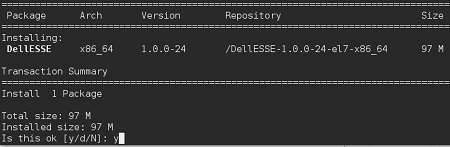
- Pokud budete vyzváni ke schválení otisku prstu, stiskněte klávesu Y. V opačném případě přejděte ke kroku 9.

- Stisknutím klávesy Y nainstalujte balíček CylanceDellATPPlugin a stiskněte Enter.
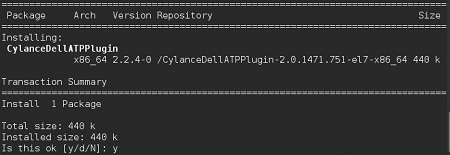
- Stisknutím klávesy Y nainstalujte balíček DellAdvancedThreatProtection a poté stiskněte Enter.
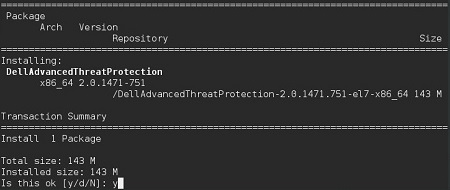
- Po dokončení instalace zadejte následující příkaz a stiskněte klávesu Enter.
exit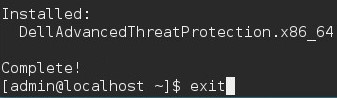
Chcete-li kontaktovat podporu, přečtěte si článek Telefonní čísla mezinárodní podpory Dell Data Security.
Přejděte na portál TechDirect a vygenerujte online žádost o technickou podporu.
Další informace a zdroje získáte na fóru komunity Dell Security.
Informazioni aggiuntive
Video
Prodotti interessati
Dell Endpoint Security Suite EnterpriseProprietà dell'articolo
Numero articolo: 000124563
Tipo di articolo: How To
Ultima modifica: 29 mag 2026
Versione: 15
Trova risposta alle tue domande dagli altri utenti Dell
Support Services
Verifica che il dispositivo sia coperto dai Servizi di supporto.