Dell Endpoint Security Suite Enterprise for Linux -ohjelmiston asentaminen
Riepilogo: Katso, miten voit asentaa Dell Data Security Endpoint Security Suite Enterprise for Linuxin päätekomentoriviliittymän (CLI) kautta näiden ohjeiden mukaisesti.
Questo articolo si applica a
Questo articolo non si applica a
Questo articolo non è legato a un prodotto specifico.
Non tutte le versioni del prodotto sono identificate in questo articolo.
Istruzioni
Dell Data Security Endpoint Security Suite Enterprise for Linux asennetaan komentorivin avulla.
Lisätietoja tuotteen järjestelmävaatimuksista, kuten tuetuista Linux-versioista, on artikkelissa Dell Endpoint Security Suite Enterprise -ohjelmiston järjestelmävaatimukset.
- Avaa pääte.

- Kirjoita Päätteeseen seuraava komento ja paina sitten Enter-näppäintä.
sudo tar –xvf '/FilePathA/DellESSE.tar.gz' –C /FilePathB Huomautus:
- Esimerkissä:
FilePathAon polku, jossa TAR-tiedosto on olemassa.FilePathAEsimerkki:/home/admin/Desktop/Downloads/
FilePathBFilePathB on polku, johon tar.gz puretaan.FilePathBEsimerkki:/home/admin/Desktop/ESSE
- Komentojen kirjainkoko on merkitsevä.
- Esimerkkipolut voivat vaihdella ympäristön mukaan.
- Esimerkissä:
- Tyyppi
sudo 'filepath/install.sh'puretusta asennuspaketista Päätteeseen ja paina sitten Enter-näppäintä.

- Anna käytetyn tilin password ja paina Enter-näppäintä.

- Kirjoita Dell Security Management Serverin IP tai DNS ja paina Enter-näppäintä.

- Kirjoita Dell Security Management Serverin Core Server -palvelun portti ja paina Enter-näppäintä.
 Core Server toimii oletusarvoisesti portissa 8888.
 - Kun sinua pyydetään asentamaan DellESSE-paketti ja siitä riippuvat kohteet, paina y-näppäintä ja paina sitten Enter-näppäintä.
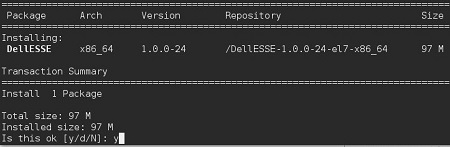
- Jos sinua pyydetään hyväksymään sormenjälkitunnistin, paina Y-näppäintä. Muussa tapauksessa siirry vaiheeseen 9.

- Asenna CylanceDellATPPlugin-paketti painamalla y-näppäintä ja paina sitten Enter-näppäintä.
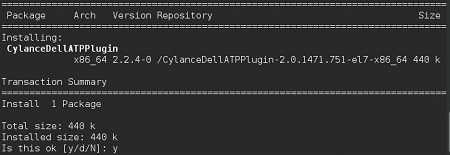
- Asenna DellAdvancedThreatProtection-paketti painamalla y-näppäintä ja paina sitten Enter-näppäintä.
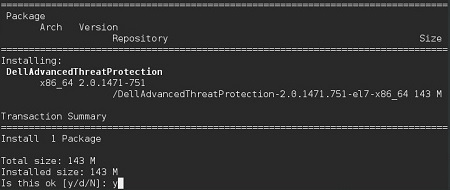
- Kun asennus on valmis, kirjoita seuraava komento ja paina sitten Enter-näppäintä.
exit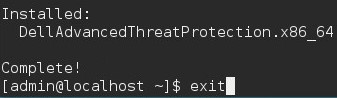
Informazioni aggiuntive
Video
Prodotti interessati
Dell Endpoint Security Suite EnterpriseProprietà dell'articolo
Numero articolo: 000124563
Tipo di articolo: How To
Ultima modifica: 05 ago 2026
Versione: 17
Trova risposta alle tue domande dagli altri utenti Dell
Support Services
Verifica che il dispositivo sia coperto dai Servizi di supporto.