Dell Endpoint Security Suite Enterprise for Linuxをインストールする方法
Riepilogo: 次の手順に従って、ターミナル コマンドライン インターフェイス(CLI)からDell Data Security Endpoint Security Suite Enterprise for Linuxをインストールする方法について説明します。
Questo articolo si applica a
Questo articolo non si applica a
Questo articolo non è legato a un prodotto specifico.
Non tutte le versioni del prodotto sono identificate in questo articolo.
Istruzioni
Dell Data Security Endpoint Security Suite Enterprise for Linuxのインストールは、コマンド ラインを使用して行います。
製品のシステム要件の詳細については、「Dell Endpoint Security Suite Enterpriseのシステム要件」を参照してください。
- ターミナルを開きます。

- ターミナルで、次のコマンドを入力し、Enterを押します。
sudo tar –xvf '/FilePathA/DellESSE.tar.gz' –C /FilePathB 注:
注:- 上記の例では次のようになります。
FilePathAは、TAR ファイルが存在するパスです。FilePathA例/home/admin/Desktop/Downloads/
FilePathBは、TAR ファイルの解凍先のパスです。FilePathB例/home/admin/Desktop/ESSE
- コマンドでは大文字と小文字が区別されます。
- この例のパスは、ご使用の環境では異なる場合があります。
- 上記の例では次のようになります。
- タイプ
sudo 'filepath/install.sh'「」と解凍したインストーラー パッケージからターミナルに入力して、Enterを押します。

- 使用されているアカウントのパスワードを入力し、Enterを押します。

- Dell Security Management ServerのIPまたはDNSを入力して、Enterを押します。

- Dell Security Management Serverのコア サーバー サービスのポートを入力して、Enterを押します。
 デフォルトでは、コア サーバー サービスは8888で実行されます。
 - DellESSEパッケージと依存関係のインストールを求めるプロンプトが表示されたらYを押して、Enterを押します。
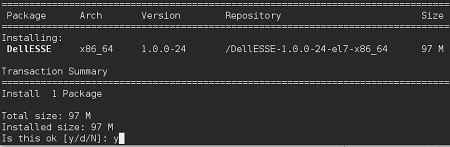
- 指紋認証のプロンプトが表示されたらYを押して、それ以外の場合は手順9に進みます。

- Yを押してCylanceDellATPPluginパッケージをインストールし、Enterを押します。
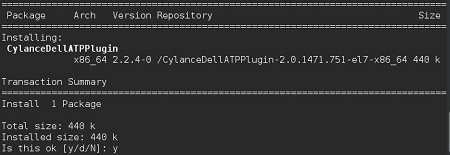
- Yを押してDellAdvancedThreatProtectionパッケージをインストールし、Enterを押します。
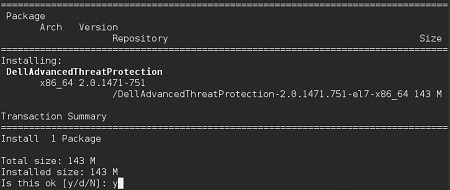
- インストールが完了したら、次のコマンドを入力してEnterを押します。
exit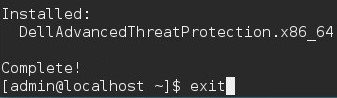
Informazioni aggiuntive
Video
Prodotti interessati
Dell Endpoint Security Suite EnterpriseProprietà dell'articolo
Numero articolo: 000124563
Tipo di articolo: How To
Ultima modifica: 05 ago 2026
Versione: 17
Trova risposta alle tue domande dagli altri utenti Dell
Support Services
Verifica che il dispositivo sia coperto dai Servizi di supporto.