Sådan installerer du Dell Endpoint Security Suite Enterprise til Linux
Riepilogo: Få mere at vide om, hvordan du installerer Dell Data Security Endpoint Security Suite Enterprise til Linux via Terminals kommandolinjegrænseflade (CLI) ved at følge disse instruktioner. ...
Questo articolo si applica a
Questo articolo non si applica a
Questo articolo non è legato a un prodotto specifico.
Non tutte le versioni del prodotto sono identificate in questo articolo.
Istruzioni
Installationsprocessen for Dell Data Security Endpoint Security Suite Enterprise til Linux håndteres ved hjælp af kommandolinjen.
Bemærk: Du kan finde flere oplysninger om produktsystemkrav, herunder understøttede versioner af Linux, i Systemkrav til Dell Endpoint Security Suite Enterprise.
- Åbn Terminal.

- Skriv følgende kommando i Terminal, og tryk derefter på Enter.
sudo tar –xvf '/FilePathA/DellESSE.tar.gz' –C /FilePathB Bemærk:
- I eksemplet ovenfor:
FilePathAer stien, hvor TAR-filen findes.FilePathAeksempel =/home/admin/Desktop/Downloads/
FilePathBer stien, som TAR-filen pakkes ud til.FilePathBeksempel =/home/admin/Desktop/ESSE
- Kommandoer skelner mellem store og små bogstaver.
- Eksempelstierne kan være anderledes i dit miljø.
- I eksemplet ovenfor:
- Skriv
sudo 'filepath/install.sh'fra den udpakkede installationspakke til Terminal , og tryk derefter på Enter.

- Udfyld adgangskoden til den konto, der er i brug, og tryk derefter på Enter.

- Udfyld IP'en eller DNS for Dell Security Management Server, og tryk derefter på Enter.

- Udfyld porten på kerneservertjenesten i Dell Security Management Server, og tryk derefter på Enter.
 Bemærk: Som standard kører kerneservertjenesten på 8888.
 - Tryk på Y, når du bliver bedt om at installere DellESSE-pakken og dens afhængigheder, og tryk derefter på Enter.
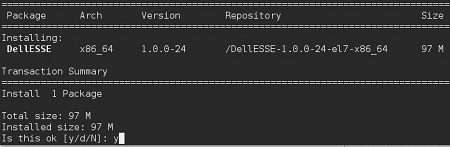
- Hvis du bliver bedt om godkendelse af fingeraftryk, skal du trykke på Y. Ellers skal du gå til trin 9.

- Tryk på Y for at installere CylanceDellATPPlugin-pakken, og tryk derefter på Enter.
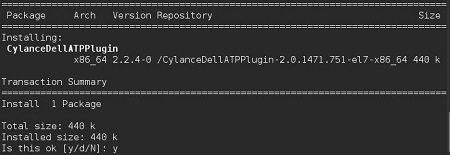
- Tryk på Y for at installere pakken DellAdvancedThreatProtection, og tryk derefter på Enter.
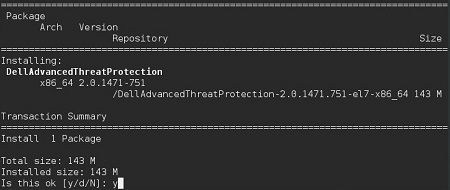
- Når installationen er fuldført, skal du skrive følgende kommando og derefter trykke på Enter.
exit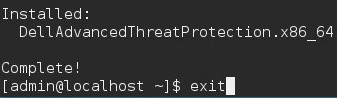
For at kontakte support kan du bruge internationale supporttelefonnumre til Dell Data Security.
Gå til TechDirect for at oprette en anmodning om teknisk support online.
Hvis du vil have yderligere indsigt og ressourcer, skal du tilmelde dig Dell Security Community-forummet.
Informazioni aggiuntive
Video
Prodotti interessati
Dell Endpoint Security Suite EnterpriseProprietà dell'articolo
Numero articolo: 000124563
Tipo di articolo: How To
Ultima modifica: 29 mag 2026
Versione: 15
Trova risposta alle tue domande dagli altri utenti Dell
Support Services
Verifica che il dispositivo sia coperto dai Servizi di supporto.