Dell Encryption Enterpriseをインストールする方法
Riepilogo: ユーザー インターフェイス(UI)またはコマンド ライン(CLI)のいずれかの手順に従って、Dell Encryption EnterpriseまたはDell Data Protection Enterprise Editionをインストールする方法について説明します。
Questo articolo si applica a
Questo articolo non si applica a
Questo articolo non è legato a un prodotto specifico.
Non tutte le versioni del prodotto sono identificate in questo articolo.
Istruzioni
この記事では、Dell Encryption Enterprise(旧Dell Data Protection Enterprise Edition)およびDell Encryption Enterprise for Server(旧Dell Data Protection Server Encryption)をインストールする手順について説明します。
対象製品:
- Dell Encryption Enterprise
- Dell Data Protection Enterprise Edition
- サーバー向けDell Encryption Enterprise
- Dell Data Protection Server Encryption
影響を受けるバージョン:
- 8.0.X以降
対象オペレーティング システム:
- Windows
Dell Encryption EnterpriseおよびDell Encryption Enterprise for Serverは、同じインストーラーを使用します。Windowsでのインストールは、ユーザー インターフェイス(UI)またはコマンド ライン インターフェイス(CLI)スイッチを使用して実行できます。詳細については、該当するオペレーティング システムをクリックしてください。
メモ: Dell Encryption Enterpriseは、マスター インストーラーからダウンロードして抽出する必要があります。
- ダウンロード プロセスの詳細については、「Dell Encryption EnterpriseまたはDell Encryption Personalをダウンロードする方法」を参照してください。
- 抽出プロセスの詳細については、「Dell Data Securityマスター インストーラーから子インストーラーを抽出します。」を参照してください。
UI
UIのインストール プロセスはバージョンによって異なります。
特定のインストール手順については、該当するクライアント バージョンをクリックしてください。
メモ: 製品バージョンの特定方法については、「 Dell Encryption EnterpriseまたはDell Encryption Personalのバージョンを識別する方法」を参照してください。
10.1.0以降
- DDPE_64bit_setup.exeまたはDDPE_32bit_setup.exeをダブルクリックして、インストール ウィザードを起動します。

- 欠落している要件が検出された場合は、[インストール]をクリックします。それ以外の場合は、手順3に進みます。
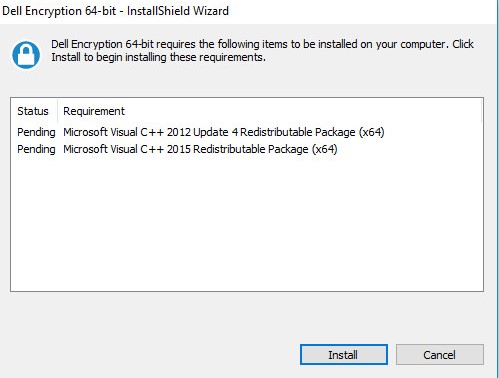 メモ: 不足している要件は、お使いの環境ではスクリーンショットの例とは異なる場合があります。製品のシステム要件の詳細については、「 Dell Encryption Enterpriseシステムの要件」を参照してください。
 - Nextをクリックして進めます。
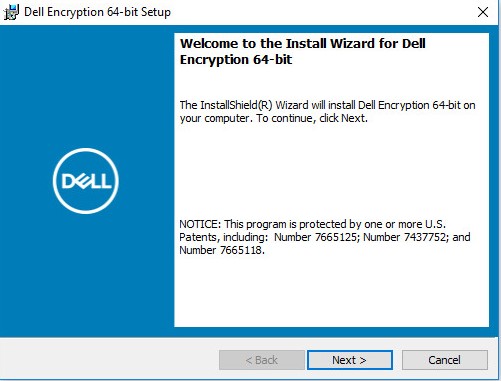
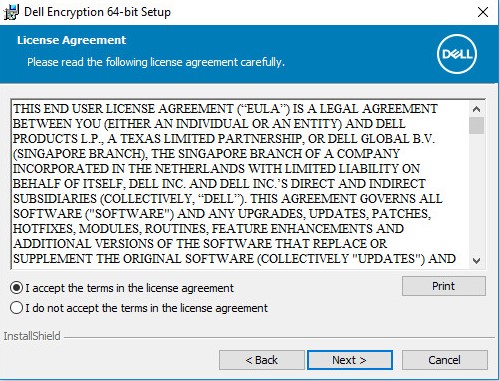
- ライセンス契約の条件に同意しますをクリックしてから、次へをクリックします。
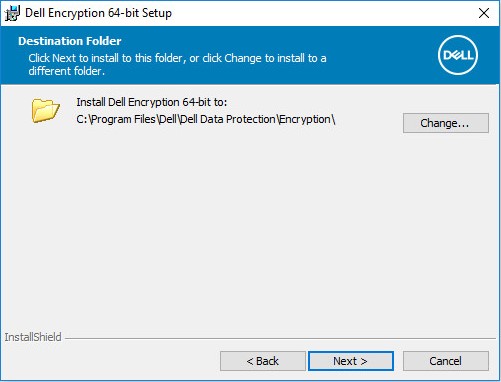
- インストール場所を任意で[変更]し、[次へ]をクリックします。
- [On-Prem Dell Management Server]をクリックして、[Next]をクリックします。
![[On-Prem Dell Server]](https://supportkb.dell.com/img/ka0Do000000dw8fIAA/ka0Do000000dw8fIAA_ja_6.jpeg)
- [Security Management Server]の名前を入力し、必要に応じて[Managed Domain]を変更します。入力が完了したら、[Next]をクリックして続行します。
![[Security Management Server]の名前および[Managed Domain]](https://supportkb.dell.com/img/ka0Do000000dw8fIAA/ka0Do000000dw8fIAA_ja_7.jpeg) 注:
注:- Security Management Server = Dell Security Management Serverの完全修飾ドメイン名(FQDN)またはIPアドレス
- 画像内の Security Management Server に使用されている例は、ご使用の環境によって異なります。
- FQDNがSecurity Management Server名(手順7)と異なる場合は、[Dell Policy Proxy Host Name]を変更し、[Next]をクリックします。
![[Dell Policy Proxy Host Name]](https://supportkb.dell.com/img/ka0Do000000dw8fIAA/ka0Do000000dw8fIAA_ja_8.jpeg) メモ: ポート8000は、ポリシー インベントリー処理にデフォルトで使用されます。この構成はお使いの環境によって異なる場合があります。
メモ: ポート8000は、ポリシー インベントリー処理にデフォルトで使用されます。この構成はお使いの環境によって異なる場合があります。 - FQDNがSecurity Management Server名(手順7)と異なる場合は、[Dell Device Server URL]を変更し、[Next]をクリックします。
![[Dell Device Server URL]](https://supportkb.dell.com/img/ka0Do000000dw8fIAA/ka0Do000000dw8fIAA_ja_9.jpeg) メモ: デフォルトでは、ポート8443がアクティブ化に使用されます。この構成はお使いの環境によって異なる場合があります。
メモ: デフォルトでは、ポート8443がアクティブ化に使用されます。この構成はお使いの環境によって異なる場合があります。 - Installをクリックします。
![[Ready to install the Program]](https://supportkb.dell.com/img/ka0Do000000dw8fIAA/ka0Do000000dw8fIAA_ja_10.jpeg)
- インストール時に、[Finish]をクリックしてUIを閉じます。
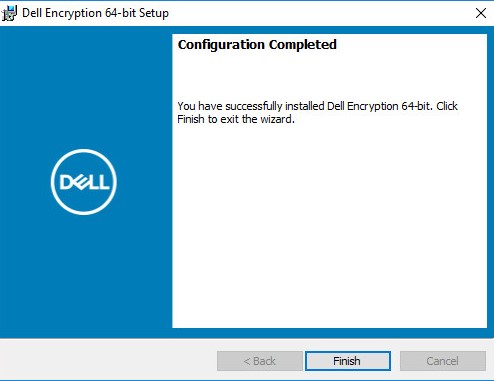
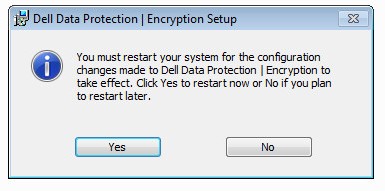
- 「Yes(はい)」をクリックしてマシンを再起動します。
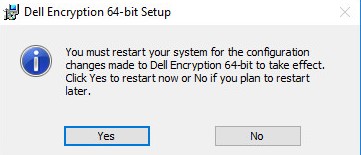
10.0.0~10.0.1
- DDPE_64bit_setup.exeまたはDDPE_32bit_setup.exeをダブルクリックして、インストール ウィザードを起動します。

- 欠落している要件が検出された場合は、[インストール]をクリックします。それ以外の場合は、手順3に進みます。
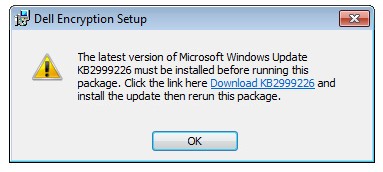 メモ: 不足している要件は、お使いの環境ではスクリーンショットの例とは異なる場合があります。製品のシステム要件の詳細については、「 Dell Encryption Enterpriseシステムの要件」を参照してください。
 - Nextをクリックして進めます。
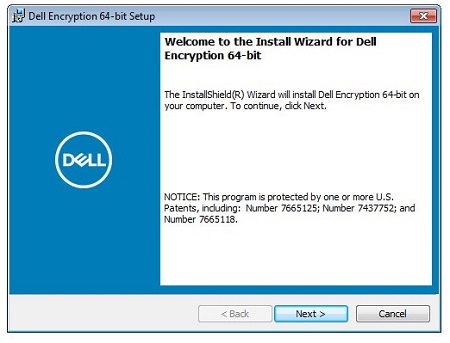
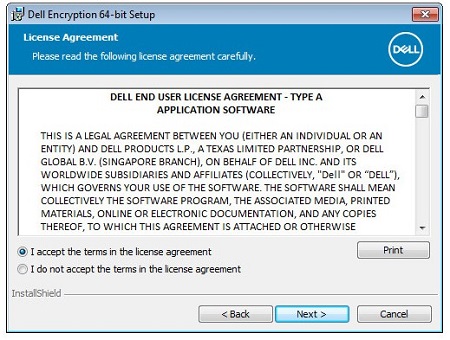
- ライセンス契約の条件に同意しますをクリックしてから、次へをクリックします。
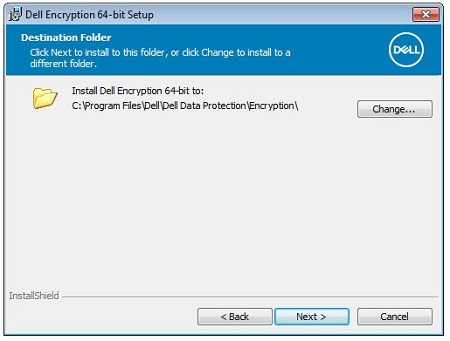
- インストール場所を任意で[変更]し、[次へ]をクリックします。
- [On-Prem Dell Server]をクリックしてから、[Next]をクリックします。
![[On-Prem Dell Management Server]](https://supportkb.dell.com/img/ka0Do000000dw8fIAA/ka0Do000000dw8fIAA_ja_18.jpeg) メモ: ホストされているDell Security Centerは使用できません。
メモ: ホストされているDell Security Centerは使用できません。 - [Security Management Server]の名前を入力し、必要に応じて[Managed Domain]を変更します。入力が完了したら、[Next]をクリックして続行します。
![[Security Management Server]の名前および[Managed Domain]](https://supportkb.dell.com/img/ka0Do000000dw8fIAA/ka0Do000000dw8fIAA_ja_19.jpeg) 注:
注:- Security Management Server = Dell Security Management Serverの完全修飾ドメイン名(FQDN)またはIPアドレス
- 画像内の Security Management Server に使用されている例は、ご使用の環境によって異なります。
- FQDNがSecurity Management Server名(手順7)と異なる場合は、[Dell Policy Proxy Host Name]を変更し、[Next]をクリックします。
![[Dell Policy Proxy Host Name]](https://supportkb.dell.com/img/ka0Do000000dw8fIAA/ka0Do000000dw8fIAA_ja_20.jpeg) メモ: ポート8000は、ポリシー インベントリー処理にデフォルトで使用されます。この構成はお使いの環境によって異なる場合があります。
メモ: ポート8000は、ポリシー インベントリー処理にデフォルトで使用されます。この構成はお使いの環境によって異なる場合があります。 - FQDNがSecurity Management Server名(手順7)と異なる場合は、[Dell Device Server URL]を変更し、[Next]をクリックします。
![[Dell Device Server URL]](https://supportkb.dell.com/img/ka0Do000000dw8fIAA/ka0Do000000dw8fIAA_ja_21.jpeg) メモ: デフォルトでは、ポート8443がアクティブ化に使用されます。この構成はお使いの環境によって異なる場合があります。
メモ: デフォルトでは、ポート8443がアクティブ化に使用されます。この構成はお使いの環境によって異なる場合があります。 - Installをクリックします。
![[Ready to install the Program]](https://supportkb.dell.com/img/ka0Do000000dw8fIAA/ka0Do000000dw8fIAA_ja_22.jpeg)
- インストール時に、[Finish]をクリックしてUIを閉じます。
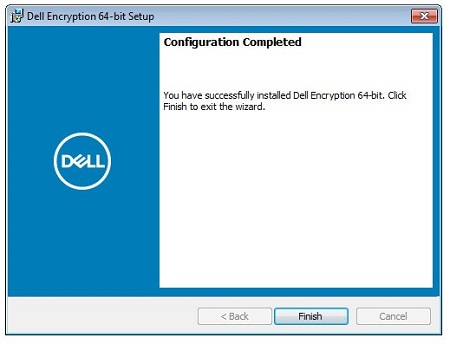
- 「Yes(はい)」をクリックしてマシンを再起動します。
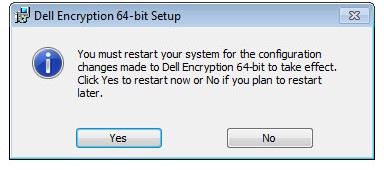
8.16.0から8.18.X
- DDPE_64bit_setup.exeまたはDDPE_32bit_setup.exeをダブルクリックして、インストール ウィザードを起動します。

- 欠落している要件が検出された場合は、[インストール]をクリックします。それ以外の場合は、手順3に進みます。
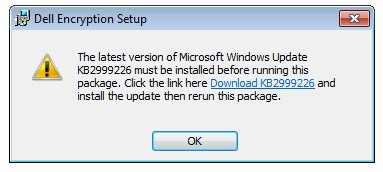 メモ: 不足している要件は、お使いの環境ではスクリーンショットの例とは異なる場合があります。製品のシステム要件の詳細については、「 Dell Encryption Enterpriseシステムの要件」を参照してください。
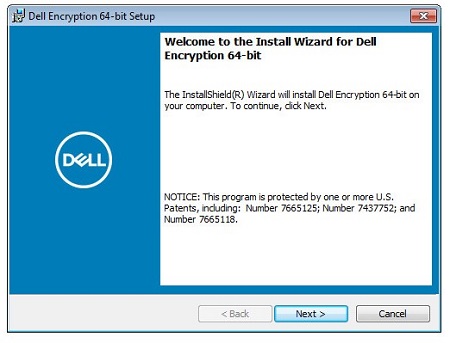
 - Nextをクリックして進めます。
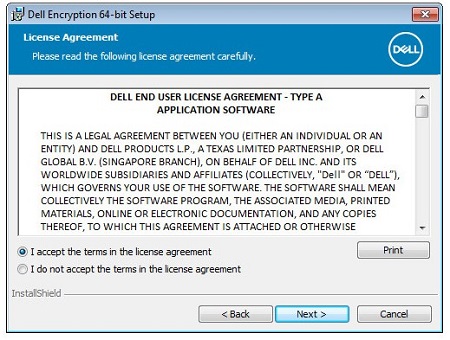
- ライセンス契約の条件に同意しますをクリックしてから、次へをクリックします。
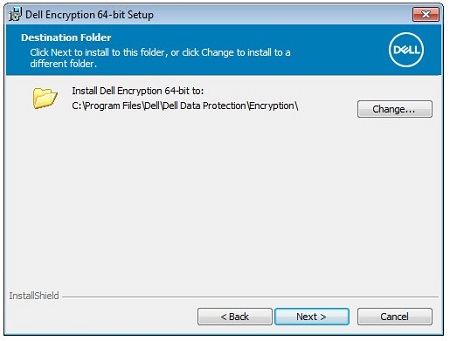
- インストール場所を任意で[変更]し、[次へ]をクリックします。
- [Enterprise Edition]をクリックして、[Next]をクリックします。
![[Management Type]](https://supportkb.dell.com/img/ka0Do000000dw8fIAA/ka0Do000000dw8fIAA_ja_30.jpeg)
- [Security Management Server]の名前を入力し、必要に応じて[Managed Domain]を変更します。入力が完了したら、[Next]をクリックして続行します。
![[Security Management Server]の名前および[Managed Domain]](https://supportkb.dell.com/img/ka0Do000000dw8fIAA/ka0Do000000dw8fIAA_ja_31.jpeg) 注:
注:- Security Management Server = Dell Security Management Serverの完全修飾ドメイン名(FQDN)またはIPアドレス
- お使いの環境のSecurity Management Serverは、この例のものとは異なります。
- FQDNがSecurity Management Server名(手順7)と異なる場合は、[Dell Policy Proxy Host Name]を変更し、[Next]をクリックします。
![[Dell Policy Proxy Host Name]](https://supportkb.dell.com/img/ka0Do000000dw8fIAA/ka0Do000000dw8fIAA_ja_32.jpeg) メモ: ポート8000は、ポリシー インベントリー処理にデフォルトで使用されます。この構成はお使いの環境によって異なる場合があります。
メモ: ポート8000は、ポリシー インベントリー処理にデフォルトで使用されます。この構成はお使いの環境によって異なる場合があります。 - FQDNがSecurity Management Server名(手順7)と異なる場合は、[Dell Device Server URL]を変更し、[Next]をクリックします。
![[Dell Device Server URL]](https://supportkb.dell.com/img/ka0Do000000dw8fIAA/ka0Do000000dw8fIAA_ja_33.jpeg) メモ: デフォルトでは、ポート8443がアクティブ化に使用されます。この構成はお使いの環境によって異なる場合があります。
メモ: デフォルトでは、ポート8443がアクティブ化に使用されます。この構成はお使いの環境によって異なる場合があります。 - Installをクリックします。
![[Ready to install the Program]](https://supportkb.dell.com/img/ka0Do000000dw8fIAA/ka0Do000000dw8fIAA_ja_34.jpeg)
- インストール時に、[Finish]をクリックしてUIを閉じます。
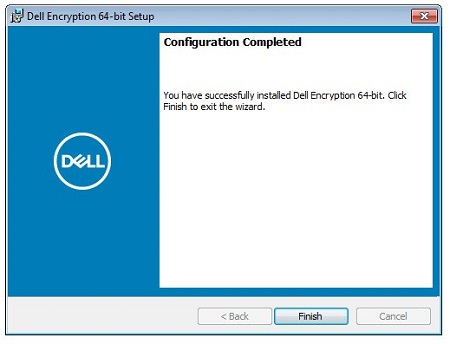
- 「Yes(はい)」をクリックしてマシンを再起動します。
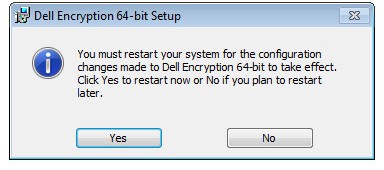
8.15.0
- DDPE_64bit_setup.exeまたはDDPE_32bit_setup.exeをダブルクリックして、インストール ウィザードを起動します。

- 欠落している要件が検出された場合は、[インストール]をクリックします。それ以外の場合は、手順3に進みます。
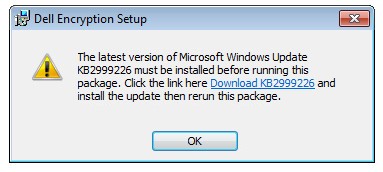 メモ: 不足している要件は、お使いの環境ではスクリーンショットの例とは異なる場合があります。製品のシステム要件の詳細については、「 Dell Encryption Enterpriseシステムの要件」を参照してください。
 - Nextをクリックして進めます。
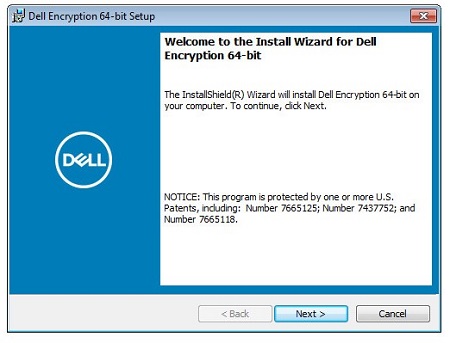
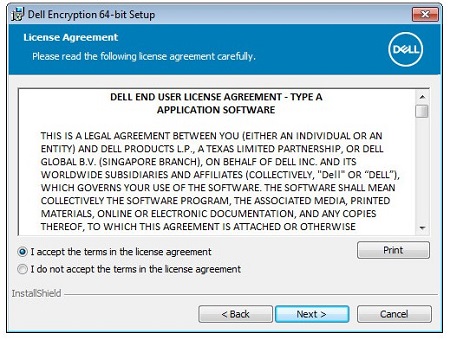
- ライセンス契約の条件に同意しますをクリックしてから、次へをクリックします。
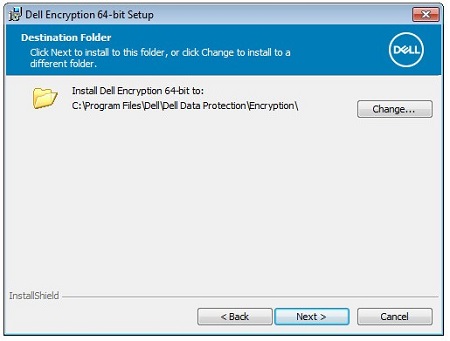
- インストール場所を任意で[変更]し、[次へ]をクリックします。
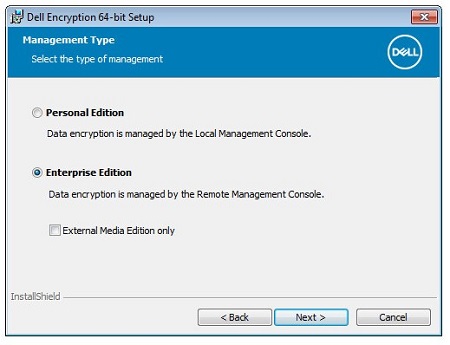
- [Enterprise Edition]をクリックして、[Next]をクリックします。
- [Dell Enterprise Server Name]を入力し、必要に応じて[Managed Domain]を変更します。入力が完了したら、[Next]をクリックして続行します。
![[Dell Enterprise Server Name]および[Managed Domain]](https://supportkb.dell.com/img/ka0Do000000dw8fIAA/ka0Do000000dw8fIAA_ja_43.jpeg) 注:
注:- Dell Enterprise Server Name = Dell Security Management Serverの完全修飾ドメイン名(FQDN)またはIPアドレス
- お使いの環境のDell Enterprise Server名は、この例のものとは異なります。
- FQDNがDell Enterprise Server名(手順7)と異なる場合は、[Dell Policy Proxy Host Name]を変更し、[Next]をクリックします。
![[Dell Policy Proxy Host Name]](https://supportkb.dell.com/img/ka0Do000000dw8fIAA/ka0Do000000dw8fIAA_ja_44.jpeg) メモ: ポート8000は、ポリシー インベントリー処理にデフォルトで使用されます。この構成はお使いの環境によって異なる場合があります。
メモ: ポート8000は、ポリシー インベントリー処理にデフォルトで使用されます。この構成はお使いの環境によって異なる場合があります。 - FQDNがDell Enterprise Server名(手順7)と異なる場合は、[Dell Device Server URL]を変更し、[Next]をクリックします。
![[Dell Device Server URL]](https://supportkb.dell.com/img/ka0Do000000dw8fIAA/ka0Do000000dw8fIAA_ja_45.jpeg) メモ: デフォルトでは、ポート8443がアクティブ化に使用されます。この構成はお使いの環境によって異なる場合があります。
メモ: デフォルトでは、ポート8443がアクティブ化に使用されます。この構成はお使いの環境によって異なる場合があります。 - Installをクリックします。
![[Ready to install the Program]](https://supportkb.dell.com/img/ka0Do000000dw8fIAA/ka0Do000000dw8fIAA_ja_46.jpeg)
- インストール時に、[Finish]をクリックしてUIを閉じます。
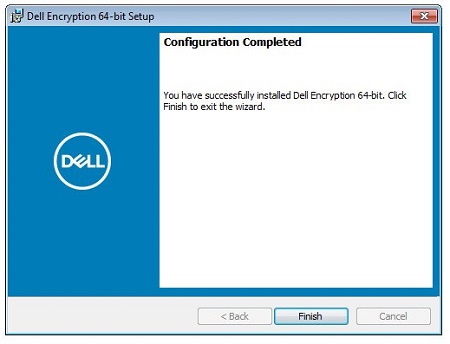
- 「Yes(はい)」をクリックしてマシンを再起動します。
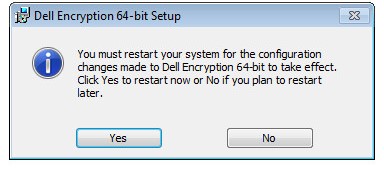
8.7.0から8.13.X
- DDPE_64bit_setup.exeまたはDDPE_32bit_setup.exeをダブルクリックして、インストール ウィザードを起動します。

- 欠落している要件が検出された場合は、[インストール]をクリックします。それ以外の場合は、手順3に進みます。
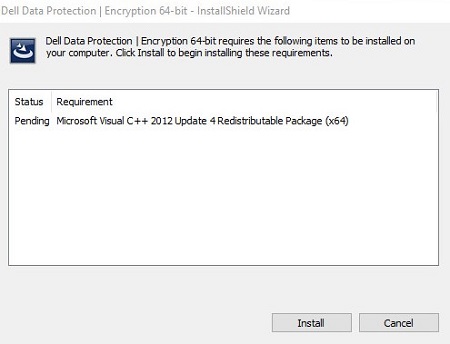 メモ: 不足している要件は、お使いの環境ではスクリーンショットの例とは異なる場合があります。製品のシステム要件の詳細については、「 Dell Data Protection Enterprise Editionのシステム要件」を参照してください。
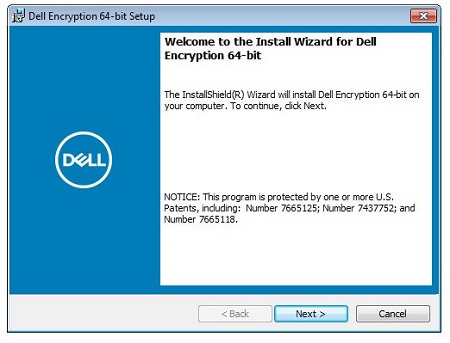
 - Nextをクリックして進めます。
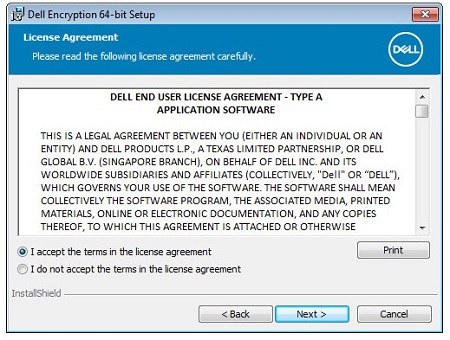
- ライセンス契約の条件に同意しますをクリックしてから、次へをクリックします。
- インストール場所を任意で[変更]し、[次へ]をクリックします。
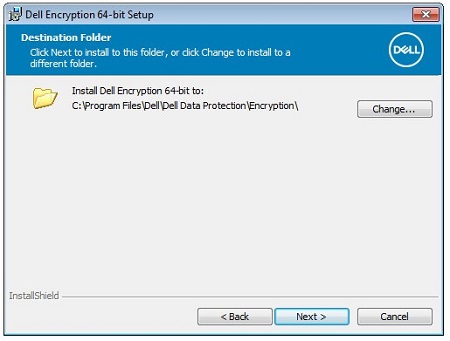
- Nextをクリックします。
![[Management Type]](https://supportkb.dell.com/img/ka0Do000000dw8fIAA/ka0Do000000dw8fIAA_ja_54.jpeg)
- [Dell Enterprise Server Name]を入力し、必要に応じて[Managed Domain]を変更します。入力が完了したら、[Next]をクリックして続行します。
![[Dell Enterprise Server Name]および[Managed Domain]](https://supportkb.dell.com/img/ka0Do000000dw8fIAA/ka0Do000000dw8fIAA_ja_55.jpeg) 注:
注:- Dell Enterprise Server Name = Dell Security Management Serverの完全修飾ドメイン名(FQDN)またはIPアドレス
- お使いの環境のDell Enterprise Server名は、この例のものとは異なります。
- FQDNがDell Enterprise Server名(手順7)と異なる場合は、[Dell Policy Proxy Host Name]を変更し、[Next]をクリックします。
![[Dell Policy Proxy Host Name]](https://supportkb.dell.com/img/ka0Do000000dw8fIAA/ka0Do000000dw8fIAA_ja_56.jpeg) メモ: ポート8000は、ポリシー インベントリー処理にデフォルトで使用されます。この構成はお使いの環境によって異なる場合があります。
メモ: ポート8000は、ポリシー インベントリー処理にデフォルトで使用されます。この構成はお使いの環境によって異なる場合があります。 - FQDNがDell Enterprise Server名(手順7)と異なる場合は、[Dell Device Server URL]を変更し、[Next]をクリックします。
![[Dell Device Server URL]](https://supportkb.dell.com/img/ka0Do000000dw8fIAA/ka0Do000000dw8fIAA_ja_57.jpeg) メモ: デフォルトでは、ポート8443がアクティブ化に使用されます。この構成はお使いの環境によって異なる場合があります。
メモ: デフォルトでは、ポート8443がアクティブ化に使用されます。この構成はお使いの環境によって異なる場合があります。 - Installをクリックします。
![[Ready to install the Program]](https://supportkb.dell.com/img/ka0Do000000dw8fIAA/ka0Do000000dw8fIAA_ja_58.jpeg)
- インストール時に、[Finish]をクリックしてUIを閉じます。
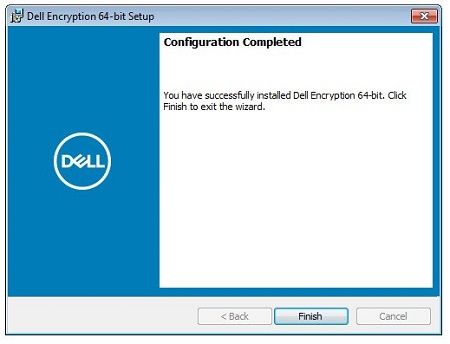
- 「Yes(はい)」をクリックしてマシンを再起動します。
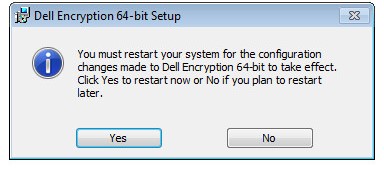
8.0.0から8.6.X
- DDPE_64bit_setup.exeまたはDDPE_32bit_setup.exeをダブルクリックして、インストール ウィザードを起動します。

- 欠落している要件が検出された場合は、[インストール]をクリックします。それ以外の場合は、手順3に進みます。
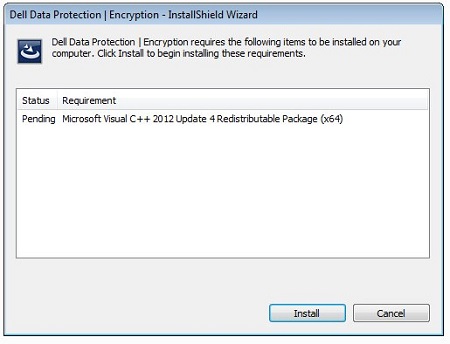 メモ: 不足している要件は、お使いの環境ではスクリーンショットの例とは異なる場合があります。製品のシステム要件の詳細については、「 Dell Data Protection Enterprise Editionのシステム要件」を参照してください。
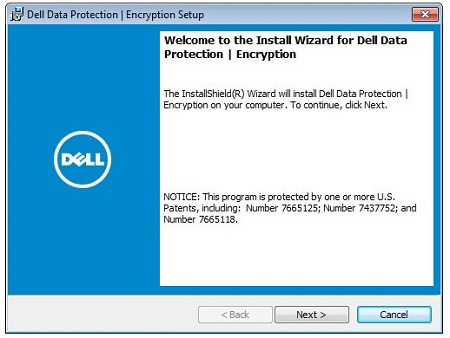
 - Nextをクリックして進めます。
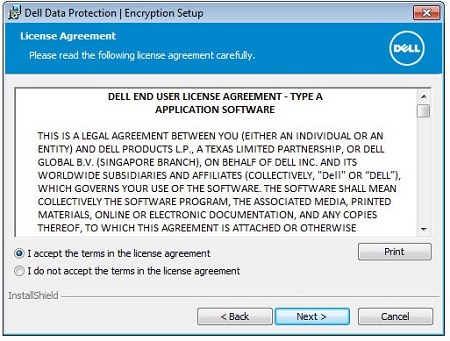
- ライセンス契約の条件に同意してから、Next(次へ)をクリックします。
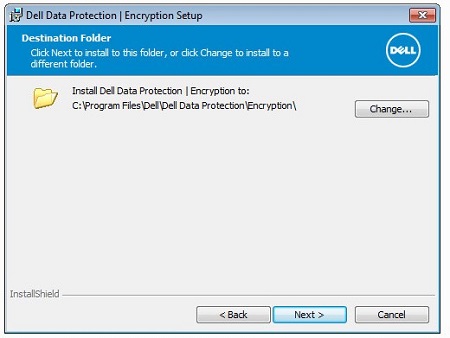
- インストール場所を任意で[変更]し、[次へ]をクリックします。
- Nextをクリックします。
![[Management Type]](https://supportkb.dell.com/img/ka0Do000000dw8fIAA/ka0Do000000dw8fIAA_ja_66.jpeg)
- [Dell Enterprise Server Name]を入力し、必要に応じて[Managed Domain]を変更します。入力が完了したら、[Next]をクリックして続行します。
![[Dell Enterprise Server Name]および[Managed Domain]](https://supportkb.dell.com/img/ka0Do000000dw8fIAA/ka0Do000000dw8fIAA_ja_67.jpeg) 注:
注:- Dell Enterprise Server Name = Dell Security Management Serverの完全修飾ドメイン名(FQDN)またはIPアドレス
- お使いの環境のDell Enterprise Server名は、この例のものとは異なります。
- FQDNがDell Enterprise Server名(手順7)と異なる場合は、[Dell Policy Proxy Host Name]を変更し、[Next]をクリックします。
![[Dell Policy Proxy Host Name]](https://supportkb.dell.com/img/ka0Do000000dw8fIAA/ka0Do000000dw8fIAA_ja_68.jpeg) メモ: ポート8000は、ポリシー インベントリー処理にデフォルトで使用されます。この構成はお使いの環境によって異なる場合があります。
メモ: ポート8000は、ポリシー インベントリー処理にデフォルトで使用されます。この構成はお使いの環境によって異なる場合があります。 - FQDNがDell Enterprise Server名(手順7)と異なる場合は、[Dell Device Server URL]を変更し、[Next]をクリックします。
![[Dell Device Server URL]](https://supportkb.dell.com/img/ka0Do000000dw8fIAA/ka0Do000000dw8fIAA_ja_69.jpeg) メモ: デフォルトでは、ポート8443がアクティブ化に使用されます。この構成はお使いの環境によって異なる場合があります。
メモ: デフォルトでは、ポート8443がアクティブ化に使用されます。この構成はお使いの環境によって異なる場合があります。 - Installをクリックします。
![[Ready to install the Program]](https://supportkb.dell.com/img/ka0Do000000dw8fIAA/ka0Do000000dw8fIAA_ja_70.jpeg)
- インストール時に、[Finish]をクリックしてUIを閉じます。
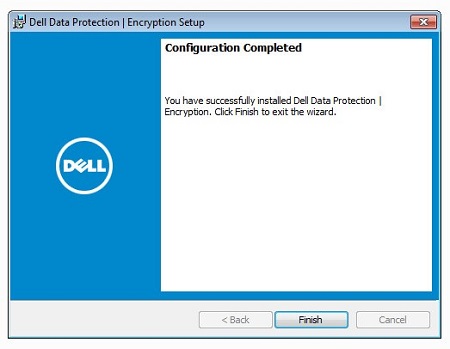
- 「Yes(はい)」をクリックしてマシンを再起動します。
CLI
CLIのインストール プロセスはバージョンによって異なります。
特定のインストール手順については、該当するクライアント バージョンをクリックしてください。
メモ: 製品バージョンの特定方法については、「 Dell Encryption EnterpriseまたはDell Encryption Personalのバージョンを識別する方法」を参照してください。
10.4.0以降
Dell Encryption Enterpriseではスイッチ、オプション、およびパラメーターを使用してコマンド ライン インストール オプションを柔軟に選択することが可能です。
メモ: コマンド ラインのスイッチとパラメーターでは大文字と小文字が区別されます。
| スイッチ | 意味 |
|---|---|
/V |
実行可能ファイル内のMSIファイルに変数を渡します。コンテンツは常にプレーンテキスト引用符で囲む必要があります。 |
/S |
MSIファイルをサイレント モードでインストールします。 |
/X |
MSIファイルをアンインストール モードで実行します。 |
/L*V |
ログ冗長出力。コンテンツは常にプレーンテキスト引用符で囲む必要があります。 |
/QB |
[Cancel]ボタンを使用したユーザー インターフェイス。インストールの完了時にデバイスの再起動を促すプロンプトが表示されます。 |
/QB- |
[Cancel]ボタンを使用したインストールUI。インストールの完了時にデバイスを自動的に再起動します。 |
/QB! |
[Cancel]ボタンなしのユーザー インターフェイス。インストールの完了時にデバイスの再起動を促すプロンプトが表示されます。 |
/QB!- |
[Cancel]ボタンを使用しないインストールUI。インストールの完了時にデバイスを自動的に再起動します。 |
/QN |
ユーザー インターフェイスなしでMSIファイルを実行します。 |
| パラメーター | Values | 目的 |
|---|---|---|
SERVERHOSTNAME= |
以下の例を参照してください | このパラメーターは必須です。Dell Security Management Serverの完全修飾ドメイン名(FQDN)または静的IPアドレス。 |
POLICYPROXYHOSTNAME= |
以下の例を参照してください | このパラメーターは必須です。ポリシーとインベントリーの処理に使用されるDell Security Management ServerのFQDNまたは静的IP。 |
GKPORT= |
以下の例を参照してください | (オプション)非標準ポートを指定します。指定されていない場合は、デフォルトで8000になります。使用するポート POLICYPROXYHOSTNAME。 |
DEVICESERVERURL= |
以下の例を参照してください | このパラメーターは必須です。Dell Data Securityエンドポイントのアクティブ化に使用されるWebアドレスとポート。 |
SLOTTEDACTIVATION= |
0(スロット アクティブ化を無効にする) | (オプション)起動からDell Data Securityのアクティブ化を遅延します。 |
SLOTTEDACTIVATION= |
1(スロット アクティブ化を有効にする) | (オプション)起動からDell Data Securityのアクティブ化を遅延します。 |
INSTALLDIR= |
以下の例を参照してください | (オプション)インストール ディレクトリーを変更します。パスの先頭と末尾は \" 指定されたディレクトリにスペースが含まれている場合。 |
MANAGEDDOMAIN= |
以下の例を参照してください | 組織のドメイン名。 |
CALREPEAT= |
以下の例を参照してください | このパラメーターは、 SLOTTEDACTIVATION 値 1 が選択されます。アクティブ化に失敗した場合に再試行する時間をスケジュールします。値は時間(秒)です。 |
SLOTINTERVALS= |
以下の例を参照してください | このパラメーターは、 SLOTTEDACTIVATION 値 1 が選択されます。アクティブ化をランダムに試行する時間の範囲を設定します。値は時間(秒)です。 |
MISSTHRESHHOLD= |
以下の例を参照してください | このオプションのパラメーターは、 SLOTTEDACTIVATION 値 1 が選択されます。再起動が必要になる前にアクティブ化を試行する回数を設定します。定義されていない場合、既定値は 0 (無限) です。 |
REBOOT= |
REALLYSUPPRESS |
再起動しないようにします。ただし、再起動は引き続き必要です。 |
HIDEOVERLAYICONS= |
0(保護されたファイルのオーバーレイ アイコンを有効にする) | Dell Data Securityで保護されているファイルのアイコン インジケーターを非表示にします。 |
HIDEOVERLAYICONS= |
1(保護されたファイルのオーバーレイ アイコンを無効にする) | Dell Data Securityで保護されているファイルのアイコン インジケーターを非表示にします。 |
HIDESYSTRAYICON= |
0 (システム トレイのショートカットを有効にする) | Windowsシステム トレイでアプリケーションを非表示にします。 |
HIDESYSTRAYICON= |
1 (システム トレイのショートカットを無効にする) | Windowsシステム トレイでアプリケーションを非表示にします。 |
EME= |
1(EEMモード) | Encryption External Media(EEM)モードとしてインストールします。 |
OPTIN=1 |
0(オプトインを防止) | Windows認証後にアクティブ化するユーザー。 |
OPTIN=1 |
1(オプトインを有効にする) | Windows認証後にアクティブ化するユーザー。 |
SERVERMODE=1 |
0(サーバー暗号化を防止) | サーバー暗号化モード(キオスク モード)としてインストールします。 |
SERVERMODE=1 |
1(サーバー暗号化を有効にする) | サーバー暗号化モード(キオスク モード)としてインストールします。 |
ENABLE_FDE_LM |
0(アクティブなDell Encryption Enterpriseでのフル ディスク暗号化のインストールを無効にする) | Dell Encryption Enterpriseと並行して実行されるフル ディスク暗号化のインストールを許可または無効にします。 |
ENABLE_FDE_LM |
1(Dell Encryption Enterpriseでのフル ディスク暗号化のインストールを有効にする) | Dell Encryption Enterpriseと並行して実行されるフル ディスク暗号化のインストールを許可または無効にします。 |
CLIインストールの例:
例#1:
DDPE_64bit_setup.exe /s /v"SERVERHOSTNAME=FQDN.domain.com POLICYPROXYHOSTNAME=FQDN2.domain.com DEVICESERVERURL=https://FQDN.domain.com:8443/xapi/ ENABLE_FDE_LM=1 SLOTTEDACTIVATION=1 CALREPEAT=900 SLOTINTERVALS=120,600 REBOOT=ReallySuppress /l*v C:\Dell\ShieldInstall.log /qn"
例#1に含まれている指定:
- インストーラー = DDPE_64bit_setup.exe
- サイレント インストール=はい
- Dell Security Management Server =
FQDN.domain.com - Policy Proxy の場所 =
FQDN2.domain.com - ポリシー プロキシー ポート = 8000(未指定なのでデフォルト値)
- アクティベーション URL =
https://FQDN.domain.com:8443/xapi/ - フル ディスク暗号化をインストールすることもできる = はい
- スロット アクティブ化が有効 = はい
- アクティベーション試行 = Windows認証後120~600秒
- アクティベーション再試行 (障害時) = 成功するまで 900 秒ごと
- インストール後の再起動 = いいえ
- インストール ログ =
C:\Dell\ShieldInstall.log
例#2:
DDPE_32bit_setup.exe /s /v"SERVERHOSTNAME=FQDN.domain.com POLICYPROXYHOSTNAME=FQDN.domain.com DEVICESERVERURL=https://FQDN.domain.com:8443/xapi/ ENABLE_FDE_LM=0 SLOTTEDACTIVATION=1 CALREPEAT=3600 SLOTINTERVALS=90,150 REBOOT=ReallySuppress /l*v ShieldInstall.log /qn"
例#2に含まれている指定:
- インストーラー = DDPE_32bit_setup.exe
- サイレント インストール=はい
- Dell Security Management Server =
FQDN.domain.com - Policy Proxy の場所 =
FQDN.domain.com - ポリシー プロキシー ポート = 8000(未指定なのでデフォルト値)
- アクティベーション URL =
https://FQDN.domain.com:8443/xapi/ - フル ディスク暗号化をインストールすることもできる = いいえ
- スロット アクティブ化が有効 = はい
- アクティベーション試行 = Windows認証後90~150秒
- アクティベーション再試行 (障害時) = 成功するまで 3,600 秒 (1 時間) ごと
- インストール後の再起動 = はい(未指定なのでデフォルト値)
- インストール ログ = インストーラーのディレクトリーに作成されるShieldInstall.log
例#3:
DDPE_32bit_setup.exe /v"SERVERHOSTNAME=FQDN.domain.com POLICYPROXYHOSTNAME=FQDN.domain.com INSTALLDIR=\"D:\Program Files\Dell\" GKPORT=1234 DEVICESERVERURL=https://DMZServer.domain.com:1111/xapi/ REBOOT=ReallySuppress"
例#3に含まれている指定:
- インストーラー = DDPE_32bit_setup.exe
- サイレント インストール=いいえ
- Dell Security Management Server =
DMZServer.domain.com - Policy Proxy の場所 =
FQDN.domain.com - ポリシー プロキシー ポート = 1234
- アクティベーション URL =
https://FQDN.domain.com:1111/xapi/ - インストール ディレクトリー =
D:\Program Files\Dell\ - フル ディスク暗号化をインストールすることもできる = いいえ
- スロット アクティブ化が有効 = いいえ
- アクティベーション試行 = Windows認証時(未指定なのでデフォルト値)
- アクティベーション再試行 = 再起動時(未指定なのでデフォルト値)
- インストール後の再起動 = いいえ
- インストール ログ =
%TEMP%\MSI<XXXX>.log(定義されていないためデフォルト値)
メモ: MSI<XXXX>.logでは、ランダムな英数字が
<XXXX>。
8.17.2~10.3.1
Dell Encryption Enterpriseではスイッチ、オプション、およびパラメーターを使用してコマンド ライン インストール オプションを柔軟に選択することが可能です。
メモ: コマンド ラインのスイッチとパラメーターでは大文字と小文字が区別されます。
| スイッチ | 意味 |
|---|---|
/V |
実行可能ファイル内のMSIファイルに変数を渡します。コンテンツは常にプレーンテキスト引用符で囲む必要があります。 |
/S |
MSIファイルをサイレント モードでインストールします。 |
/X |
MSIファイルをアンインストール モードで実行します。 |
/L*V |
ログ冗長出力。コンテンツは常にプレーンテキスト引用符で囲む必要があります。 |
/QB |
[Cancel]ボタンを使用したユーザー インターフェイス。インストールの完了時にデバイスの再起動を促すプロンプトが表示されます。 |
/QB- |
[Cancel]ボタンを使用したインストールUI。インストールの完了時にデバイスを自動的に再起動します。 |
/QB! |
[Cancel]ボタンなしのユーザー インターフェイス。インストールの完了時にデバイスの再起動を促すプロンプトが表示されます。 |
/QB!- |
[Cancel]ボタンを使用しないインストールUI。インストールの完了時にデバイスを自動的に再起動します。 |
/QN |
ユーザー インターフェイスなしでMSIファイルを実行します。 |
| パラメーター | Values | 目的 |
|---|---|---|
SERVERHOSTNAME= |
以下の例を参照してください | このパラメーターは必須です。Dell Security Management Serverの完全修飾ドメイン名(FQDN)または静的IPアドレス。 |
POLICYPROXYHOSTNAME= |
以下の例を参照してください | このパラメーターは必須です。ポリシーとインベントリーの処理に使用されるDell Security Management ServerのFQDNまたは静的IP。 |
GKPORT= |
以下の例を参照してください | (オプション)非標準ポートを指定します。指定されていない場合は、デフォルトで8000になります。使用するポート POLICYPROXYHOSTNAME。 |
DEVICESERVERURL= |
以下の例を参照してください | このパラメーターは必須です。Dell Data Securityエンドポイントのアクティブ化に使用されるWebアドレスとポート。 |
SLOTTEDACTIVATION= |
0(スロット アクティブ化を無効にする) | (オプション)起動からDell Data Securityのアクティブ化を遅延します。 |
SLOTTEDACTIVATION= |
1(スロット アクティブ化を有効にする) | (オプション)起動からDell Data Securityのアクティブ化を遅延します。 |
MANAGEDDOMAIN= |
以下の例を参照してください | 組織のドメイン名。 |
CALREPEAT= |
以下の例を参照してください | このパラメーターは、 SLOTTEDACTIVATION 値 1 が選択されます。アクティブ化に失敗した場合に再試行する時間をスケジュールします。値は時間(秒)です。 |
SLOTINTERVALS= |
以下の例を参照してください | このパラメーターは、 SLOTTEDACTIVATION 値 1 が選択されます。アクティブ化をランダムに試行する時間の範囲を設定します。値は時間(秒)です。 |
MISSTHRESHHOLD= |
以下の例を参照してください | このオプションのパラメーターは、 SLOTTEDACTIVATION 値 1 が選択されます。再起動が必要になる前にアクティブ化を試行する回数を設定します。定義されていない場合、既定値は 0 (無限) です。 |
REBOOT= |
REALLYSUPPRESS |
再起動しないようにします。ただし、再起動は引き続き必要です。 |
HIDEOVERLAYICONS= |
0(保護されたファイルのオーバーレイ アイコンを有効にする) | Dell Data Securityで保護されているファイルのアイコン インジケーターを非表示にします。 |
HIDEOVERLAYICONS= |
1(保護されたファイルのオーバーレイ アイコンを無効にする) | Dell Data Securityで保護されているファイルのアイコン インジケーターを非表示にします。 |
HIDESYSTRAYICON= |
0 (システム トレイのショートカットを有効にする) | Windowsシステム トレイでアプリケーションを非表示にします。 |
HIDESYSTRAYICON= |
1 (システム トレイのショートカットを無効にする) | Windowsシステム トレイでアプリケーションを非表示にします。 |
EME= |
1(EEMモード) | Encryption External Media(EEM)モードとしてインストールします。 |
OPTIN=1 |
0(オプトインを防止) | Windows認証後にアクティブ化するユーザー。 |
OPTIN=1 |
1(オプトインを有効にする) | Windows認証後にアクティブ化するユーザー。 |
SERVERMODE=1 |
0(サーバー暗号化を防止) | サーバー暗号化モード(キオスク モード)としてインストールします。 |
SERVERMODE=1 |
1(サーバー暗号化を有効にする) | サーバー暗号化モード(キオスク モード)としてインストールします。 |
ENABLE_FDE_LM |
0(アクティブなDell Encryption Enterpriseでのフル ディスク暗号化のインストールを無効にする) | Dell Encryption Enterpriseと並行して実行されるフル ディスク暗号化のインストールを許可または無効にします。 |
ENABLE_FDE_LM |
1(Dell Encryption Enterpriseでのフル ディスク暗号化のインストールを有効にする) | Dell Encryption Enterpriseと並行して実行されるフル ディスク暗号化のインストールを許可または無効にします。 |
CLIインストールの例:
例#1:
DDPE_64bit_setup.exe /s /v"SERVERHOSTNAME=FQDN.domain.com POLICYPROXYHOSTNAME=FQDN2.domain.com DEVICESERVERURL=https://FQDN.domain.com:8443/xapi/ ENABLE_FDE_LM=1 SLOTTEDACTIVATION=1 CALREPEAT=900 SLOTINTERVALS=120,600 REBOOT=ReallySuppress /l*v C:\Dell\ShieldInstall.log /qn"
例#1に含まれている指定:
- インストーラー = DDPE_64bit_setup.exe
- サイレント インストール=はい
- Dell Security Management Server =
FQDN.domain.com - Policy Proxy の場所 =
FQDN2.domain.com - ポリシー プロキシー ポート = 8000(未指定なのでデフォルト値)
- アクティベーション URL =
https://FQDN.domain.com:8443/xapi/ - フル ディスク暗号化をインストールすることもできる = はい
- スロット アクティブ化が有効 = はい
- アクティベーション試行 = Windows認証後120~600秒
- アクティベーション再試行 (障害時) = 成功するまで 900 秒ごと
- インストール後の再起動 = いいえ
- インストール ログ =
C:\Dell\ShieldInstall.log
例#2:
DDPE_32bit_setup.exe /s /v"SERVERHOSTNAME=FQDN.domain.com POLICYPROXYHOSTNAME=FQDN.domain.com DEVICESERVERURL=https://FQDN.domain.com:8443/xapi/ ENABLE_FDE_LM=0 SLOTTEDACTIVATION=1 CALREPEAT=3600 SLOTINTERVALS=90,150 REBOOT=ReallySuppress /l*v ShieldInstall.log /qn"
例#2に含まれている指定:
- インストーラー = DDPE_32bit_setup.exe
- サイレント インストール=はい
- Dell Security Management Server =
FQDN.domain.com - Policy Proxy の場所 =
FQDN.domain.com - ポリシー プロキシー ポート = 8000(未指定なのでデフォルト値)
- アクティベーション URL =
https://FQDN.domain.com:8443/xapi/ - フル ディスク暗号化をインストールすることもできる = いいえ
- スロット アクティブ化が有効 = はい
- アクティベーション試行 = Windows認証後90~150秒
- アクティベーション再試行 (障害時) = 成功するまで 3,600 秒 (1 時間) ごと
- インストール後の再起動 = はい(未指定なのでデフォルト値)
- インストール ログ = インストーラーのディレクトリーに作成されるShieldInstall.log
例#3:
DDPE_32bit_setup.exe /v"SERVERHOSTNAME=FQDN.domain.com POLICYPROXYHOSTNAME=FQDN.domain.com GKPORT=1234 DEVICESERVERURL=https://DMZServer.domain.com:1111/xapi/ REBOOT=ReallySuppress"
例#3に含まれている指定:
- インストーラー = DDPE_32bit_setup.exe
- サイレント インストール=いいえ
- Dell Security Management Server =
DMZServer.domain.com - Policy Proxy の場所 =
FQDN.domain.com - ポリシー プロキシー ポート = 1234
- アクティベーション URL =
https://FQDN.domain.com:1111/xapi/ - フル ディスク暗号化をインストールすることもできる = いいえ
- スロット アクティブ化が有効 = いいえ
- アクティベーション試行 = Windows認証時(未指定なのでデフォルト値)
- アクティベーション再試行 = 再起動時(未指定なのでデフォルト値)
- インストール後の再起動 = いいえ
- インストール ログ =
%TEMP%\MSI<XXXX>.log(定義されていないためデフォルト値)
メモ: MSI<XXXX>.logでは、ランダムな英数字が
<XXXX>。
8.15.0~8.17.1
Dell Encryption Enterpriseではスイッチ、オプション、およびパラメーターを使用してコマンド ライン インストール オプションを柔軟に選択することが可能です。
メモ: コマンド ラインのスイッチとパラメーターでは大文字と小文字が区別されます。
| スイッチ | 意味 |
|---|---|
/V |
実行可能ファイル内のMSIファイルに変数を渡します。コンテンツは常にプレーンテキスト引用符で囲む必要があります。 |
/S |
MSIファイルをサイレント モードでインストールします。 |
/X |
MSIファイルをアンインストール モードで実行します。 |
/L*V |
ログ冗長出力。コンテンツは常にプレーンテキスト引用符で囲む必要があります。 |
/QB |
[Cancel]ボタンを使用したユーザー インターフェイス。インストールの完了時にデバイスの再起動を促すプロンプトが表示されます。 |
/QB- |
[Cancel]ボタンを使用したインストールUI。インストールの完了時にデバイスを自動的に再起動します。 |
/QB! |
[Cancel]ボタンなしのユーザー インターフェイス。インストールの完了時にデバイスの再起動を促すプロンプトが表示されます。 |
/QB!- |
[Cancel]ボタンを使用しないインストールUI。インストールの完了時にデバイスを自動的に再起動します。 |
/QN |
ユーザー インターフェイスなしでMSIファイルを実行します。 |
| パラメーター | Values | 目的 |
|---|---|---|
SERVERHOSTNAME= |
以下の例を参照してください | このパラメーターは必須です。Dell Security Management Serverの完全修飾ドメイン名(FQDN)または静的IPアドレス。 |
POLICYPROXYHOSTNAME= |
以下の例を参照してください | このパラメーターは必須です。ポリシーとインベントリーの処理に使用されるDell Security Management ServerのFQDNまたは静的IP。 |
GKPORT= |
以下の例を参照してください | (オプション)非標準ポートを指定します。指定されていない場合は、デフォルトで8000になります。使用するポート POLICYPROXYHOSTNAME。 |
DEVICESERVERURL= |
以下の例を参照してください | このパラメーターは必須です。Dell Data Securityエンドポイントのアクティブ化に使用されるWebアドレスとポート。 |
SLOTTEDACTIVATION= |
0(スロット アクティブ化を無効にする) | (オプション)起動からDell Data Securityのアクティブ化を遅延します。 |
SLOTTEDACTIVATION= |
1(スロット アクティブ化を有効にする) | (オプション)起動からDell Data Securityのアクティブ化を遅延します。 |
MANAGEDDOMAIN= |
以下の例を参照してください | 組織のドメイン名。 |
CALREPEAT= |
以下の例を参照してください | このパラメーターは、 SLOTTEDACTIVATION 値 1 が選択されます。アクティブ化に失敗した場合に再試行する時間をスケジュールします。値は時間(秒)です。 |
SLOTINTERVALS= |
以下の例を参照してください | このパラメーターは、 SLOTTEDACTIVATION 値 1 が選択されます。アクティブ化をランダムに試行する時間の範囲を設定します。値は時間(秒)です。 |
MISSTHRESHHOLD= |
以下の例を参照してください | このオプションのパラメーターは、 SLOTTEDACTIVATION 値 1 が選択されます。再起動が必要になる前にアクティブ化を試行する回数を設定します。定義されていない場合、既定値は 0 (無限) です。 |
REBOOT= |
REALLYSUPPRESS |
再起動しないようにします。ただし、再起動は引き続き必要です。 |
HIDEOVERLAYICONS= |
0(保護されたファイルのオーバーレイ アイコンを有効にする) | Dell Data Securityで保護されているファイルのアイコン インジケーターを非表示にします。 |
HIDEOVERLAYICONS= |
1(保護されたファイルのオーバーレイ アイコンを無効にする) | Dell Data Securityで保護されているファイルのアイコン インジケーターを非表示にします。 |
HIDESYSTRAYICON= |
0 (システム トレイのショートカットを有効にする) | Windowsシステム トレイでアプリケーションを非表示にします。 |
HIDESYSTRAYICON= |
1 (システム トレイのショートカットを無効にする) | Windowsシステム トレイでアプリケーションを非表示にします。 |
EME= |
1(EEMモード) | Encryption External Media(EEM)モードとしてインストールします。 |
OPTIN=1 |
0(オプトインを防止) | Windows認証後にアクティブ化するユーザー。 |
OPTIN=1 |
1(オプトインを有効にする) | Windows認証後にアクティブ化するユーザー。 |
SERVERMODE=1 |
0(サーバー暗号化を防止) | サーバー暗号化モード(キオスク モード)としてインストールします。 |
SERVERMODE=1 |
1(サーバー暗号化を有効にする) | サーバー暗号化モード(キオスク モード)としてインストールします。 |
CLIインストールの例:
例#1:
DDPE_64bit_setup.exe /s /v"SERVERHOSTNAME=FQDN.domain.com POLICYPROXYHOSTNAME=FQDN2.domain.com DEVICESERVERURL=https://FQDN.domain.com:8443/xapi/ SLOTTEDACTIVATION=1 CALREPEAT=900 SLOTINTERVALS=120,600 REBOOT=ReallySuppress /l*v C:\Dell\ShieldInstall.log /qn"
例#1に含まれている指定:
- インストーラー = DDPE_64bit_setup.exe
- サイレント インストール=はい
- Dell Security Management Server =
FQDN.domain.com - Policy Proxy の場所 =
FQDN2.domain.com - ポリシー プロキシー ポート = 8000(未指定なのでデフォルト値)
- アクティベーション URL =
https://FQDN.domain.com:8443/xapi/ - スロット アクティブ化が有効 = はい
- アクティベーション試行 = Windows認証後120~600秒
- アクティベーション再試行 (障害時) = 成功するまで 900 秒ごと
- インストール後の再起動 = いいえ
- インストール ログ =
C:\Dell\ShieldInstall.log
例#2:
DDPE_32bit_setup.exe /s /v"SERVERHOSTNAME=FQDN.domain.com POLICYPROXYHOSTNAME=FQDN.domain.com DEVICESERVERURL=https://FQDN.domain.com:8443/xapi/ SLOTTEDACTIVATION=1 CALREPEAT=3600 SLOTINTERVALS=90,150 REBOOT=ReallySuppress /l*v ShieldInstall.log /qn"
例#2に含まれている指定:
- インストーラー = DDPE_32bit_setup.exe
- サイレント インストール=はい
- Dell Security Management Server =
FQDN.domain.com - Policy Proxy の場所 =
FQDN.domain.com - ポリシー プロキシー ポート = 8000(未指定なのでデフォルト値)
- アクティベーション URL =
https://FQDN.domain.com:8443/xapi/ - スロット アクティブ化が有効 = はい
- アクティベーション試行 = Windows認証後90~150秒
- アクティベーション再試行 (障害時) = 成功するまで 3,600 秒 (1 時間) ごと
- インストール後の再起動 = はい(未指定なのでデフォルト値)
- インストール ログ = インストーラーのディレクトリーに作成されるShieldInstall.log
例#3:
DDPE_32bit_setup.exe /v"SERVERHOSTNAME=FQDN.domain.com POLICYPROXYHOSTNAME=FQDN.domain.com GKPORT=1234 DEVICESERVERURL=https://DMZServer.domain.com:1111/xapi/ REBOOT=ReallySuppress"
例#3に含まれている指定:
- インストーラー = DDPE_32bit_setup.exe
- サイレント インストール=いいえ
- Dell Security Management Server =
DMZServer.domain.com - Policy Proxy の場所 =
FQDN.domain.com - ポリシー プロキシー ポート = 1234
- アクティベーション URL =
https://FQDN.domain.com:1111/xapi/ - スロット アクティブ化が有効 = いいえ
- アクティベーション試行 = Windows認証時(未指定なのでデフォルト値)
- アクティベーション再試行 = 再起動時(未指定なのでデフォルト値)
- インストール後の再起動 = いいえ
- インストール ログ =
%TEMP%\MSI<XXXX>.log(定義されていないためデフォルト値)
メモ: MSIXXXX.logでは、ランダムな英数字が
<XXXX>。
8.6.0から8.13.X
Dell Encryption Enterpriseではスイッチ、オプション、およびパラメーターを使用してコマンド ライン インストール オプションを柔軟に選択することが可能です。
メモ: コマンド ラインのスイッチとパラメーターでは大文字と小文字が区別されます。
| スイッチ | 意味 |
|---|---|
/V |
実行可能ファイル内のMSIファイルに変数を渡します。コンテンツは常にプレーンテキスト引用符で囲む必要があります。 |
/S |
MSIファイルをサイレント モードでインストールします。 |
/X |
MSIファイルをアンインストール モードで実行します。 |
/L*V |
ログ冗長出力。コンテンツは常にプレーンテキスト引用符で囲む必要があります。 |
/QB |
[Cancel]ボタンを使用したユーザー インターフェイス。インストールの完了時にデバイスの再起動を促すプロンプトが表示されます。 |
/QB- |
[Cancel]ボタンを使用したインストールUI。インストールの完了時にデバイスを自動的に再起動します。 |
/QB! |
[Cancel]ボタンなしのユーザー インターフェイス。インストールの完了時にデバイスの再起動を促すプロンプトが表示されます。 |
/QB!- |
[Cancel]ボタンを使用しないインストールUI。インストールの完了時にデバイスを自動的に再起動します。 |
/QN |
ユーザー インターフェイスなしでMSIファイルを実行します。 |
| パラメーター | Values | 目的 |
|---|---|---|
SERVERHOSTNAME= |
以下の例を参照してください | このパラメーターは必須です。Dell Security Management Serverの完全修飾ドメイン名(FQDN)または静的IPアドレス。 |
POLICYPROXYHOSTNAME= |
以下の例を参照してください | このパラメーターは必須です。ポリシーとインベントリーの処理に使用されるDell Security Management ServerのFQDNまたは静的IP。 |
GKPORT= |
以下の例を参照してください | (オプション)非標準ポートを指定します。指定されていない場合は、デフォルトで8000になります。使用するポート POLICYPROXYHOSTNAME。 |
DEVICESERVERURL= |
以下の例を参照してください | このパラメーターは必須です。Dell Data Securityエンドポイントのアクティブ化に使用されるWebアドレスとポート。 |
SLOTTEDACTIVATION= |
0(スロット アクティブ化を無効にする) | (オプション)起動からDell Data Securityのアクティブ化を遅延します。 |
SLOTTEDACTIVATION= |
1(スロット アクティブ化を有効にする) | (オプション)起動からDell Data Securityのアクティブ化を遅延します。 |
MANAGEDDOMAIN= |
以下の例を参照してください | 組織のドメイン名。 |
CALREPEAT= |
以下の例を参照してください | このパラメーターは、 SLOTTEDACTIVATION 値 1 が選択されます。アクティブ化に失敗した場合に再試行する時間をスケジュールします。値は時間(秒)です。 |
SLOTINTERVALS= |
以下の例を参照してください | このパラメーターは、 SLOTTEDACTIVATION 値 1 が選択されます。アクティブ化をランダムに試行する時間の範囲を設定します。値は時間(秒)です。 |
MISSTHRESHHOLD= |
以下の例を参照してください | このオプションのパラメーターは、 SLOTTEDACTIVATION 値 1 が選択されます。再起動が必要になる前にアクティブ化を試行する回数を設定します。定義されていない場合、既定値は 0 (無限) です。 |
REBOOT= |
REALLYSUPPRESS |
再起動しないようにします。ただし、再起動は引き続き必要です。 |
HIDEOVERLAYICONS= |
0(保護されたファイルのオーバーレイ アイコンを有効にする) | Dell Data Securityで保護されているファイルのアイコン インジケーターを非表示にします。 |
HIDEOVERLAYICONS= |
1(保護されたファイルのオーバーレイ アイコンを無効にする) | Dell Data Securityで保護されているファイルのアイコン インジケーターを非表示にします。 |
HIDESYSTRAYICON= |
0 (システム トレイのショートカットを有効にする) | Windowsシステム トレイでアプリケーションを非表示にします。 |
HIDESYSTRAYICON= |
1 (システム トレイのショートカットを無効にする) | Windowsシステム トレイでアプリケーションを非表示にします。 |
EME= |
1(EEMモード) | Encryption External Media(EEM)モードとしてインストールします。 |
OPTIN=1 |
0(オプトインを防止) | Windows認証後にアクティブ化するユーザー。 |
OPTIN=1 |
1(オプトインを有効にする) | Windows認証後にアクティブ化するユーザー。 |
CLIインストールの例:
例#1:
DDPE_64bit_setup.exe /s /v"SERVERHOSTNAME=FQDN.domain.com POLICYPROXYHOSTNAME=FQDN2.domain.com DEVICESERVERURL=https://FQDN.domain.com:8443/xapi/ SLOTTEDACTIVATION=1 CALREPEAT=900 SLOTINTERVALS=120,600 REBOOT=ReallySuppress /l*v C:\Dell\ShieldInstall.log /qn"
例#1に含まれている指定:
- インストーラー = DDPE_64bit_setup.exe
- サイレント インストール=はい
- Dell Security Management Server =
FQDN.domain.com - Policy Proxy の場所 =
FQDN2.domain.com - ポリシー プロキシー ポート = 8000(未指定なのでデフォルト値)
- アクティベーション URL =
https://FQDN.domain.com:8443/xapi/ - スロット アクティブ化が有効 = はい
- アクティベーション試行 = Windows認証後120~600秒
- アクティベーション再試行 (障害時) = 成功するまで 900 秒ごと
- インストール後の再起動 = いいえ
- インストール ログ =
C:\Dell\ShieldInstall.log
例#2:
DDPE_32bit_setup.exe /s /v"SERVERHOSTNAME=FQDN.domain.com POLICYPROXYHOSTNAME=FQDN.domain.com DEVICESERVERURL=https://FQDN.domain.com:8443/xapi/ SLOTTEDACTIVATION=1 CALREPEAT=3600 SLOTINTERVALS=90,150 REBOOT=ReallySuppress /l*v ShieldInstall.log /qn"
例#2に含まれている指定:
- インストーラー = DDPE_32bit_setup.exe
- サイレント インストール=はい
- Dell Security Management Server =
FQDN.domain.com - Policy Proxy の場所 =
FQDN.domain.com - ポリシー プロキシー ポート = 8000(未指定なのでデフォルト値)
- アクティベーション URL =
https://FQDN.domain.com:8443/xapi/ - スロット アクティブ化が有効 = はい
- アクティベーション試行 = Windows認証後90~150秒
- アクティベーション再試行 (障害時) = 成功するまで 3,600 秒 (1 時間) ごと
- インストール後の再起動 = はい(未指定なのでデフォルト値)
- インストール ログ = インストーラーのディレクトリーに作成されるShieldInstall.log
例#3:
DDPE_32bit_setup.exe /v"SERVERHOSTNAME=FQDN.domain.com POLICYPROXYHOSTNAME=FQDN.domain.com GKPORT=1234 DEVICESERVERURL=https://DMZServer.domain.com:1111/xapi/ REBOOT=ReallySuppress"
例#3に含まれている指定:
- インストーラー = DDPE_32bit_setup.exe
- サイレント インストール=いいえ
- Dell Security Management Server =
DMZServer.domain.com - Policy Proxy の場所 =
FQDN.domain.com - ポリシー プロキシー ポート = 1234
- アクティベーション URL =
https://FQDN.domain.com:1111/xapi/ - スロット アクティブ化が有効 = いいえ
- アクティベーション試行 = Windows認証時(未指定なのでデフォルト値)
- アクティベーション再試行 = 再起動時(未指定なのでデフォルト値)
- インストール後の再起動 = いいえ
- インストール ログ =
%TEMP%\MSI<XXXX>.log(定義されていないためデフォルト値)
メモ: MSI<XXXX>.logでは、ランダムな英数字が
<XXXX>。
8.0.0から8.5.X
Dell Encryption Enterpriseではスイッチ、オプション、およびパラメーターを使用してコマンド ライン インストール オプションを柔軟に選択することが可能です。
メモ: コマンド ラインのスイッチとパラメーターでは大文字と小文字が区別されます。
| スイッチ | 意味 |
|---|---|
/V |
実行可能ファイル内の.msiに変数を渡します。コンテンツは常にプレーンテキスト引用符で囲む必要があります。 |
/S |
MSIファイルをサイレント モードでインストールします。 |
/X |
MSIファイルをアンインストール モードで実行します。 |
/L*V |
ログ冗長出力。コンテンツは常にプレーンテキスト引用符で囲む必要があります。 |
/QB |
[Cancel]ボタンを使用したユーザー インターフェイス。インストールの完了時にデバイスの再起動を促すプロンプトが表示されます。 |
/QB- |
[Cancel]ボタンを使用したインストールUI。インストールの完了時にデバイスを自動的に再起動します。 |
/QB! |
[Cancel]ボタンなしのユーザー インターフェイス。インストールの完了時にデバイスの再起動を促すプロンプトが表示されます。 |
/QB!- |
[Cancel]ボタンを使用しないインストールUI。インストールの完了時にデバイスを自動的に再起動します。 |
/QN |
ユーザー インターフェイスなしでMSIファイルを実行します。 |
| パラメーター | Values | 目的 |
|---|---|---|
SERVERHOSTNAME= |
以下の例を参照してください | このパラメーターは必須です。Dell Security Management Serverの完全修飾ドメイン名(FQDN)または静的IPアドレス。 |
POLICYPROXYHOSTNAME= |
以下の例を参照してください | このパラメーターは必須です。ポリシーとインベントリーの処理に使用されるDell Security Management ServerのFQDNまたは静的IP。 |
GKPORT= |
以下の例を参照してください | (オプション)非標準ポートを指定します。指定されていない場合は、デフォルトで8000になります。使用するポート POLICYPROXYHOSTNAME。 |
DEVICESERVERURL= |
以下の例を参照してください | このパラメーターは必須です。Dell Data Securityエンドポイントのアクティブ化に使用されるWebアドレスとポート。 |
SLOTTEDACTIVATION= |
0(スロット アクティブ化を無効にする) | (オプション)起動からDell Data Securityのアクティブ化を遅延します。 |
SLOTTEDACTIVATION= |
1(スロット アクティブ化を有効にする) | (オプション)起動からDell Data Securityのアクティブ化を遅延します。 |
CALREPEAT= |
以下の例を参照してください | このパラメーターは、 SLOTTEDACTIVATION 値 1 が選択されます。アクティブ化に失敗した場合に再試行する時間をスケジュールします。値は時間(秒)です。 |
SLOTINTERVALS= |
以下の例を参照してください | このパラメーターは、 SLOTTEDACTIVATION 値 1 が選択されます。アクティブ化をランダムに試行する時間の範囲を設定します。値は時間(秒)です。 |
MISSTHRESHHOLD= |
以下の例を参照してください | このオプションのパラメーターは、 SLOTTEDACTIVATION 値 1 が選択されます。再起動が必要になる前にアクティブ化を試行する回数を設定します。定義されていない場合、既定値は 0 (無限) です。 |
REBOOT= |
REALLYSUPPRESS |
再起動しないようにします。ただし、再起動は引き続き必要です。 |
HIDEOVERLAYICONS= |
0(保護されたファイルのオーバーレイ アイコンを有効にする) | Dell Data Securityで保護されているファイルのアイコン インジケーターを非表示にします。 |
HIDEOVERLAYICONS= |
1(保護されたファイルのオーバーレイ アイコンを無効にする) | Dell Data Securityで保護されているファイルのアイコン インジケーターを非表示にします。 |
HIDESYSTRAYICON= |
0 (システム トレイのショートカットを有効にする) | Windowsシステム トレイでアプリケーションを非表示にします。 |
HIDESYSTRAYICON= |
1 (システム トレイのショートカットを無効にする) | Windowsシステム トレイでアプリケーションを非表示にします。 |
EME= |
1(EEMモード) | Encryption External Media(EEM)モードとしてインストールします。 |
CLIインストールの例:
例#1:
DDPE_64bit_setup.exe /s /v"SERVERHOSTNAME=FQDN.domain.com POLICYPROXYHOSTNAME=FQDN2.domain.com DEVICESERVERURL=https://FQDN.domain.com:8443/xapi/ SLOTTEDACTIVATION=1 CALREPEAT=900 SLOTINTERVALS=120,600 REBOOT=ReallySuppress /l*v C:\Dell\ShieldInstall.log /qn"
例#1に含まれている指定:
- インストーラー = DDPE_64bit_setup.exe
- サイレント インストール=はい
- Dell Security Management Server =
FQDN.domain.com - Policy Proxy の場所 =
FQDN2.domain.com - ポリシー プロキシー ポート = 8000(未指定なのでデフォルト値)
- アクティベーション URL =
https://FQDN.domain.com:8443/xapi/ - スロット アクティブ化が有効 = はい
- アクティベーション試行 = Windows認証後120~600秒
- アクティベーション再試行 (障害時) = 成功するまで 900 秒ごと
- インストール後の再起動 = いいえ
- インストール ログ =
C:\Dell\ShieldInstall.log
例#2:
DDPE_32bit_setup.exe /s /v"SERVERHOSTNAME=FQDN.domain.com POLICYPROXYHOSTNAME=FQDN.domain.com DEVICESERVERURL=https://FQDN.domain.com:8443/xapi/ SLOTTEDACTIVATION=1 CALREPEAT=3600 SLOTINTERVALS=90,150 REBOOT=ReallySuppress /l*v ShieldInstall.log /qn"
例#2に含まれている指定:
- インストーラー = DDPE_32bit_setup.exe
- サイレント インストール=はい
- Dell Security Management Server =
FQDN.domain.com - Policy Proxy の場所 =
FQDN.domain.com - ポリシー プロキシー ポート = 8000(未指定なのでデフォルト値)
- アクティベーション URL =
https://FQDN.domain.com:8443/xapi/ - スロット アクティブ化が有効 = はい
- アクティベーション試行 = Windows認証後90~150秒
- アクティベーション再試行 (障害時) = 成功するまで 3,600 秒 (1 時間) ごと
- インストール後の再起動 = はい(未指定なのでデフォルト値)
- インストール ログ = インストーラーのディレクトリーに作成されるShieldInstall.log
例#3:
DDPE_32bit_setup.exe /v"SERVERHOSTNAME=FQDN.domain.com POLICYPROXYHOSTNAME=FQDN.domain.com GKPORT=1234 DEVICESERVERURL=https://DMZServer.domain.com:1111/xapi/ REBOOT=ReallySuppress"
例#3に含まれている指定:
- インストーラー = DDPE_32bit_setup.exe
- サイレント インストール=いいえ
- Dell Security Management Server =
DMZServer.domain.com - Policy Proxy の場所 =
FQDN.domain.com - ポリシー プロキシー ポート = 1234
- アクティベーション URL =
https://FQDN.domain.com:1111/xapi/ - スロット アクティブ化が有効 = いいえ
- アクティベーション試行 = Windows認証時(未指定なのでデフォルト値)
- アクティベーション再試行 = 再起動時(未指定なのでデフォルト値)
- インストール後の再起動 = いいえ
- インストール ログ =
%TEMP%\MSI<XXXX>.log(定義されていないためデフォルト値)
メモ: MSI<XXXX>.logでは、ランダムな英数字が
<XXXX>。
Informazioni aggiuntive
Video
Prodotti interessati
Dell EncryptionProprietà dell'articolo
Numero articolo: 000124911
Tipo di articolo: How To
Ultima modifica: 07 lug 2026
Versione: 19
Trova risposta alle tue domande dagli altri utenti Dell
Support Services
Verifica che il dispositivo sia coperto dai Servizi di supporto.