Come raccogliere i registri per il sensore VMware Carbon Black Cloud Endpoint
Riepilogo: Informazioni su come raccogliere i registri per VMware Carbon Black Cloud Endpoint su Windows, Mac o Linux seguendo queste istruzioni.
Questo articolo si applica a
Questo articolo non si applica a
Questo articolo non è legato a un prodotto specifico.
Non tutte le versioni del prodotto sono identificate in questo articolo.
Istruzioni
Questo articolo descrive i metodi di raccolta dei registri dei sensori VMware Carbon Black Cloud Endpoint.
Prodotti interessati:
- VMware Carbon Black Cloud Endpoint
Versioni interessate:
- v3.3.0 e versioni successive (Windows)
- v3.1.0 e versioni successive (Mac)
- v2.5.0 e versioni successive (Linux)
Sistemi operativi interessati:
- Windows
- Mac
- Linux
per informazioni su come acquisire un file HAR per la risoluzione dei problemi di VMware Carbon Black Cloud, fare riferimento all'articolo Come acquisire un file HAR per VMware Carbon Black Cloud (in inglese).
Cliccare su Windows, Mac o Linux per ulteriori informazioni sul processo di raccolta dei registri.
Windows
Cliccare sulla versione del client appropriata per gli specifici passaggi di installazione. Per ulteriori informazioni, fare riferimento all'articolo Come identificare la versione del sensore di VMware Carbon Black Cloud Endpoint.
per informazioni su come raccogliere i registri Windows utilizzando Live Response, fare riferimento all'articolo Come raccogliere i registri del sensore VMware Carbon Black Endpoint utilizzando Live Response (in inglese).
- Accedere all'endpoint interessato.
- Cliccare con il pulsante destro del mouse sul menu Start di Windows, quindi scegliere Esegui.

- Nell'interfaccia utente di Esegui, digitare
cmde quindi premere CTRL+MAIUSC+INVIO. Viene eseguito il prompt dei comandi come amministratore.
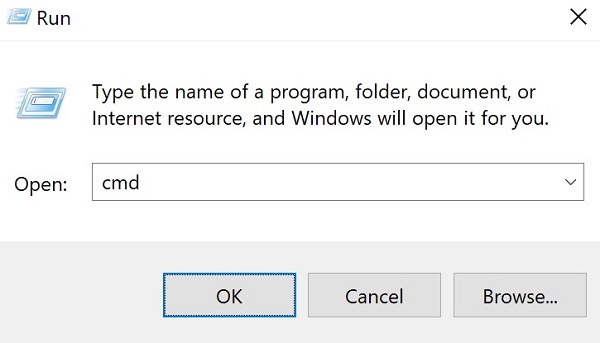
- Nel prompt dei comandi, digitare
CD [DIRECTORY]e premere INVIO.
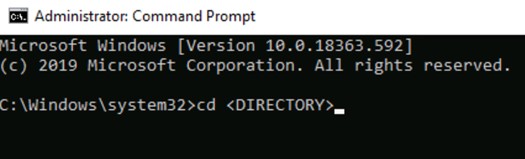 Nota:
Nota:[DIRECTORY]= directory del sensore VMware Carbon Black Cloud Endpoint.- L'installazione predefinita
[DIRECTORY]èC:\Program Files\Confer.
- Type
repcli capture [DESTINATION DIRECTORY]e premere INVIO.
 Nota:
Nota:[DESTINATION DIRECTORY]= destinazione del pacchetto di registri. - In Windows Explorer accedere a:
[DESTINATION DIRECTORY]utilizzato nel passaggio 5. - Clic con il pulsante destro del mouse
psc_sensor.zipe quindi fare clic su Rinomina.

- Ridenominazione
psc_sensor.zipto[MACHINENAME]_psc_sensor.zip.Nota:[MACHINENAME]= nome di dominio completo dell'endpoint.
- Accedere all'endpoint interessato.
- Cliccare con il pulsante destro del mouse sul menu Start di Windows, quindi scegliere Esegui.

- Nell'interfaccia utente di Esegui, digitare
cmde quindi premere CTRL+MAIUSC+INVIO. Viene eseguito il prompt dei comandi come amministratore.
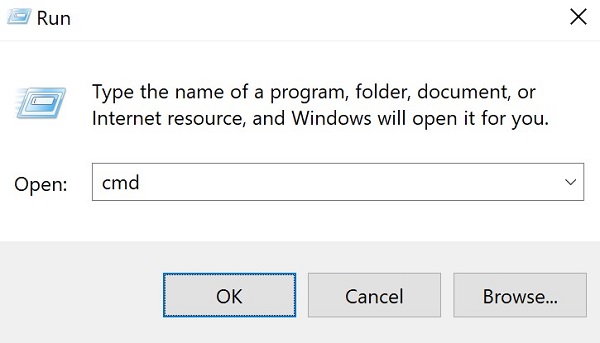
- Nel prompt dei comandi, digitare
CD [DIRECTORY]e premere INVIO.
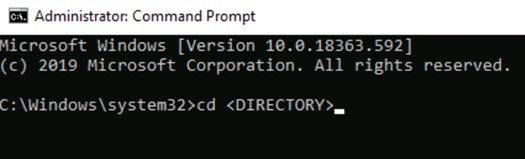 Nota:
Nota:[DIRECTORY]= directory del sensore VMware Carbon Black Cloud Endpoint.- L'installazione predefinita
[DIRECTORY]èC:\Program Files\Confer.
- Type
repcli capturee premere INVIO.
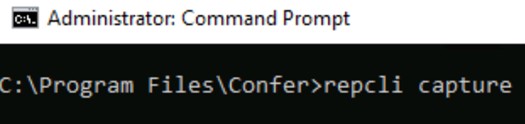
- In Windows Explorer accedere a:
C:\Windows\TEMP\confer-temp. - Se viene richiesto l'accesso alla cartella, cliccare su Continua. Altrimenti, andare al passaggio 8.
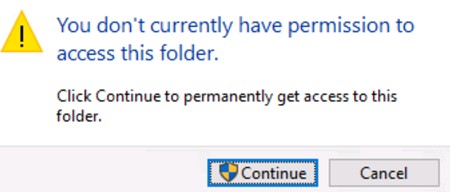
- Clic con il pulsante destro del mouse
confer_dump.zipe quindi fare clic su Rinomina.
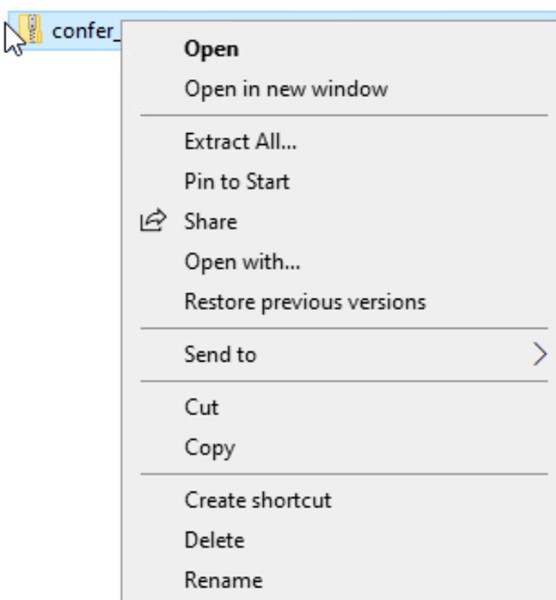
- Ridenominazione
confer_dump.zipto[MACHINENAME]_confer_dump.zip.Nota:[MACHINENAME]= nome di dominio completo dell'endpoint.
Mac
Cliccare sulla versione del client appropriata per gli specifici passaggi di installazione. Per ulteriori informazioni, fare riferimento all'articolo Come identificare la versione del sensore di VMware Carbon Black Cloud Endpoint.
- Accedere all'endpoint interessato.
- Nel menu Apple, cliccare su Vai, quindi selezionare Utility.
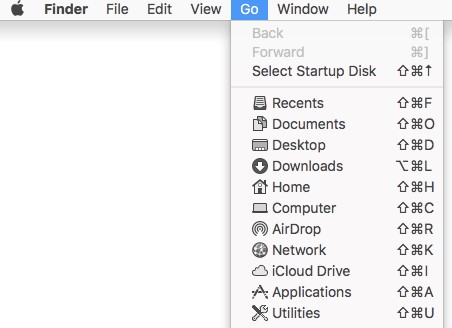
- Cliccare due volte su Terminale.

- In Terminale digitare
type sudo /Applications/VMware\ Carbon\ Black\ Cloud/repcli.bundle/Contents/MacOS/repcli capture [UNINSTALL_CODE] [DESTINATION DIRECTORY]e premere INVIO.
 Nota:
Nota:[UNINSTALL_CODE]= codice di rimozione per VMware Carbon Black Cloud Endpoint.- Per ulteriori informazioni, consultare l'articolo Come gestire il codice di disinstallazione di VMware Carbon Black Cloud Endpoint.
[DESTINATION DIRECTORY]= destinazione del pacchetto di registri.
- Inserire la password per sudo, quindi premere Invio.
- Vai a
[DESTINATION DIRECTORY]Clic con il pulsante destro del mouseconfer.zip, quindi selezionare Rinomina. - Ridenominazione
confer.zipto[MACHINENAME]_confer_dump.zip.Nota:[MACHINENAME]= nome di dominio completo dell'endpoint.
- Accedere all'endpoint interessato.
- Nel menu Apple, cliccare su Vai, quindi selezionare Utility.
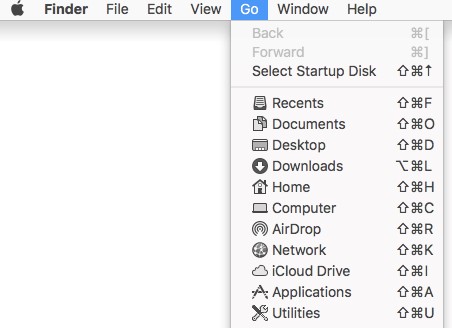
- Cliccare due volte su Terminale.

- In Terminale digitare
sudo /Applications/Confer.app/uninstall -l [UNINSTALL_CODE] -d [DESTINATION DIRECTORY]e premere INVIO.
 Nota:
Nota:[UNINSTALL_CODE]= codice di rimozione per VMware Carbon Black Cloud Endpoint.- Per ulteriori informazioni, consultare l'articolo Come gestire il codice di disinstallazione di VMware Carbon Black Cloud Endpoint.
[DESTINATION DIRECTORY]= destinazione del pacchetto di registri.
- Inserire la password per sudo, quindi premere Invio.
- Vai a
[DESTINATION DIRECTORY]Clic con il pulsante destro del mouseconfer.zip, quindi selezionare Rinomina. - Ridenominazione
confer.zipto[MACHINENAME]_confer_dump.zip.Nota:[MACHINENAME]= nome di dominio completo dell'endpoint.
Linux
Cliccare sulla versione del client appropriata per gli specifici passaggi di installazione. Per ulteriori informazioni, fare riferimento all'articolo Come identificare la versione del sensore di VMware Carbon Black Cloud Endpoint.
- Accedere all'endpoint interessato.
- Aprire Terminale.
 il layout dell'interfaccia utente può differire tra le distribuzioni Linux.
 - In Terminale digitare
su roote premere INVIO. - Inserire la password per
roote premere INVIO.

- Type
sudo /opt/carbonblack/psc/bin/collectdiags.she premere INVIO. - Recuperare il file di registro.
/tmp. Il nome del file è nel formatodiags_[HOSTNAME]_[EPOCH_TIME]_[RANDOM].tgz
- Accedere all'endpoint interessato.
- Aprire Terminale.
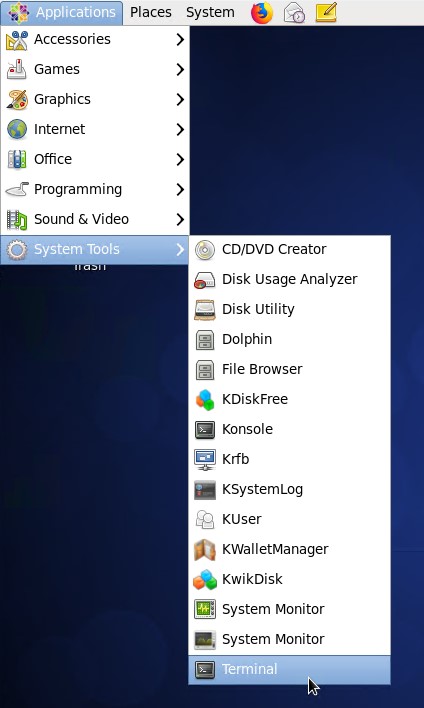 il layout dell'interfaccia utente può differire tra le distribuzioni Linux.
 - In Terminale digitare
su roote premere INVIO. - Inserire la password per
roote premere INVIO.

- Type
sudo tar cvf $(hostname –long)_$(date +"%Y-%b-%d_%H-%M-$S")_logs.tgz /var/opt/carbonblack/psc/loge premere INVIO. - Recuperare il file di registro.
/var/opt/carbonblack/psc/log.
Informazioni aggiuntive
Video
Prodotti interessati
VMware Carbon BlackProprietà dell'articolo
Numero articolo: 000125504
Tipo di articolo: How To
Ultima modifica: 10 ago 2026
Versione: 24
Trova risposta alle tue domande dagli altri utenti Dell
Support Services
Verifica che il dispositivo sia coperto dai Servizi di supporto.