Dell Richtlinien für Pixel auf Bildschirmen
Riepilogo: Entdecken Sie die Richtlinien von Dell zur Bildschirmauflösung für LCD-Bildschirme auf unseren Monitoren und Laptops. Wir erklären, was Punkte und Pixel sind, stellen Ihnen den Premium Panel Exchange vor und zeigen Ihnen, wie Sie helle oder tote Pixel auf Ihrem Bildschirm erkennen können. ...
Questo articolo si applica a
Questo articolo non si applica a
Questo articolo non è legato a un prodotto specifico.
Non tutte le versioni del prodotto sono identificate in questo articolo.
Istruzioni
Inhaltsverzeichnis
- Was ist ein Pixel?
- Was sind Pixel- und Subpixelfehler?
- Abbildung von Subpixelfehlern
- Was ist der Premium Panel Exchange-Service?
- Dell Pixel-Richtlinie
Haben Sie Probleme mit Ihrem Laptop- oder Monitordisplay? Machen Sie sich keine Sorgen, wir haben alles für Sie! Sehen Sie sich unser Troubleshooting-Handbuch an, um häufige Anzeigeprobleme auf einem Laptop zu beheben,Anzeigeprobleme auf einem Monitor zu lösen, Anzeigeprobleme mit dem Laptopbildschirm anzuzeigen oder Probleme mit mehreren Monitoren zu beheben.
Was ist ein Pixel?
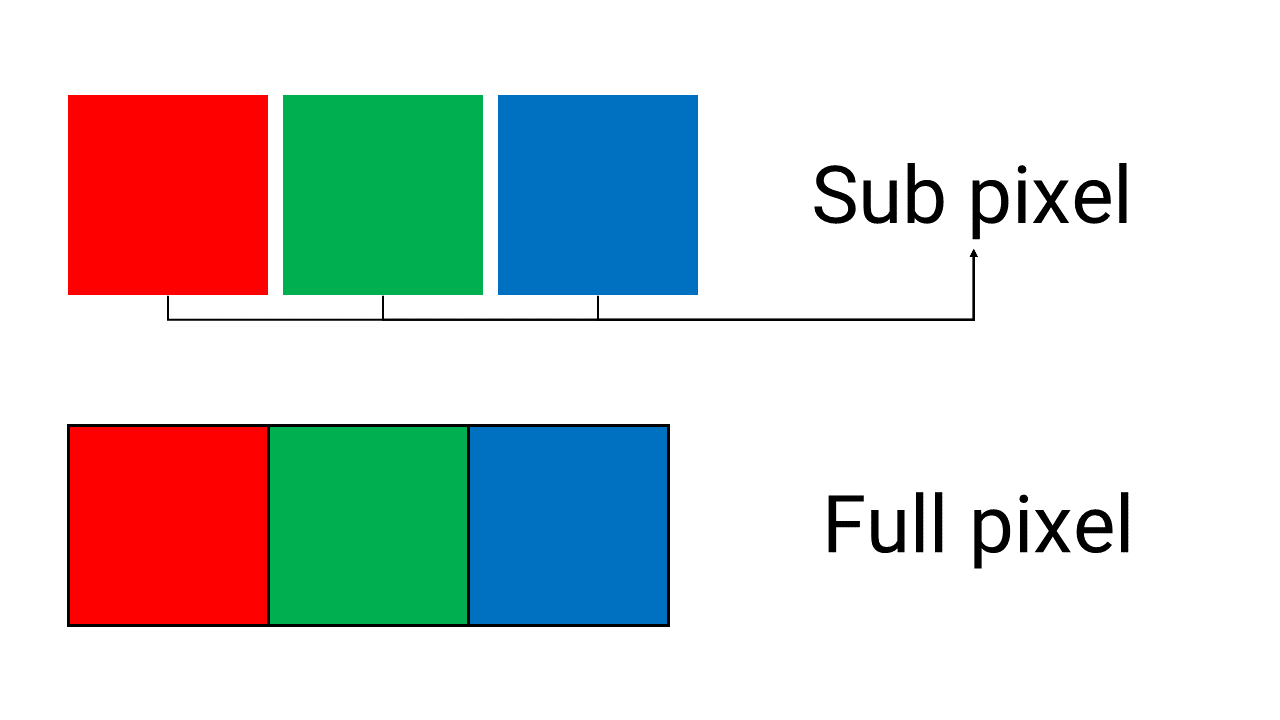
Ein Pixel, Abkürzung für Picture Element, stellt einen einzelnen Punkt in einem grafischen Bild dar. Die LCD-Anzeigen zeigen Bilder durch Aufteilung des Bildschirms in Tausende (oder Millionen) von Pixeln, die in Reihen und Spalten angeordnet sind. Die Pixel sind so nah aneinander angeordnet, dass sie miteinander verbunden scheinen. Ein Vollpixel ist eine Kombination aus einem roten, einem grünen und einem blauen Subpixel.
Was sind Pixel- und Subpixelfehler?
Ein Vollpixelfehler äußert sich in einem hellen weißen Punkt oder einem auffälligen schwarzen Punkt auf dem Display.
- Bei einem hellen Pixelfehler sind die roten, grünen und blauen Subpixel dauerhaft erleuchtet. Der Fehler ist immer als weißer Punkt auf dem Display sichtbar.
- Ein dunkler Pixelfehler liegt vor, wenn die roten, grünen und blauen Subpixel dauerhaft ausgeschaltet sind, was zu einem schwarzen oder farbigen Punkt auf weißem Hintergrund führt.
Ein Subpixelfehler wird auch als Punktfehler bezeichnet.
- Bei hellen Subpixelfehlern wird dauerhaft ein roter, grüner oder blauer Punkt angezeigt.
- Dunkle Punkt-Subpixelfehler sind dauerhaft deaktiviert, was zu einem schwarzen oder farbigen Punkt auf weißem Hintergrund führt.
Während des LCD-Herstellungsprozesses ist es nicht ungewöhnlich, dass ein oder mehrere Subpixel in einen unveränderlichen Zustand geraten, was zu einem hellen oder toten Pixel führt. Ein Bildschirm mit 1 bis 5 fehlerhaften Subpixeln gilt als normal und entspricht dem Branchenstandard.
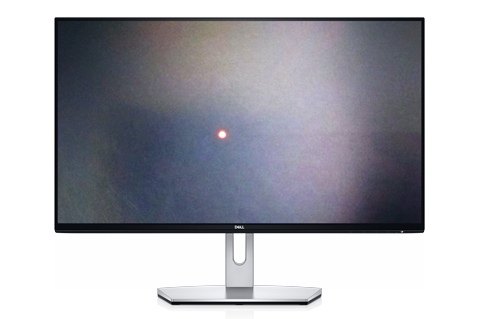
Heller Subpixelfehler
Ein Subpixel bleibt dauerhaft erleuchtet, was zu einem weißen oder farbigen Punkt auf schwarzem Hintergrund führt. Helle Pixel können weiß, rot, blau oder grün sein und sind auf einem schwarzen Hintergrund erkennbar.
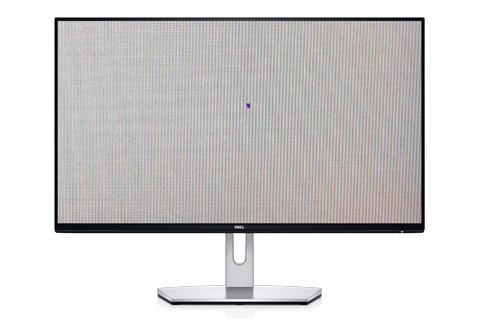
Dunkler Subpixelfehler
Ein Subpixel ist dauerhaft nicht erleuchtet, was zu einem schwarzen Punkt auf weißem Hintergrund führt. Tote Pixel sind auf jeder Hintergrundfarbe sichtbar, außer auf einem schwarzen Hintergrund. Ein dunkler Subpixelfehler wird auch als toter Subpixel bezeichnet.
Was ist der Premium Panel Exchange-Service?
Dell bietet einen Premium Panel Exchange-Service, der sicherstellt, dass keine durch helle Pixel verursachten Fehler auf den Dell Privatanwender-, Professional-, UltraSharp- und Gamingmonitoren (einschließlich Alienware-Monitoren) auftreten.
Defekte Pixel beeinträchtigen nicht unbedingt die Leistung des Monitors. Sie können jedoch ablenkend sein, insbesondere wenn sich die Pixel an Positionen befinden, an denen die Anzeigequalität reduziert wird.
Das kompromisslose Engagement für Qualität und Kundenzufriedenheit hat Dell dazu veranlasst, einen Premium Panel Exchange-Service als Teil der standardmäßigen eingeschränkten Hardwaregewährleistung anzubieten. Unsere Verpflichtung besteht darin, dass keine Pixel dauerhaft erleuchtet sind – ein Faktor, der zu einem hellen Punkt auf dem Display führt.
Premium Panel Exchange ist für ausgewählte Dell Consumer-, Professional-, UltraSharp- und Gaming-Monitore (einschließlich Alienware) verfügbar, die zusammen mit Computern oder als eigenständige Einheiten mit einer ein- oder dreijährigen eingeschränkten Hardwaregewährleistung verkauft werden. KundInnen, die optional eine erweiterte Gewährleistung erworben haben, können diese Abdeckung auch während des Zeitraums des Hardwareservice nutzen.
HINWEIS: Die Verfügbarkeit von bestimmten Hardwareservices kann je nach Region unterschiedlich sein.
Dell Pixel-Richtlinie
Die Pixel-Richtlinie für Ihr Gerät ist je nach Modell unterschiedlich. In den folgenden Tabellen erfahren Sie mehr über die Anzahl der zulässigen hellen und dunklen Subpixelfehler. Wenn die Anzahl der defekten Pixel während des Servicezeitraums die entsprechenden Werte in den nachfolgenden Tabellen überschreitet, wenden Sie sich an den technischen Support von Dell, um Unterstützung zu erhalten.
HINWEIS: Nur wenn fixierte Subpixel oder Punkte (hell oder dunkel) bei normalem Abstand für das bloße Auge sichtbar sind, ist das ein zulässiger Grund für einen Austausch.
HINWEIS: Partielle Subpixel-/Punktanomalien, bei denen die Größe nicht einmal die Hälfte eines Subpixels ausmacht, sind im LCD-Herstellungsprozess keine Seltenheit. Partielle Subpixel-/Punktanomalien werden mit bloßem Auge als helle Punkte angezeigt, aber nicht als Subpixeldefekt betrachtet.
| Dell Monitor | Helle Subpixelfehler | Dunkle Subpixelfehler | Gesamtanzahl der kombinierten hellen und dunklen Subpixelfehler |
|---|---|---|---|
Flachbildschirme mit Premium Panel Exchange:
|
0 zulässig | Bis zu 5 zulässig | Bis zu 5 zulässig |
Flachbildschirme mit Premium Panel Exchange:
|
0 zulässig | bis zu 12 zulässig | bis zu 12 zulässig |
|
1 zulässig | Bis zu 5 zulässig | Bis zu 5 zulässig |
|
Bis zu 5 zulässig | Bis zu 8 zulässig | Bis zu 8 zulässig |
Dell Monitore der C Serie (55 Zoll und größer)
|
Bis zu 5 zulässig | Bis zu 12 zulässig
Bis zu 15 zulässig |
Bis zu 12 zulässig
Bis zu 15 zulässig |
| Alle anderen Dell Flachbildschirme der Serien S, SE, E und IN (einschließlich S2716DG und S2417DG) | Bis zu 5 zulässig | Bis zu 5 zulässig | Bis zu 5 zulässig |
| Dell Laptop | Helle Subpixelfehler | Dunkle Subpixelfehler | Gesamtanzahl der Subpixelfehler |
|---|---|---|---|
| Dell Laptop-LCD-Anzeige mit HD- (1366 x 768) oder niedrigerer Auflösung | Bis zu 2 zulässig | Bis zu 5 zulässig | Bis zu 5 zulässig |
| Dell Laptop-LCD-Anzeige mit HD+- (1600 x 900) und höherer Auflösung | 0 zulässig | Bis zu 5 zulässig | Bis zu 5 zulässig |
| DELL All-in-one | Helle Subpixelfehler | Dunkle Subpixelfehler | Gesamtanzahl der Subpixelfehler |
|---|---|---|---|
| Dell AIO-Bildschirm mit Premium-Panel-Display | 0 zulässig | Bis zu 5 zulässig | Bis zu 5 zulässig |
| Dell AIO mit Standarddisplay | Bis zu 5 zulässig | Bis zu 5 zulässig | Bis zu 5 zulässig |
Informazioni aggiuntive
Häufig gestellte Fragen
Wir helfen Ihnen mit einigen häufig gestellten Fragen zu Subpixelfehlern auf dem LCD-Bildschirm eines Dell Monitors oder Laptops.
Ein helles Subpixel ist ein Subpixel das nicht in der Lage ist, die richtige Farbausgabe anzuzeigen. Es kann aussehen wie ein kleiner schwarzer oder weißer Punkt auf dem Bildschirm. Wenn das Subpixel dauerhaft leuchtet, wird es als helles Subpixel bezeichnet.
Nein. Ein defektes Subpixel bleibt dauerhaft erleuchtet, bis der Monitor ausgeschaltet wird.
Der Dell Premium Panel Exchange-Service gilt nur für Dell Consumer-, Professional-, UltraSharp- und Gaming-Monitore (einschließlich Alienware) mit hellen Subpixelfehlern. Der Dell Premium Panel Exchange-Service gilt nicht für Monitore mit dunklen oder toten Subpixeln.
Der Dell Premium Panel Exchange-Service gilt für alle Dell Privatanwender-, Professional-, UltraSharp- und Gamingmonitore (einschließlich Alienware), die direkt von Dell oder im Einzelhandel erworben wurden.
HINWEIS: Wenn Sie einen Dell Consumer-, Professional-, UltraSharp- oder Gaming-Monitor (einschließlich Alienware) über Best Buy in den USA erworben haben, können Sie ihn in jedem Best Buy-Shop in den USA umtauschen. Um Service in einer Best Buy-Filiale zu erhalten, müssen Sie über den originalen Verkaufsbeleg verfügen.
- Schalten Sie den Computer und den Monitor aus.
- Ziehen Sie das Videokabel (VGA, DVI, HDMI oder DisplayPort) vom Monitor ab.
- Reinigen Sie den Bildschirm mit einem fusselfreien Tuch, da der gesehene “Punkt“
ein Staubkorn
sein kann. - Schließen Sie das Netzkabel an den Monitor an und schalten Sie ihn ein.
- Ein sich bewegendes Feld auf einem schwarzen Hintergrund wird angezeigt.
- Prüfen Sie den Bildschirm auf helle Subpixel. Diese Subpixel sind erleuchtet, was zu einem weißen, roten, grünen oder blauen Punkt auf einem schwarzen Hintergrund führt. Alternativ können Sie einen Diagnosetest durchführen. Weitere Informationen zum Ausführen eines Diagnosetests auf einem Dell Monitor oder zum Ausführen des integrierten LCD-Selbsttests auf einem Dell Laptop finden Sie im jeweiligen Dell Wissensdatenbank-Artikel.
- Identifizieren Sie helle Punkte, helle Subpixel oder andere Verzerrungen auf dem Bildschirm.
- Wenn Sie einen Defekt feststellen, wenden Sie sich für Reparaturoptionen an Ihrem Standort an den technischen Support von Dell.
HINWEIS: Die eingeschränkte Hardwaregewährleistung für den Monitor von Dell deckt defekte Geräte oder Verarbeitungsfehler ab. Wenn während der Laufzeit der eingeschränkten Gewährleistung ein Problem mit einem Teil auftritt, hilft der technische Support von Dell dabei, den Fehler zu beheben. Wenn nach dem Troubleshooting ein helles oder dunkles Subpixel identifiziert wird, liefert Dell je nach Status des Hardwareservice ein Austauschgerät für die betroffene Einheit.
- Schalten Sie den Computer und den Monitor aus.
- Ziehen Sie das Videokabel (VGA, DVI, HDMI oder DisplayPort) vom Monitor ab.
- Reinigen Sie den Bildschirm mit einem fusselfreien Tuch, da der gesehene “Punkt“
ein Staubkorn
sein kann. - Schließen Sie das Netzkabel an den Monitor an und schalten Sie ihn ein.
- Führen Sie einen Diagnosetest aus. Weitere Informationen finden Sie im Dell Wissensdatenbank-Artikel Ausführen der integrierten Diagnose auf einem Dell Monitor oder Ausführen des integrierten LCD-Selbsttests auf einem Dell Laptop.
- Der Bildschirm sollte nun zwischen mehreren Farben (weiß, rot, grün, blau und schwarz) wechseln.
- Identifizieren Sie helle Punkte, helle Subpixel oder andere Verzerrungen auf dem Bildschirm.
- Wenn Sie einen Defekt feststellen, wenden Sie sich für Reparaturoptionen an Ihrem Standort an den technischen Support von Dell.
HINWEIS: Die eingeschränkte Hardwaregewährleistung für den Monitor von Dell deckt defekte Geräte oder Verarbeitungsfehler ab. Wenn während der Laufzeit der eingeschränkten Gewährleistung ein Problem mit einem Teil auftritt, hilft der technische Support von Dell dabei, den Fehler zu beheben. Wenn nach dem Troubleshooting ein helles oder dunkles Subpixel identifiziert wird, liefert Dell je nach Status des Hardwareservice ein Austauschgerät für die betroffene Einheit.
Die eingeschränkte Hardwaregewährleistung für den Monitor von Dell deckt defekte Geräte oder Verarbeitungsfehler ab. Wenn während der Laufzeit der eingeschränkten Gewährleistung ein Problem mit einem Teil auftritt, hilft der technische Support von Dell dabei, den Fehler zu beheben. Wenn Ihr Problem nach der Fehlerbehebung als ein helles Subpixel identifiziert wird, liefert Dell am nächsten Werktag ein Austauschgerät aus.
Während der Laufzeit der eingeschränkten Hardwaregewährleistung sind die Dell Monitore durch alle Vorteile des gebührenfreien technischen Supports von Dell rund um die Uhr und durch den Advanced Exchange Service abgedeckt.
HINWEIS: Wenn Sie einen Dell UltraSharp-, Professional- oder Alienware-Monitor über Best Buy in den USA erworben haben, können Sie ihn in jedem Best Buy-Shop in den USA umtauschen. Um Service in einer Best Buy-Filiale zu erhalten, müssen Sie über den originalen Verkaufsbeleg verfügen.
Während die meisten Hersteller nur eine 30-tägige Gewährleistung für keine hellen Subpixel gewähren, gilt der Dell Premium Panel Exchange-Service für die gesamte Laufzeit der eingeschränkten Hardwaregewährleistung von 1 Jahr oder 3 Jahren sowie für die erweiterte Gewährleistung von 4 oder 5 Jahren.
Die Dauer der eingeschränkten Hardwaregewährleistung für Dell Monitore, die unabhängig von einem Computer erworben wurden, richtet sich nach den Angaben auf dem Packzettel, der Rechnung oder der Quittung. Mit einem Computer gekaufte Monitore von Dell sind von der eingeschränkten Hardwaregewährleistung des Computers abgedeckt.
Anzeigeprobleme bei einem Dell Laptop oder Flachbildschirm werden entweder durch das LCD-Display, die Grafikkarte (GPU) oder die Anzeigeeinstellungen verursacht. Einige der Symptome, die auf ein Anzeige- oder Videoproblem hinweisen, sind:
- Schwarzer oder leerer Bildschirm
- Horizontale oder vertikale Linien
- Verblassende Farben
- Unscharfes oder verschwommenes Bild
- Verzerrtes oder gedehntes Bild
- Geometrische Verzerrung
- Lichtaustritt oder Lichtverlauf
- Flimmern
- Helle oder dunkle Flecken
- Helle oder dunkle Pixel
Wenn Sie mit etwas anderem zu tun haben, z. B. einen neuen Monitor anschließen, häufige Anzeigeprobleme beheben, derLaptopbildschirm funktioniert nicht, mehrere Monitore einrichten oder Touchscreenprobleme beheben müssen, sehen Sie sich unsere anderen hilfreichen Anleitungen an.
Prodotti interessati
Chromebox, Alienware, Dell All-in-One, Dell Pro All-in-One, Dell Pro Max Micro, Dell Pro Max Slim, Dell Pro Max Tower, Dell Pro Micro, Dell Pro Slim, Dell Pro Tower, Dell Slim, Dell Tower, Inspiron, Legacy Desktop Models, OptiPlex, Vostro, XPS
, G Series, Alienware and Dell Gaming Monitors, C Series, D Series, E Series, Legacy Monitors, P Series, S Series, SE Series, UltraSharp Premier (UP) Series, UltraSharp (U) Series, Dell Monitors, Dell Plus Monitors, Dell Pro Monitors, Dell Pro Plus Monitors, Chromebook, G Series, Alienware, Dell Laptops, Dell Plus, Dell Pro, Dell Pro Max, Dell Pro Plus, Dell Pro Premium, Inspiron, Latitude, Dell Pro Rugged, Vostro, XPS, Legacy Laptop Models, Fixed Workstations, Mobile Workstations, Dell Pro Max Micro XE FCM2250, Dell Pro Max Slim XE FCS1250, Dell Pro Max Tower T2 XE FCT2250, Dell Pro Max 16 XE MC16250, Dell Pro Micro Plus XE QBM1250, Dell Pro Slim Plus XE5 QBS1250, Dell Pro Tower Plus XE5 QBT1250
...
Prodotti
Fixed Workstations, Mobile WorkstationsProprietà dell'articolo
Numero articolo: 000126004
Tipo di articolo: How To
Ultima modifica: 19 apr 2026
Versione: 41
Trova risposta alle tue domande dagli altri utenti Dell
Support Services
Verifica che il dispositivo sia coperto dai Servizi di supporto.