Pikselretningslinjer for Dell-skjerm
Riepilogo: Oppdag Dells retningslinjer for skjermoppløsning for LCD-paneler på skjermene og bærbare PC-ene våre. Vi forklarer hva prikker og piksler er, introduserer deg for Premium-skjermutvekslingen og viser deg hvordan du oppdager lyse eller døde piksler på skjermen. ...
Questo articolo si applica a
Questo articolo non si applica a
Questo articolo non è legato a un prodotto specifico.
Non tutte le versioni del prodotto sono identificate in questo articolo.
Istruzioni
Dette lærer du
Denne artikkelen hjelper deg å forstå:
- Hva piksler, underpiksler og delvise underpiksler er
- Forskjellen mellom lyse piksler, mørke piksler og delvise underpiksler
- Dells garantipolicy for skjermproblemer
- Slik sjekker du skjermen for pikselproblemer
- Dette gjør du hvis du finner et pikselproblem
Forstå skjermen: Piksler, underpiksler og delvise underpiksler
Skjermen oppretter bilder ved hjelp av millioner av små fargede prikker. La oss bryte ned hva disse er og hvordan de fungerer.
Hva er en piksel?
En piksel (forkortelse for «picture element») er ett enkelt fargepunkt på skjermen. Tenk på det som en liten firkant i en digital mosaikk.
Skjermen deler skjermen inn i rader og kolonner med piksler. Disse pikslene sitter så tett sammen at de ser ut som ett jevnt bilde. Hver piksel består av tre enda mindre deler, kalt subpiksler.

Hva er en underpiksel?
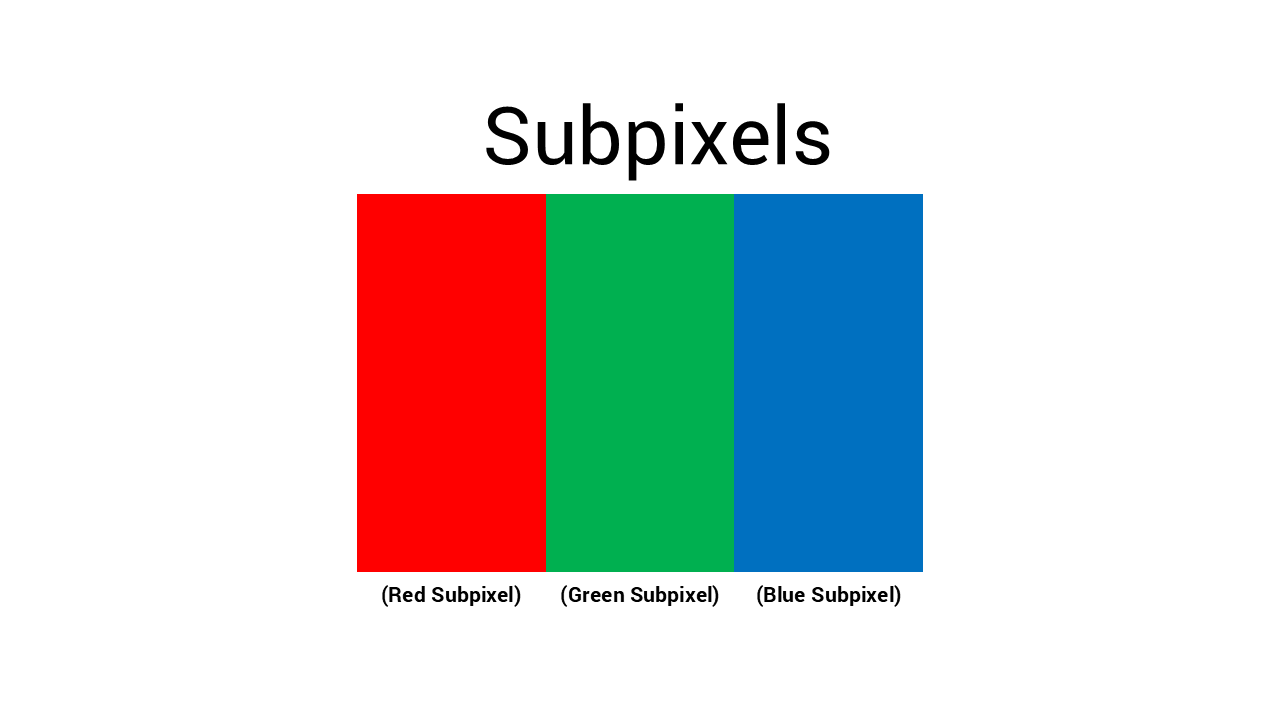
Hver piksel inneholder tre underpiksler:
- Én rød underpiksel
- Én grønn underpiksel
- Én blå delpiksel
Disse tre underpikslene fungerer sammen som et team. Ved å endre hvor lyse hver enkelt er, kan de lage millioner av forskjellige farger. Når du ser hvitt på skjermen, lyser alle tre underpikslene. Når du ser svart, er alle tre slått av.
Eksempel: Hvis du vil vise lilla, slås de røde og blå delpikslene på, mens den grønne forblir av.
Hva er en delvis underpiksel?
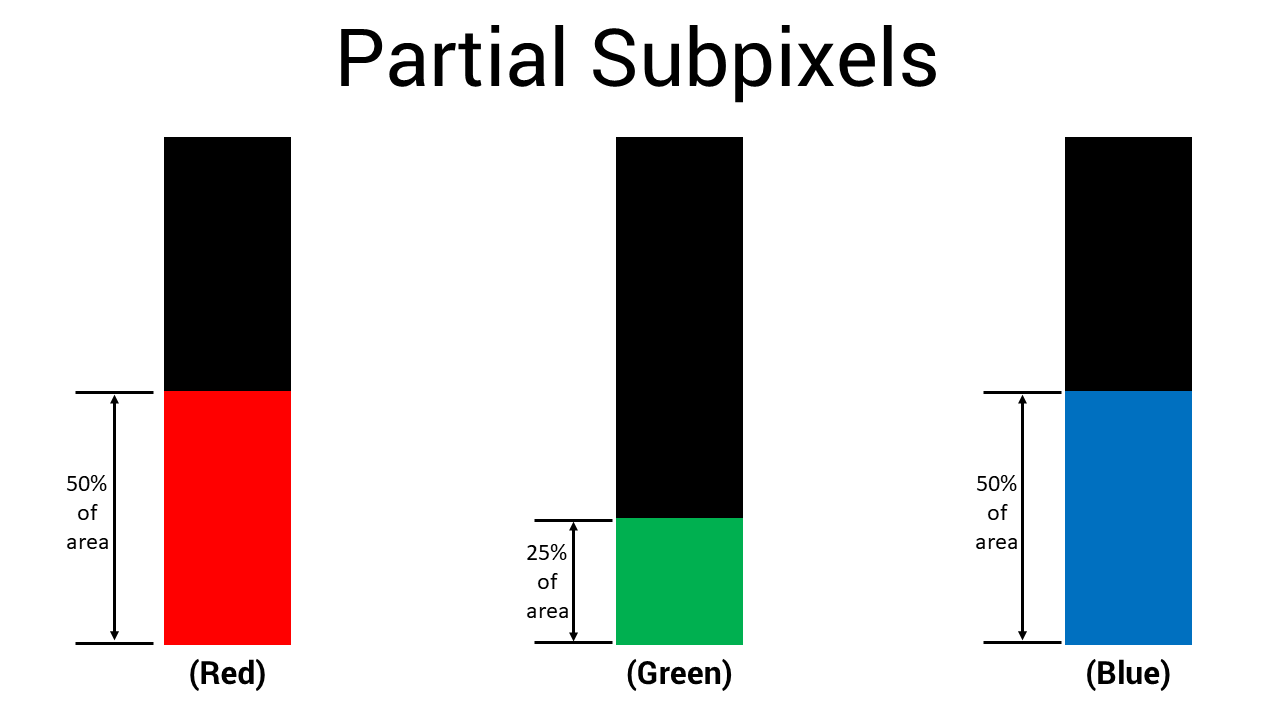
En delvis underpiksel er mindre enn en full underpiksel, vanligvis mindre enn halvparten av størrelsen til et fullstendig subpikselelement.
Tenk på det på denne måten, hvis en full subpiksel er som et riskorn, er en delvis subpiksel som et lite fragment av det kornet. Det er et ekstremt lite element på skjermen.
Hvor små er de?
Delvise underpiksler er så små at du ikke kan skille dem fra en underpiksel uten riktig forstørrelse. Selv når du ser direkte på skjermen med normal visningsavstand, vil du ikke kunne avgjøre om en liten prikk er en delvis delpiksel eller en faktisk underpiksel.
Hvor kommer de fra?
Under LCD-produksjon kan mikroskopiske variasjoner i produksjonsprosessen skape disse små fragmentene av underpiksler. Dette skjer med nesten alle LCD-paneler, det er en del av den normale produksjonsprosessen, ikke et tegn på dårlig kvalitet.
Merk: Bare piksler og underpiksler som sitter fast (permanent på eller av), regnes som defekter. Delvise underpiksler er en vanlig del av LCD-produksjonen.
Rask sammenligning: Forstå forskjellene
Merk: Bare piksler og underpiksler som sitter fast (permanent på eller av), regnes som defekter. Delvise underpiksler er en vanlig del av LCD-produksjonen.
|
Skriv inn |
Størrelse |
Det du ser |
Er det en mangel? |
|
Pixel |
3 underpiksler sammen |
Lys hvit prikk eller svart prikk |
Ja, hvis du sitter fast |
|
Underpiksel |
1/3 av en piksel |
Rød, grønn eller blå prikk (lys) eller svart prikk (mørk) |
Ja, hvis du sitter fast |
|
Delvis delpiksel |
Mindre enn en halv underpiksel |
Liten prikk som ikke kan skilles fra en delpiksel uten forstørrelse |
Nei, dette er normalt |
Typer piksel- og underpikselproblemer
Noen ganger setter piksler eller underpiksler seg fast i én posisjon. Her er de forskjellige typene du kan se:
Lys piksel (også kalt «fast piksel»)
- Hva det er: Alle de tre underpikslene i én piksel er permanent slått på.
- Dette ser du: En lys hvit prikk som alltid er synlig, spesielt på mørk bakgrunn.
- Hvorfor skjer dette: Pikselet ble sittende fast i "på" -posisjon under produksjon.
Mørk piksel (også kalt «død piksel»)
- Hva det er: Alle de tre underpikslene i én piksel er permanent slått av.
- Dette ser du: En svart prikk som du kan se på hvit eller farget bakgrunn (men ikke på svart bakgrunn).
- Hvorfor skjer dette: Pikselen sluttet å fungere og kan ikke slås på.
Lys underpiksel
- Hva det er: Bare én underpiksel (rød, grønn eller blå) sitter fast i "på"-posisjonen.
- Dette ser du: En liten prikk, rød, grønn eller blå som forblir opplyst på mørk bakgrunn.
- Hvorfor skjer dette: En av de tre fargedelene satte seg fast under produksjonen.
Mørk underpiksel
- Hva det er: Bare en underpiksel sitter fast i "av" -posisjonen.
- Dette ser du: Et lite mørkt sted på hvit bakgrunn. Det kan hende du ser en litt annen farge i stedet for ren svart, avhengig av hvilken underpiksel som sitter fast.
- Hvorfor skjer dette: En av de tre underpikslene sluttet å fungere.
Delvise subpikselavvik (ikke en defekt)
- Hva det er: Et ufullstendig fragment av underpiksler som oppstår under normal produksjon av LCD.
- Dette ser du: En liten, svak prikk som ikke kan skilles fra en subpikseldefekt uten forstørrelse.
Hvorfor det ikke er en mangel:
- Delvise subpikselavvik vises på nesten alle LCD-skjermer
- De er en normal del av produksjonsprosessen
- De er for små til å påvirke bildekvaliteten eller seeropplevelsen
- Bransjestandarder (inkludert Dells pikselpolicy) klassifiserer dem ikke som defekter
Viktig: Hvis du tydelig kan se en lys eller farget prikk med det blotte øye på normal visningsavstand, er det ikke en delvis underpiksel, det er en fast underpiksel eller piksel som bør vurderes opp mot garantipolicyen.
Normal visningsavstand (anbefales) er omtrent 35 til 50 cm, og for skjermer i stort format er den rundt 100 til 150 cm.
Illustrasjon
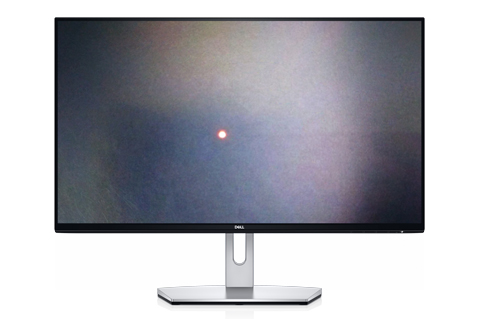
Lys underpiksel
Én fargeunderpiksel forblir på, og skaper en farget prikk på mørk bakgrunn.
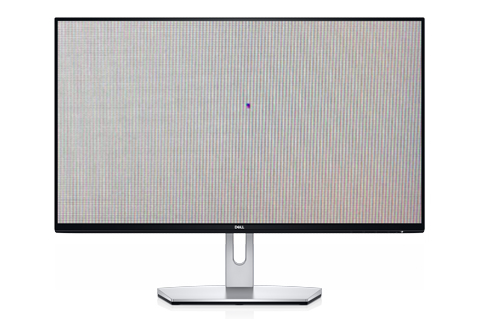
Mørk underpiksel
Én fargeunderpiksel holder seg av, noe som skaper en mørk flekk på lyse bakgrunner.
Kan du fikse fastlåste eller døde piksler?
Her er det du trenger å vite om hvordan du løser pikselproblemer:
Fastlåste piksler (lyse piksler eller underpiksler)
Ikke prøv å fikse pikslene som sitter fast selv.
Du kan finne informasjon på nettet om pikselfiksingsprogramvare eller metoder som innebærer å legge press på skjermen. Vi anbefaler på det sterkeste at du prøver disse metodene fordi:
- De kan forårsake ytterligere skade på skjermen
- De kan annullere garantien din
- Bruk av trykk kan føre til at skjermen sprekker eller at de interne komponentene blir skadet
- Programvareverktøy støttes ikke offisielt av Dell og fungerer kanskje ikke
Døde piksler (mørke piksler eller underpiksler)
Kan ikke fikses: En død piksel har sluttet å fungere helt. Ingen programvare eller andre metoder kan bringe den tilbake til livet. Den eneste løsningen er å bytte ut skjermpanelet.
Hva Dell anbefaler
Hvis skjermen har pikselproblemer:
- Ikke prøv DIY-løsninger. Unngå programvare for pikselfiksing eller trykk på skjermen
- Telle hvor mange piksler som er berørt (se "Slik sjekker du skjermen" nedenfor)
- Sammenlign antallet med Dell-retningslinjer for service (se "Dells pikselpolicy" nedenfor)
- Hvis skjermen din kvalifiserer, kontakter du Dells tekniske støtte for å få en erstatning
Advarsel: Hvis du prøver å reparere pikslene som sitter fast selv, kan det skade skjermen og føre til at garantien blir ugyldig.
Dell Premium-skjermbytte
Vi vil at du skal ha en best mulig seeropplevelse. Derfor tilbyr vi Premium-skjermbytte på utvalgte skjermer.
Hva er Premium-skjermutveksling?
Denne garantien betyr nulltoleranse for lyse piksler på kvalifiserte skjermer. Hvis du ser én lys piksel i løpet av garantiperioden, erstatter vi skjermen din.
Hvilke skjermer dekkes?
Premium-skjermbytte gjelder for disse skjermseriene fra Dell:
- UltraSharp-skjermer (U-serien )
- UltraSharp PremierColor (UP-serien)
- Dell Pro P-skjermer (P-serien, unntatt P1424H og P1425)
- Dell P-skjermer (S-serien, 2020 og nyere modeller)
- Spillskjermer (G-serien og de fleste spillskjermer i S-serien, unntatt S2716DG og S2417DG)
- Alienware-skjermer (AW-serien, unntatt AW5520QF)
- Konferanseskjermer i C-serien/P-serien (24 til 34 tommer)
- Alle bærbare Dell-PC-er med HD+-oppløsning (1600 x 900) og høyere
- Dell alt-i-ett-datamaskiner med Premium-skjermpanel
Hva dekkes?
- Lyse piksler: Null tillatt – vi bytter ut skjermen selv for én lys piksel
- Lyse underpiksler: Null tillatt – vi bytter ut skjermen selv for én lys underpiksel
- Mørke underpiksler: Opptil 5 tillatte (varierer etter modell – se policytabellene nedenfor)
Hvor lenge varer det?
Premium-skjermbytte varer i hele serviceperioden:
- Standardgaranti (ett år eller 3 år)
- Utvidet garanti (hvis du har kjøpt en)
Merk: Hvis du kjøpte skjermen fra Best Buy i USA, kan du bytte den i en hvilken som helst Best Buy-butikk med den originale kvitteringen.
Dells pikselretningslinjer
Vi følger bransjestandardretningslinjer for pikseldefekter. Et lite antall piksler som sitter fast, anses som normalt i LCD-produksjon.
Merk: Bare fastlåste piksler og underpiksler som er synlige ved normal visningsavstand, teller med i garantivurderingen. Delvise subpikselavvik (mindre enn en halv subpikselstørrelse) kan ikke skilles fra defekter på underpiksler uten forstørrelse, men er ikke klassifisert som defekter i henhold til bransjestandarder eller Dells garantipolicy. Hvis du ser små prikker, teller dem og kontakter Dells tekniske kundestøtte, så vil teamet vårt hjelpe deg med å bekrefte garantidekningen.
For Dell-skjermer
Skjermer med Premium-skjermbytte
|
Skjermtype |
Lyse piksler/underpiksler tillatt |
Mørke underpiksler tillatt |
Totalt antall kombinerte defekter tillatt |
|---|---|---|---|
|
UltraSharp (U-serien)
|
0 |
Opptil 5 |
Opptil 5 |
|
UltraSharp PremierColor (UP-serien) |
0 |
Opptil 5 |
Opptil 5 |
|
Dell Pro P (P-serien) |
0 |
Opptil 5 |
Opptil 5 |
|
Dell P (S-serien, 2020+) |
0 |
Opptil 5 |
Opptil 5 |
|
Spilling (G-serien) |
0 |
Opptil 5 |
Opptil 5 |
|
Alienware (de fleste modeller) |
0 |
Opptil 5 |
Opptil 5 |
|
Konferanseskjermer i C-serien/P-serien (24–34 tommer) |
0 |
Opptil 5 |
Opptil 5 |
|
Alienware AW5520QF |
0 |
Opptil 12 |
Opptil 12 |
Standardskjermer uten Premium-skjermbytte
|
Skjermtype |
Lyse piksler/underpiksler tillatt |
Mørke underpiksler tillatt |
Totalt antall kombinerte defekter tillatt |
|---|---|---|---|
|
D-serien |
Opptil 5 |
Opptil 8 |
Opptil 8 |
|
C-serien / stort format (43 tommer og større) |
Opptil 5 |
Opptil 12-15 |
Opptil 12-15 |
|
Dell Pro (E-serien) |
Opptil 5 |
Opptil 5 |
Opptil 5 |
|
Dell P (S2716DG og S2417DG) |
Opptil 5 |
Opptil 5 |
Opptil 5 |
|
Dell (SE-serien) |
Opptil 5 |
Opptil 5 |
Opptil 5 |
|
Dell IN-serien |
Opptil 5 |
Opptil 5 |
Opptil 5 |
For bærbare Dell-PC-er
|
Skjermoppløsning |
Lyse piksler/underpiksler tillatt |
Mørke underpiksler tillatt |
Totalt antall kombinerte defekter tillatt |
|---|---|---|---|
|
HD+ (1600 x 900) eller høyere |
0 |
Opptil 5 |
Opptil 5 |
|
HD (1366 x 768) eller lavere |
Opptil 2 |
Opptil 5 |
Opptil 5 |
For alt-i-ett-PC-er fra Dell
|
Skjermtype |
Lyse piksler/underpiksler tillatt |
Mørke underpiksler tillatt |
Totalt antall kombinerte defekter tillatt |
|---|---|---|---|
|
Premium-skjermen |
0 |
Opptil 5 |
Opptil 5 |
|
Standardskjerm |
Opptil 5 |
Opptil 5 |
Opptil 5 |
Slik sjekker du skjermen for pikselproblemer
Følg disse trinnene for å sjekke om du har faste eller døde piksler på skjermen.
Før du starter
Du trenger:
- En ren, lofri klut
- Skjermen
Tips: Rengjør skjermen først. Noen ganger er det som ser ut som en fast piksel vanlig støv eller smuss.
For Dell-skjermer
- Slå av datamaskinen og skjermen.
- Koble videokabelen fra skjermen.
Dette er kabelen som kobler skjermen til datamaskinen (kan være VGA, DVI, HDMI, DisplayPort eller USB-C). - Rengjør skjermen forsiktig med en lofri klut.
- Koble strømkabelen til skjermen igjen.
- Slå på skjermen.
Du bør se en flytende boks på svart bakgrunn. Dette betyr at skjermen fungerer, men ikke har videosignal. - Se nøye på den svarte skjermen.
Se etter lyse prikker (hvit, rød, grønn eller blå). Disse vil være lyse piksler eller lyse underpiksler. - Kjør den innebygde diagnostikktesten for grundigere kontroll.
Merk: Trinnene for å starte diagnostikk varierer etter skjermmodell. Se brukerhåndboken for skjermen for spesifikke instruksjoner for skjermen. Diagnostikktesten veksler mellom ulike faste farger: rød, grønn, blå, hvit og svart. - Se nøye når hver farge vises.
- På svart: Se etter lyse prikker
- På hvitt: Se etter mørke prikker
- På rødt, grønt, blått: Se etter prikker som ikke samsvarer med bakgrunnsfargen
- Tell hvor mange piksler som står fast, og som du fant.
- Sammenlign antallet med policytabellen ovenfor for skjermmodellen din.
For bærbare Dell-PC-er
- Slå den bærbare datamaskinen helt av.
- Koble fra alle eksterne skjermer.
- Rengjør skjermen på den bærbare PC-en forsiktig med en lofri klut.
- Slå på den bærbare PC-en.
- Kjør den innebygde LCD-testen:
- Start den bærbare datamaskinen på nytt
- Når Dell-logoen vises, trykker du på F12 gjentatte ganger
- Velg Diagnostikk fra menyen
- Skjermen blar gjennom heldekkende farger
- Se nøye når hver farge vises.
- På svart: Se etter lyse prikker
- På hvitt: Se etter mørke prikker
- På rødt, grønt, blått: Se etter prikker som ikke samsvarer med bakgrunnsfargen
- Tell hvor mange piksler som står fast, og som du fant.
- Sammenlign antallet med policytabellen ovenfor for oppløsningen på den bærbare datamaskinen.
Hva du skal se etter
Merk: Normal visningsavstand er ca. 35 til 50 cm for standardskjermer, og 100 til 150 cm for storformatskjermer (43 tommer og større).
Låste piksler er:
- Fikset på ett sted (de beveger seg ikke)
- Alltid samme farge
- Synlig med øynene på normal visningsavstand
- Merkbar uten å zoome inn eller bruke forstørrelsesglass
Piksler som ikke sitter fast:
- Prikker som forsvinner når du rengjør skjermen (dette er støv)
- Svært små prikker kan enten være delvise underpiksler eller subpikseldefekter. Tell alle synlige prikker, og se tabellene for garantipolicy.
- Prikker som endrer farge eller beveger seg (dette kan være et annet problem)
Dette gjør du hvis du ser pikselproblemer
Trinn 1: Telle pikslene
Skriv ned:
- Hvor mange lyse piksler eller lyse underpiksler du ser
- Hvor mange mørke piksler eller mørke underpiksler du ser
- Hvor de er plassert på skjermen
Trinn 2: Sjekk servicestatusen din
For skjermer: De fleste Dell-skjermer leveres med ett års eller tre års begrenset garanti. Skjermer som er kjøpt sammen med en datamaskin, dekkes av datamaskinens garanti.
For bærbare datamaskiner: Sjekk når du kjøpte den bærbare datamaskinen og hvilken garantidekning du har.
Sjekk garantien: Gå til Dells kundestøtte og skriv inn skjermens service-ID eller ekspresservicekode for å sjekke dekningen.
Trinn 3: Sammenlign med Dells retningslinjer
Se på policytabellene ovenfor:
- Finn skjermtypen din
- Sjekk om pikselantallet overskrider det tillatte antallet defekter
- Sjekk om du har Premium-skjermbyttedekning
Trinn 4: Kontakt Dells kundestøtte (hvis du kvalifiserer)
Hvis skjermen har flere piksler som sitter fast enn det som er tillatt i henhold til retningslinjene. Kontakt Dells tekniske kundestøtte
Merk: Hvis du kjøpte Dell UltraSharp-, Professional- eller Alienware-skjermen på Best Buy i USA, kan du bytte den i hvilken som helst Best Buy-butikk. Ta med original kvittering.
Vanlige spørsmål
Spm.: Kan lyse piksler eller underpiksler bli dimmere over tid?
Sv: Nei. En piksel som sitter fast, blir sittende fast til skjermen byttes ut. Det blir ikke bedre eller verre av seg selv.
Spm.: Jeg har en liten lys prikk. Dekkes dette?
Sv: Det avhenger av skjermen:
- Med Premium-skjermbytte: Ja, til og med en lys piksel eller en lys underpiksel er dekket (delvise subpikselavvik er ikke dekket, da de ikke er defekter).
- Uten Premium-skjermbytte: Bare hvis du har mer enn 5 totalt fastlåste piksler/underpiksler (delvise subpikselavvik dekkes ikke, da de ikke er defekter).
Sjekk policytabellene ovenfor for å sjekke om skjermen har Premium-skjermbytte.
Spm.: Skjermen min har noen veldig små prikker. Bør jeg bekymre meg?
Sv: Små prikker kan enten være delvise underpiksler (normal) eller underpikseldefekter (kan dekkes av garantien). Du kan ikke se forskjellen uten forstørrelse.
Spm.: Hva er forskjellen mellom en piksel som sitter fast og en død piksel?
Sv:
- Fast piksel: Viser en konstant farge (hvit eller en farge). Noen ganger kalt en lys piksel.
- Død piksel: Viser svart fordi det er helt slått av.
Spm.: Jeg fant piksler som satt fast etter at garantien min utløp. Hva kan jeg gjøre?
Sv: Dessverre dekkes pikseldefekter bare i garantiperioden. Etter utløp av service:
- Du kan fortsette å bruke skjermen (de fleste pikslene som står fast, påvirker ikke brukervennligheten)
- Du kan kjøpe en ny skjerm
Vurder alternativene våre for utvidet garanti når du kjøper nye skjermer for å utvide dekningen.
Spm.: Hvordan forhindrer jeg fastlåste piksler?
Sv: Fastlåste piksler oppstår under produksjon og er ikke forårsaket av hvordan du bruker skjermen. Du kan ikke forhindre dem ved normal bruk. Men:
- Håndter skjermen forsiktig under konfigureringen
- Unngå å trykke hardt på skjermen
- Hold skjermen ren
- Bruk passende lysstyrkeinnstillinger
Spm.: Har alle Dell-skjermer samme pikselretningslinje?
Sv: Nei. Premium-skjermene våre for skjermbytte har strengere standarder (ingen lyse piksler tillatt). Standardskjermer følger bransjenormer (opptil 5 piksler som sitter fast er tillatt). Sjekk policytabellene ovenfor for å se hva som gjelder for din spesifikke modell.
Spm.: Hva om jeg tror jeg ser en piksel som sitter fast, men jeg er ikke sikker?
Sv: Kjør diagnosetestene som er beskrevet i delen "Slik sjekker du skjermen" ovenfor. De solide fargeskjermene gjør det mye enklere å oppdage fastlåste piksler. Hvis du fortsatt er usikker, kan du kontakte brukerstøtteteamet vårt, så hjelper vi deg gjerne med å identifisere problemet.
Trenger du hjelp med andre skjermproblemer?
Denne artikkelen fokuserer på pikselfeil. Hvis du opplever andre visningsproblemer, har vi andre veiledninger som kan hjelpe deg:
Vanlige skjermproblemer
- Løs skjermproblemer for bærbar PC - Skjermen slår seg ikke på, flimrer eller andre skjermproblemer på bærbar PC
- Løs skjermproblemer – ekstern skjerm vises ikke, fargeproblemer eller tilkoblingsproblemer
- Konfigurer flere skjermer – konfigurer to eller tre skjermer for arbeidsområdet ditt
- Koble en skjerm til datamaskinen – trinnvise tilkoblingsinstruksjoner
- Løs problemer med berøringsskjerm – berøringsskjermen svarer ikke eller fungerer som den skal
Symptomer som ikke er pikseldefekter
Hvis du ser noen av disse problemene, kan du sjekke koblingene ovenfor i stedet:
- Tomt eller svart skjermbilde
- Horisontale eller loddrette linjer over skjermen
- Fargene ser utvaskede ut eller generelt sett er feil
- Uklart eller uklart bilde
- Skjermen flimrer eller blinker
- Bildet vises strukket eller forvrengt
- Lett blødning fra skjermkanter
- Lyse eller mørke flekker (større enn en piksel)
Informazioni aggiuntive
Vanlige spørsmål
La oss hjelpe deg med noen vanlige spørsmål om feil på underpiksler på LCD-skjermen på en Dell-skjerm eller en bærbar Dell-PC.
En lys underpiksel er en underpiksel med en defekt i evnen til å vise riktig fargeutgang. Den kan se ut som en liten svart eller hvit prikk på skjermen. Når underpikselen forblir permanent tent, er den kjent som en lys underpiksel.
Nei. En defekt underpiksel lyser permanent til skjermen slås av.
Dell Premium-skjermbytte gjelder bare for Dells forbruker-, Professional-, UltraSharp- og spillskjermer (inkludert Alienware) med lyse underpikseldefekter. Premium Panel Exchange dekker ikke skjermer med mørke underpiksler eller døde underpiksler.
Dell Premium-skjermbytte gjelder for alle Dell-skjermer for forbrukere, profesjonelle, UltraSharp og spillskjermer (inkludert Alienware) som er kjøpt direkte fra Dell eller fra butikker.
MERK: Hvis du kjøpte en Dell Consumer, Professional, UltraSharp eller spillskjerm (inkludert Alienware) gjennom Best Buy i USA, kan du bytte den i en hvilken som helst Best Buy-butikk i USA. For å motta garantiservice i en Best Buy-butikk, må du ha den originale salgskvitteringen for kjøpet.
- Slå av datamaskinen og skjermen.
- Koble videokabelen (VGA, DVI, HDMI eller DisplayPort) fra skjermen.
- Rengjør skjermen med en lofri klut, da støv kan være
Spot
Det er sett. - Koble strømkabelen til skjermen, og slå på skjermen.
- En flytende boks på svart bakgrunn vises.
- Undersøk skjermen for lyse underpiksler. Disse underpikslene slås på, noe som resulterer i en hvit, rød, grønn eller en blå prikk på en svart bakgrunn. Du kan også vurdere å kjøre en diagnostikktest. Se følgende artikkel i Dells kunnskapsbase Slik kjører du en diagnostikktest på en Dell-skjerm eller hvordan du kjører den innbygde LCD-selvtesten på en bærbar Dell-PC.
- Undersøk skjermen for lyse prikker eller lyse underpiksler eller andre typer forvrengning på skjermen.
- Hvis du oppdager en feil, kontakter du Dells tekniske kundestøtte for å få reparasjonsalternativer der du befinner deg.
MERK: Dells begrensede maskinvaregaranti dekker skjermen mot defekte enheter eller utførelser. Hvis en del svikter i løpet av den begrensede garantiperioden, kan du kontakte Dells tekniske støtte for å feilsøke enheten. Hvis problemet identifiseres som en lys underpiksel eller mørk underpiksel etter feilsøking, sender Dell en erstatningsenhet avhengig av statusen til den begrensede maskinvaregarantien til den berørte enheten.
- Slå av datamaskinen og skjermen.
- Koble videokabelen (VGA, DVI, HDMI eller DisplayPort) fra skjermen.
- Rengjør skjermen med en lofri klut, da støv kan være
Spot
Det er sett. - Koble strømkabelen til skjermen, og slå på skjermen.
- Kjør en diagnosetest. Se følgende artikkel i Dells kunnskapsbase Slik kjører du den innebygde diagnostikken på en Dell-skjerm eller hvordan du kjører den innbygde LCD-selvtesten på en bærbar Dell-PC.
- Skjermen skal nå veksle mellom flere farger (hvit, rød, grønn, blå og svart).
- Undersøk skjermen for lyse prikker eller lyse underpiksler eller andre typer forvrengning på skjermen.
- Hvis du oppdager en feil, kontakter du Dells tekniske kundestøtte for å få reparasjonsalternativer der du befinner deg.
MERK: Dells begrensede maskinvaregaranti dekker skjermen mot defekte enheter eller utførelser. Hvis en del svikter i løpet av den begrensede garantiperioden, kan du kontakte Dells tekniske støtte for å feilsøke enheten. Hvis problemet identifiseres som en lys underpiksel eller mørk underpiksel etter feilsøking, sender Dell en erstatningsenhet avhengig av statusen til den begrensede maskinvaregarantien til den berørte enheten.
Dells begrensede maskinvaregaranti dekker skjermen mot defekte enheter eller utførelser. Hvis en del svikter i løpet av den begrensede garantiperioden, kan du kontakte Dells tekniske støtte for å feilsøke enheten. Hvis problemet identifiseres som en lys underpiksel etter feilsøking, sender Dell en ny enhet neste virkedag.
I perioden for den begrensede maskinvaregarantien inkluderer Dell-skjermene alle fordelene med Dells kostnadsfrie tekniske støtte og avansert byttetjeneste 24 timer i døgnet, 7 dager i uken.
MERK: Hvis du kjøpte en Dell UltraSharp-, Professional- eller Alienware-skjerm gjennom Best Buy i USA, kan du bytte den i en hvilken som helst Best Buy-butikk i USA. For å motta garantiservice i en Best Buy-butikk, må du ha den originale salgskvitteringen for kjøpet.
Mens de fleste produsenter bare tilbyr en 30-dagers null lys subpikselgaranti, er Dell Premium-skjermbytte gyldig i hele perioden for den begrensede maskinvaregarantien på 1 år eller 3 år, og en utvidet garantiperiode på 4 eller 5 år.
Den begrensede maskinvaregarantien for Dell-skjermer som er kjøpt uavhengig av en datamaskin, varer i perioden som er angitt på følgeseddelen, fakturaen eller kvitteringen. Dell-skjermer som kjøpes sammen med en datamaskin, dekkes av datamaskinens begrensede maskinvaregaranti.
Skjermproblemer på en bærbar Dell-PC eller -flatskjerm kan skyldes enten LCD-panelet, videokortet (GPU) eller skjerminnstillingene. Noen av symptomene som indikerer et problem med skjerm eller video, er følgende:
- Tomt eller svart skjermbilde
- Horisontale eller vertikale linjer
- Nedtonede farger
- Uklart bilde
- Forvrengt eller strukket bilde
- Geometrisk forvrengning
- Lyslekkasjer eller lysblødning
- Flimmer
- Lyse eller mørke flekker
- Lyse eller døde piksler
Hvis du arbeider med noe annet, som å koble til en ny skjerm, fikse vanlige skjermproblemer, at skjermen på den bærbare datamaskinen ikke fungerer, konfigurere flere skjermer eller feilsøke problemer med berøringsskjerm, kan du sjekke ut våre andre nyttige veiledninger.
Prodotti interessati
Chromebox, Alienware, Dell All-in-One, Dell Pro All-in-One, Dell Pro Max Micro, Dell Pro Max Slim, Dell Pro Max Tower, Dell Pro Micro, Dell Pro Slim, Dell Pro Tower, Dell Slim, Dell Tower, Inspiron, Legacy Desktop Models, OptiPlex, Vostro, XPS
, G Series, Alienware and Dell Gaming Monitors, C Series, D Series, E Series, Legacy Monitors, P Series, S Series, SE Series, UltraSharp Premier (UP) Series, UltraSharp (U) Series, Dell Monitors, Dell Plus Monitors, Dell Pro Monitors, Dell Pro Plus Monitors, Chromebook, G Series, Alienware, Dell Laptops, Dell Plus, Dell Pro, Dell Pro Max, Dell Pro Plus, Dell Pro Premium, Inspiron, Latitude, Dell Pro Rugged, Vostro, XPS, Legacy Laptop Models, Fixed Workstations, Mobile Workstations, Dell Pro Max Micro XE FCM2250, Dell Pro Max Slim XE FCS1250, Dell Pro Max Tower T2 XE FCT2250, Dell Pro Max 16 XE MC16250, Dell Pro Micro Plus XE QBM1250, Dell Pro Slim Plus XE5 QBS1250, Dell Pro Tower Plus XE5 QBT1250
...
Prodotti
Fixed Workstations, Mobile WorkstationsProprietà dell'articolo
Numero articolo: 000126004
Tipo di articolo: How To
Ultima modifica: 22 mag 2026
Versione: 42
Trova risposta alle tue domande dagli altri utenti Dell
Support Services
Verifica che il dispositivo sia coperto dai Servizi di supporto.